Setting
Menu Setting digunakan untuk pengaturan dasar sistem yang berkaitan dengan hak akses pengguna, struktur peran, serta format identitas siswa. Melalui menu ini, admin dapat memastikan setiap pengguna memiliki akses sesuai perannya dan data siswa mengikuti format yang konsisten. Menu Setting terdiri dari beberapa sub menu utama, yaitu Peran, Otorisasi, dan Format NIS.
Peran
Halaman Peran digunakan untuk mengelola jenis peran (role) pengguna dalam sistem, seperti Admin, Staff, Teacher, Student, dan Guardian. Setiap peran menentukan hak akses dan fungsi yang dapat digunakan oleh pengguna di dalam aplikasi.
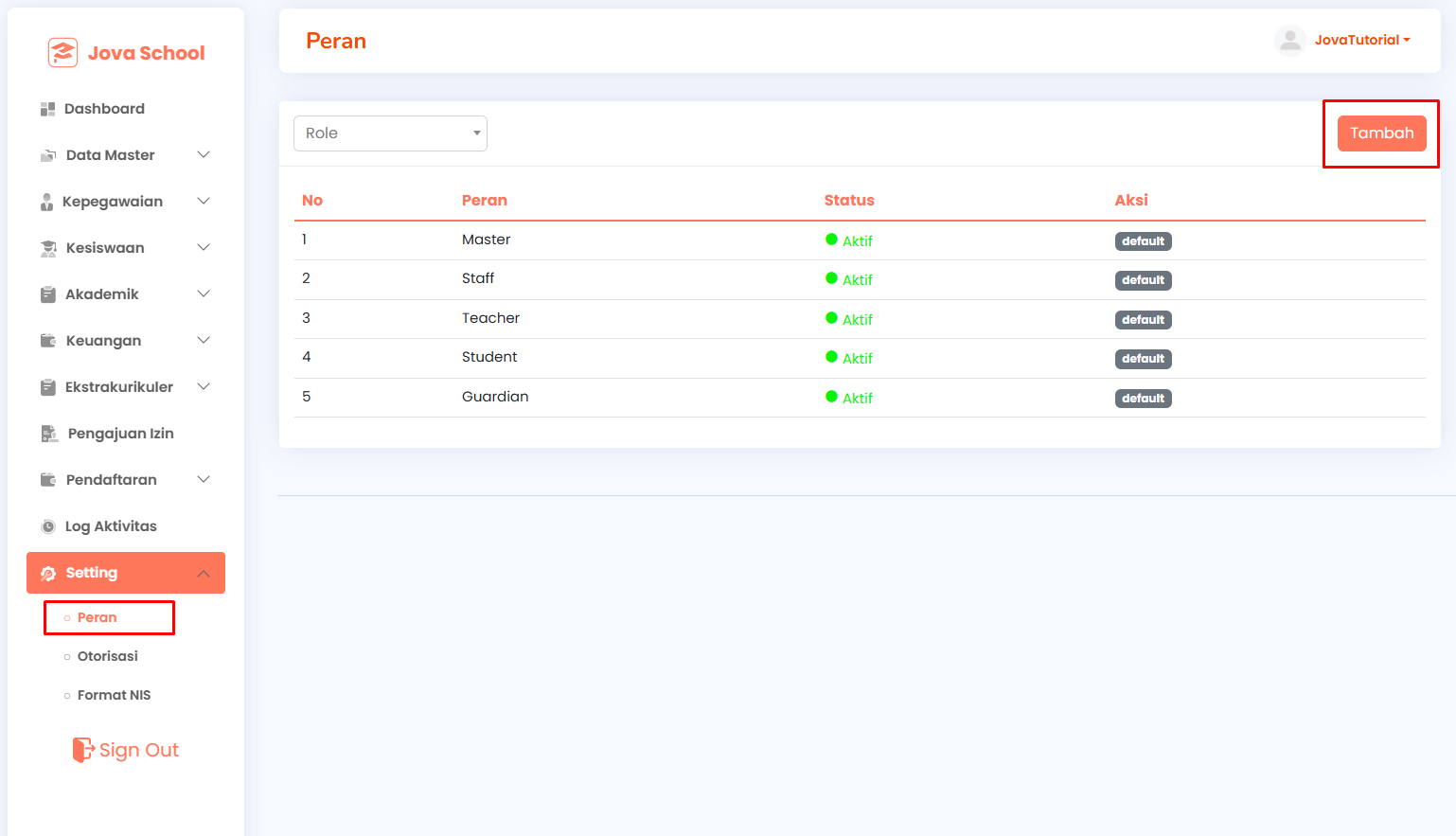
Pada halaman ini, sistem menampilkan daftar peran yang tersedia beserta status aktifnya. Beberapa peran ditandai sebagai default, yang berarti peran tersebut merupakan peran bawaan sistem dan tidak dapat dihapus.
Menambahkan Peran
- Klik tombol Tambah untuk membuka halaman Form Peran.
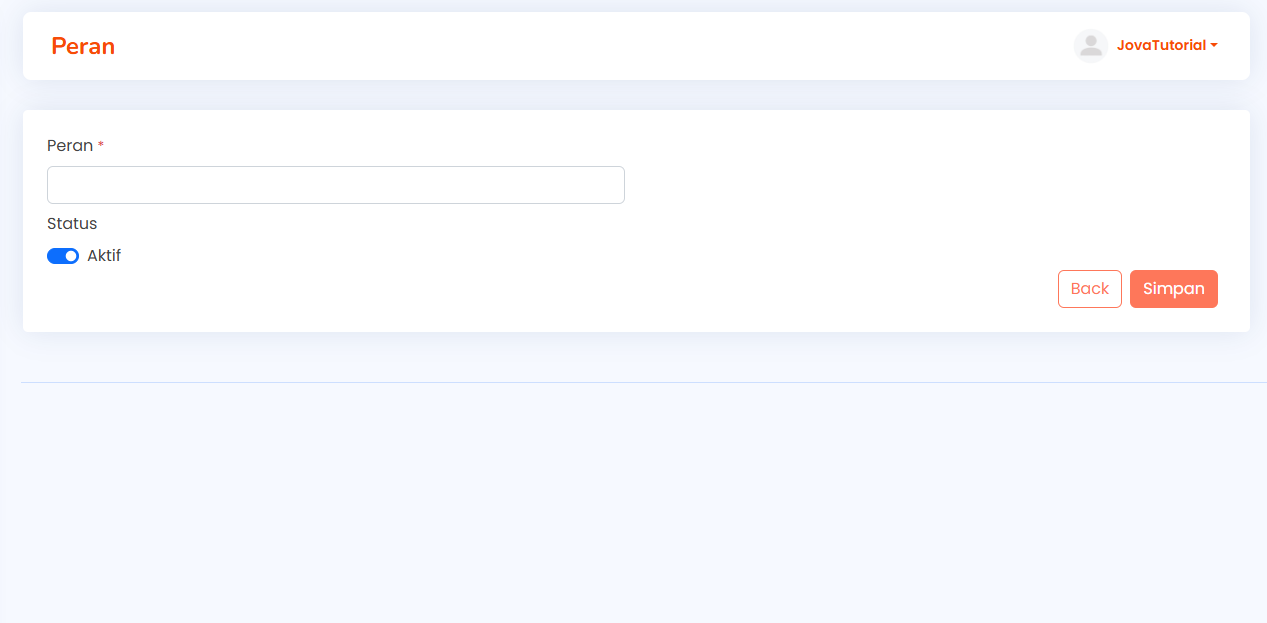
- Masukkan Nama Peran sesuai kebutuhan.
- Atur Status menjadi Aktif jika peran akan digunakan.
- Klik Simpan untuk menyimpan data peran.
Peran yang berhasil ditambahkan akan langsung muncul pada daftar peran dan dapat digunakan dalam pengaturan pengguna serta otorisasi sistem.
Otorisasi
Halaman Otorisasi digunakan untuk mengatur hak akses setiap peran (role) terhadap menu dan fitur yang tersedia di dalam sistem. Melalui halaman ini, admin dapat menentukan aksi apa saja yang boleh dilakukan oleh masing-masing peran, seperti melihat, menambah, mengubah, atau menghapus data.
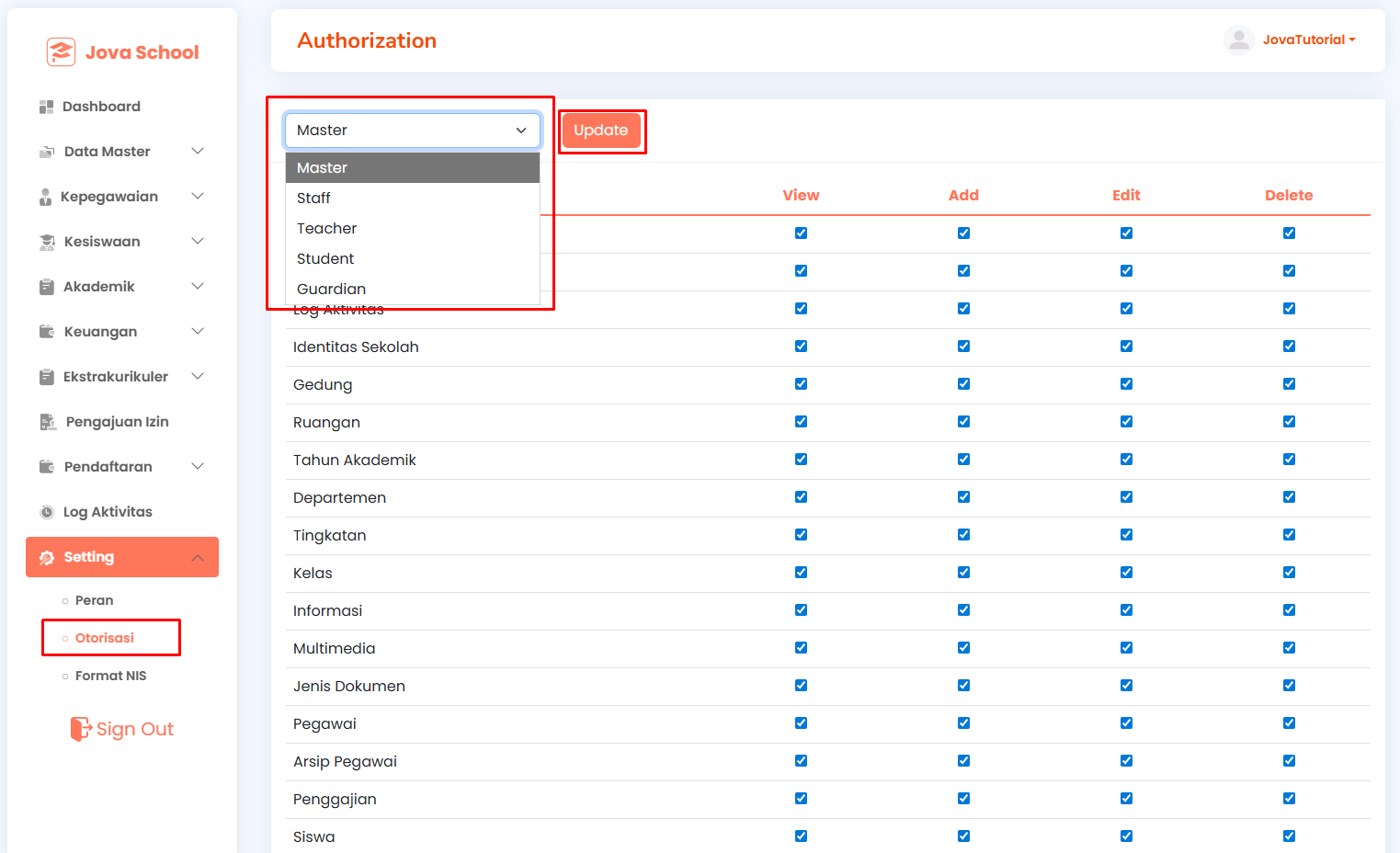
Pada bagian atas halaman, admin dapat memilih Peran yang akan diatur (misalnya Master, Staff, Teacher, Student, atau Guardian). Setelah peran dipilih, sistem akan menampilkan daftar menu aplikasi beserta opsi hak akses berupa View, Add, Edit, dan Delete.
Admin cukup memberi atau menghapus centang pada hak akses yang diinginkan untuk setiap menu. Setelah selesai melakukan pengaturan, klik tombol Update agar perubahan hak akses tersimpan dan langsung diterapkan pada peran tersebut.
Pengaturan otorisasi ini memastikan setiap pengguna hanya dapat mengakses dan melakukan tindakan sesuai kewenangannya, sehingga sistem tetap aman, terstruktur, dan terkendali.
Persetujuan (Approval)
Sub Menu Persetujuan digunakan untuk mengatur mekanisme approval (persetujuan) pada setiap menu di dalam sistem Jova School. Melalui halaman ini, admin dapat menentukan status aktif persetujuan serta daftar pengguna yang berperan sebagai approver untuk masing-masing menu.
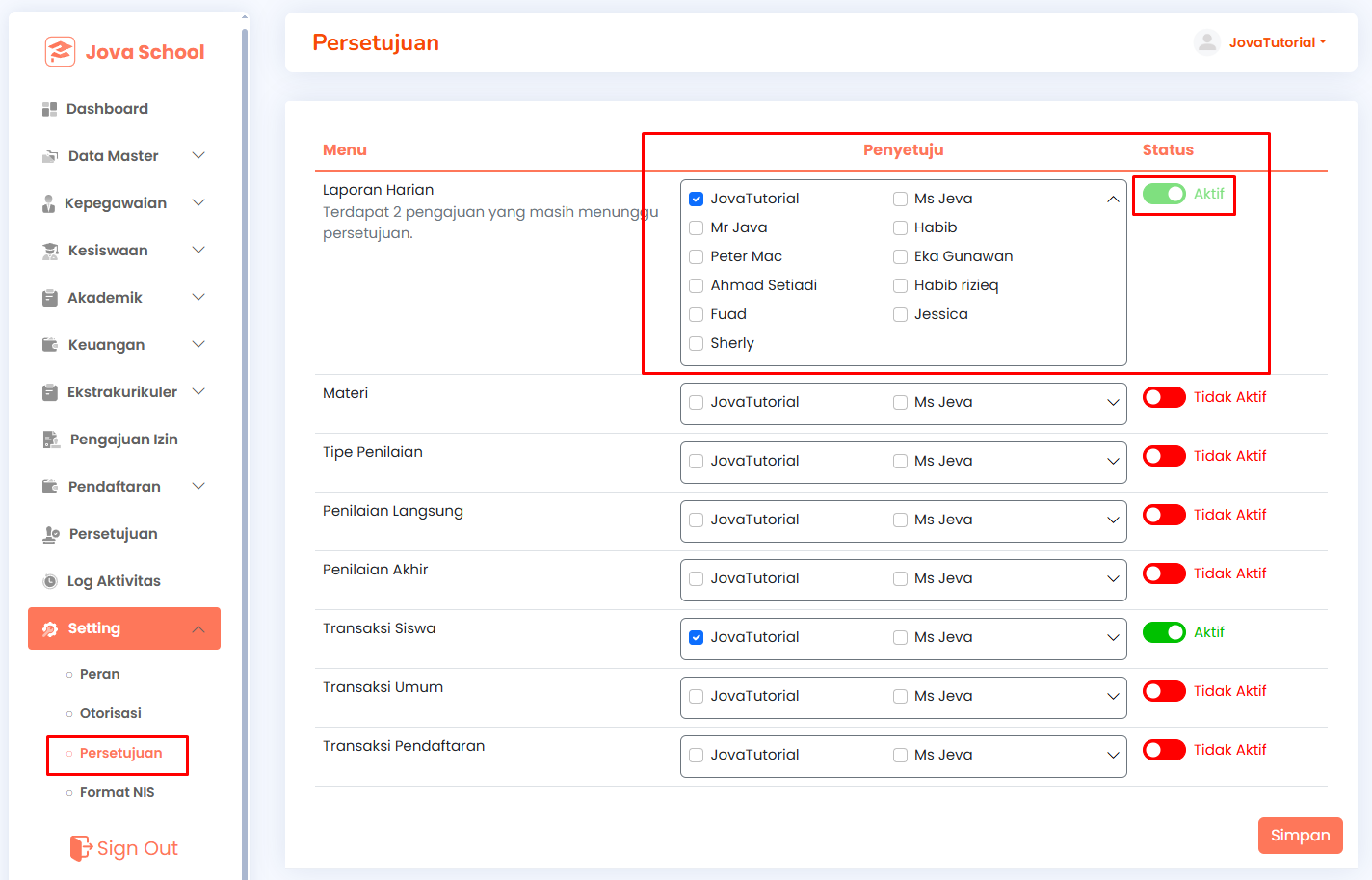
Pengaturan Persetujuan di Jova School
Pada halaman Setting > Persetujuan, admin dapat:
-
Menentukan daftar pengguna (Approver) untuk setiap menu dengan mencentang satu atau lebih pengguna
-
Mengatur status persetujuan:
- Aktif → setiap pengajuan wajib melalui proses approval
- Tidak Aktif → pengajuan dapat diproses tanpa persetujuan
-
Menyimpan pengaturan agar langsung diterapkan ke sistem
Menu yang Menggunakan Persetujuan
Pengaturan persetujuan dapat diterapkan secara terpisah pada menu berikut:
- Laporan Harian
- Materi
- Tipe Penilaian
- Penilaian Langsung
- Penilaian Akhir
- Transaksi Siswa
- Transaksi Umum
- Transaksi Pendaftaran
Setiap menu memiliki:
- Kolom Penyetuju untuk menentukan approver
- Kolom Status untuk mengaktifkan atau menonaktifkan persetujuan
Mekanisme Status Persetujuan
Pada sistem persetujuan, approver hanya memberikan dua keputusan, yaitu:
- Disetujui
- Ditolak
Tidak terdapat status revisi sebagai keputusan approver.
Ketentuan Persetujuan per Menu
1. Laporan Harian
Jika persetujuan diaktifkan pada menu Laporan Harian, maka:
-
Setiap penambahan atau perubahan laporan harian harus melalui persetujuan
-
Selama laporan belum disetujui:
- Laporan tidak ditampilkan pada daftar laporan
- Presensi tidak dihitung dalam rekap maupun rapor, baik di aplikasi maupun admin
Keputusan Approver:
- Disetujui → Laporan dinyatakan valid dan diproses oleh sistem
- Ditolak → Laporan masih dapat direvisi → Pengguna dapat memperbaiki laporan dan mengajukan ulang laporan yang sama
Ketentuan tambahan:
- Penghapusan laporan harian tidak memerlukan persetujuan
2. Menu Selain Laporan Harian
Untuk menu selain Laporan Harian (Materi, Penilaian, dan seluruh menu Transaksi):
- Jika Disetujui → Data dinyatakan valid dan diproses oleh sistem
- Jika Ditolak → Data tidak dapat direvisi → Untuk mengajukan kembali, pengguna harus membuat pengajuan baru
Ketentuan Pengguna Approver
Pengguna yang ditetapkan sebagai Approver:
- Tidak dapat menambah, mengubah, atau menghapus data
- Hanya dapat melakukan tindakan:
- Setujui
- Tolak
Format NIS
Halaman Format NIS digunakan untuk mengatur pola penomoran Nomor Induk Siswa (NIS) berdasarkan tahun akademik dan departemen. Pengaturan ini memastikan setiap siswa mendapatkan NIS yang unik, konsisten, dan sesuai standar sekolah.
Melalui menu ini, admin dapat menentukan komponen penyusun NIS (misalnya kode departemen, tahun akademik, tahun berjalan, bulan, atau angka tambahan lainnya) yang nantinya akan digunakan otomatis oleh sistem.
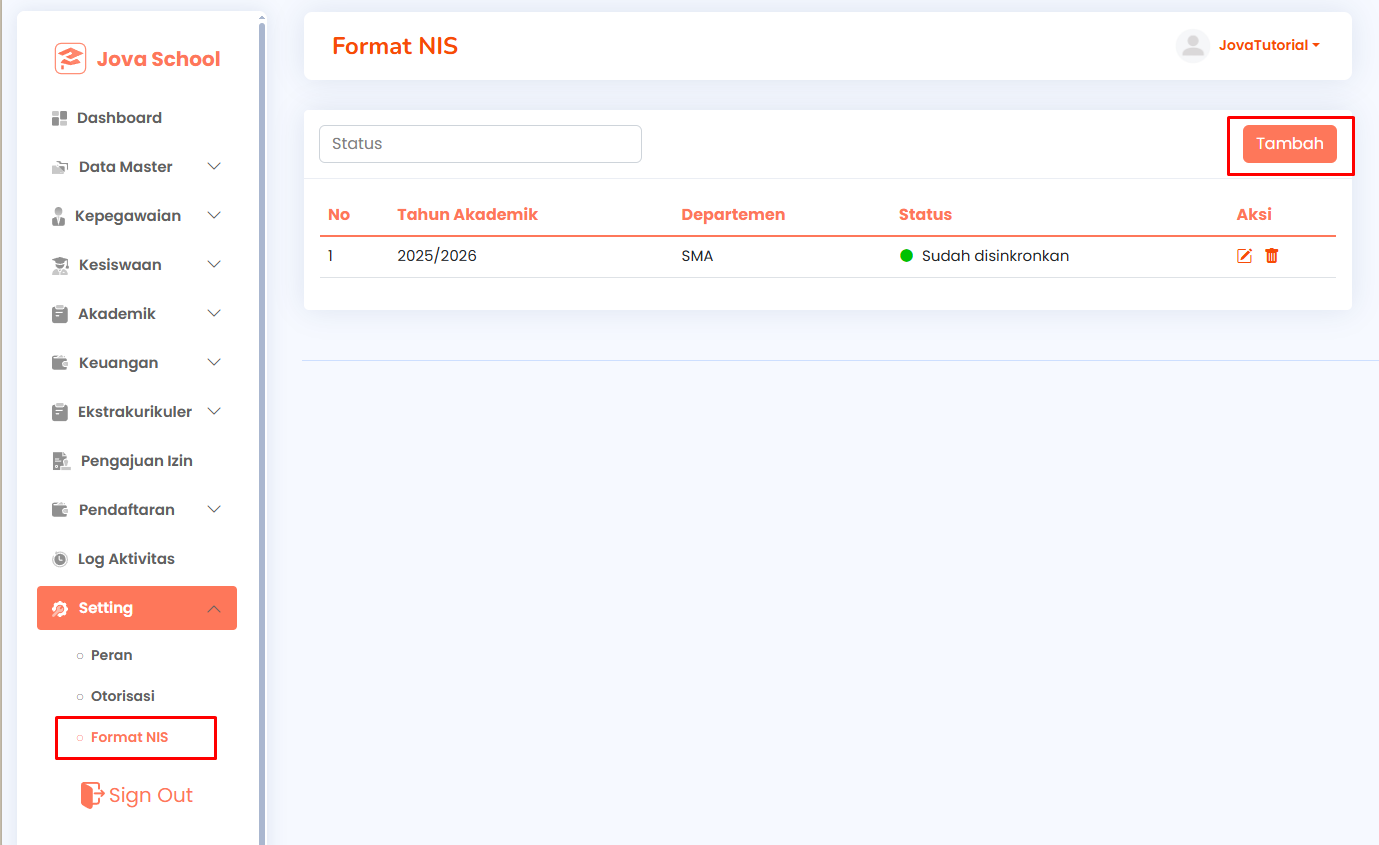
Pada halaman daftar, sistem menampilkan Format NIS per Tahun Akademik dan Departemen, lengkap dengan status sinkronisasi:
- Belum disinkronkan → format belum diterapkan ke data siswa
- Sudah disinkronkan → format aktif dan sudah digunakan
Menambahkan Format NIS
- Klik tombol Tambah untuk membuka halaman Form Format NIS.
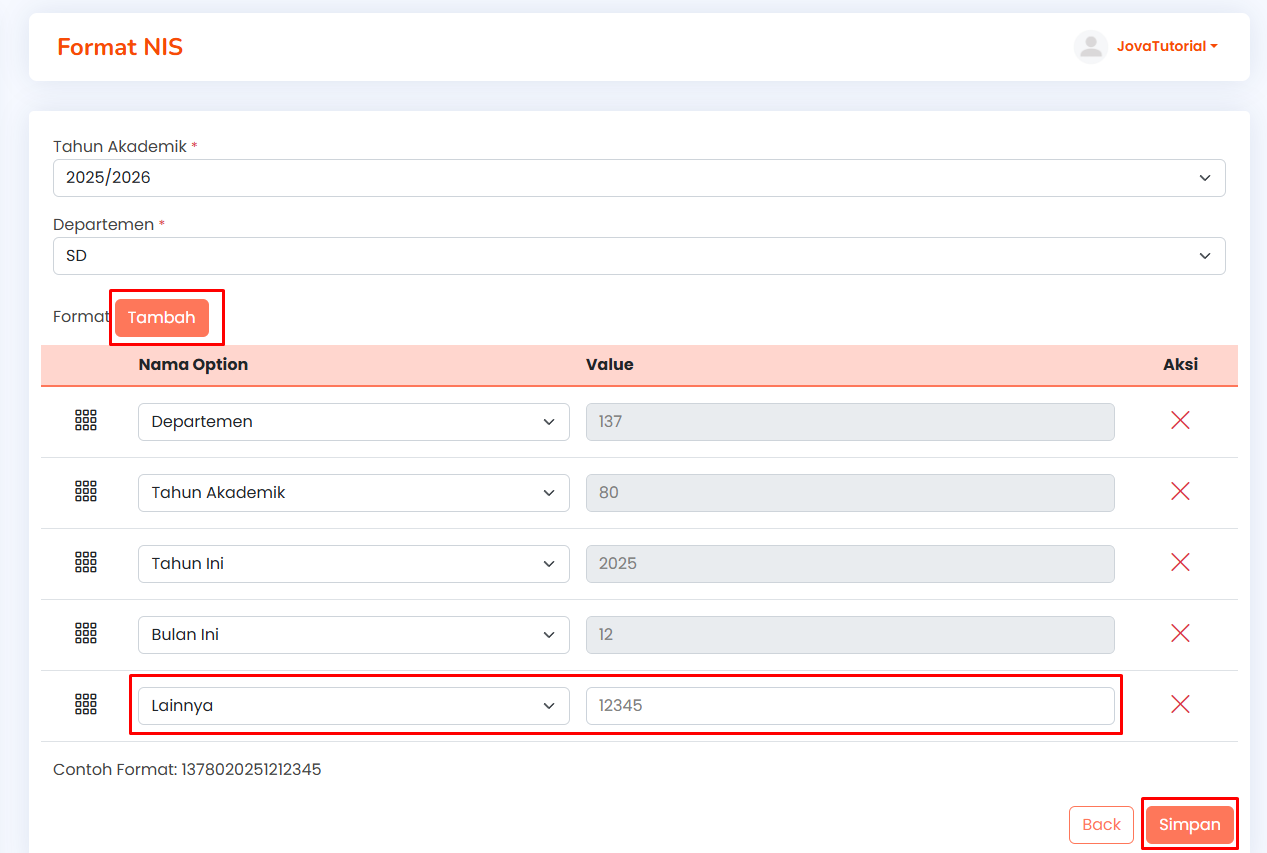
- Pilih Tahun Akademik.
- Pilih Departemen (misalnya SD, SMP, SMA).
- Klik Tambah pada bagian Format untuk menambahkan komponen NIS.
- Pilih Nama Option sesuai kebutuhan, seperti:
- Departemen
- Tahun Akademik
- Tahun Ini
- Bulan Ini
- Lainnya (custom value)
- Isi Value sesuai komponen yang dipilih.
- Susun urutan format sesuai kebutuhan.
- Klik Simpan untuk menyimpan format NIS.
Sistem akan menampilkan contoh NIS secara otomatis, misalnya:
1378020251212345
Sinkronisasi Format NIS
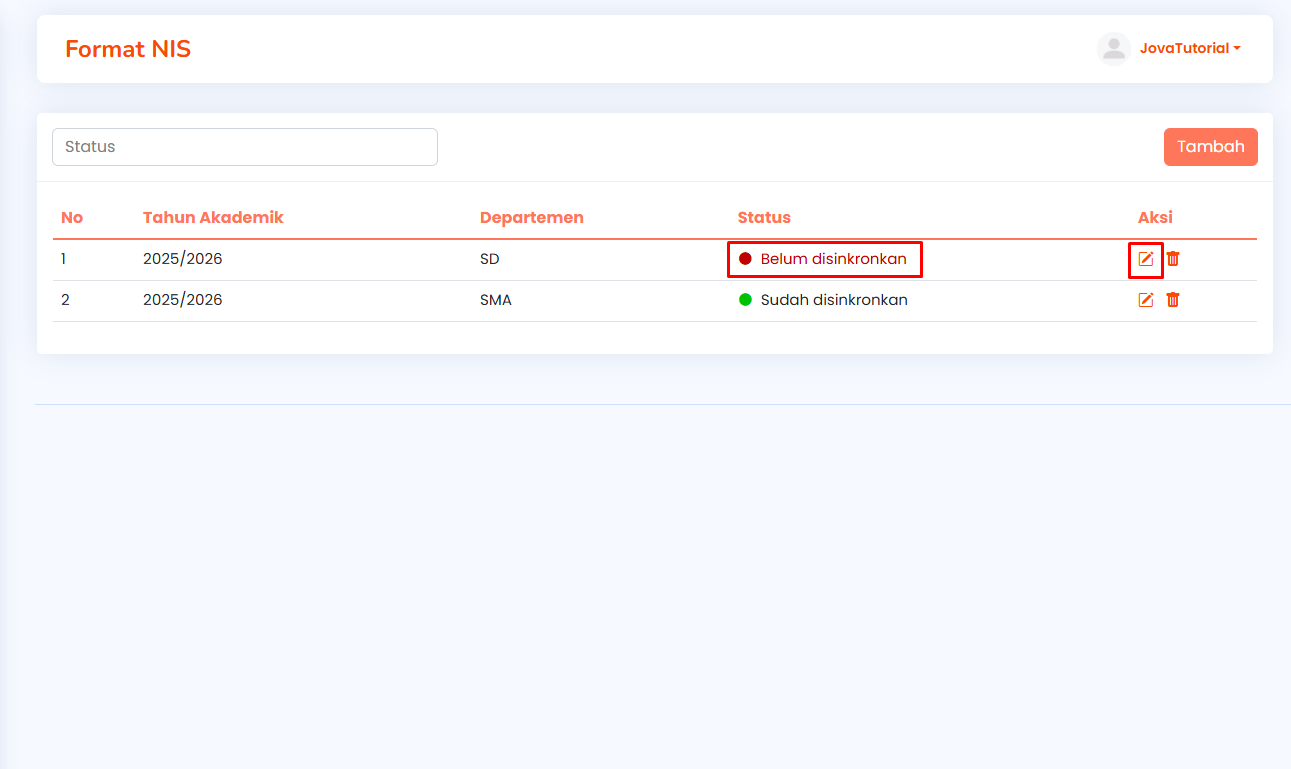
- Format yang baru disimpan akan muncul pada daftar.
- Namun format NIS baru masih dengan status Belum disinkronkan.
- Klik Aksi Edit.
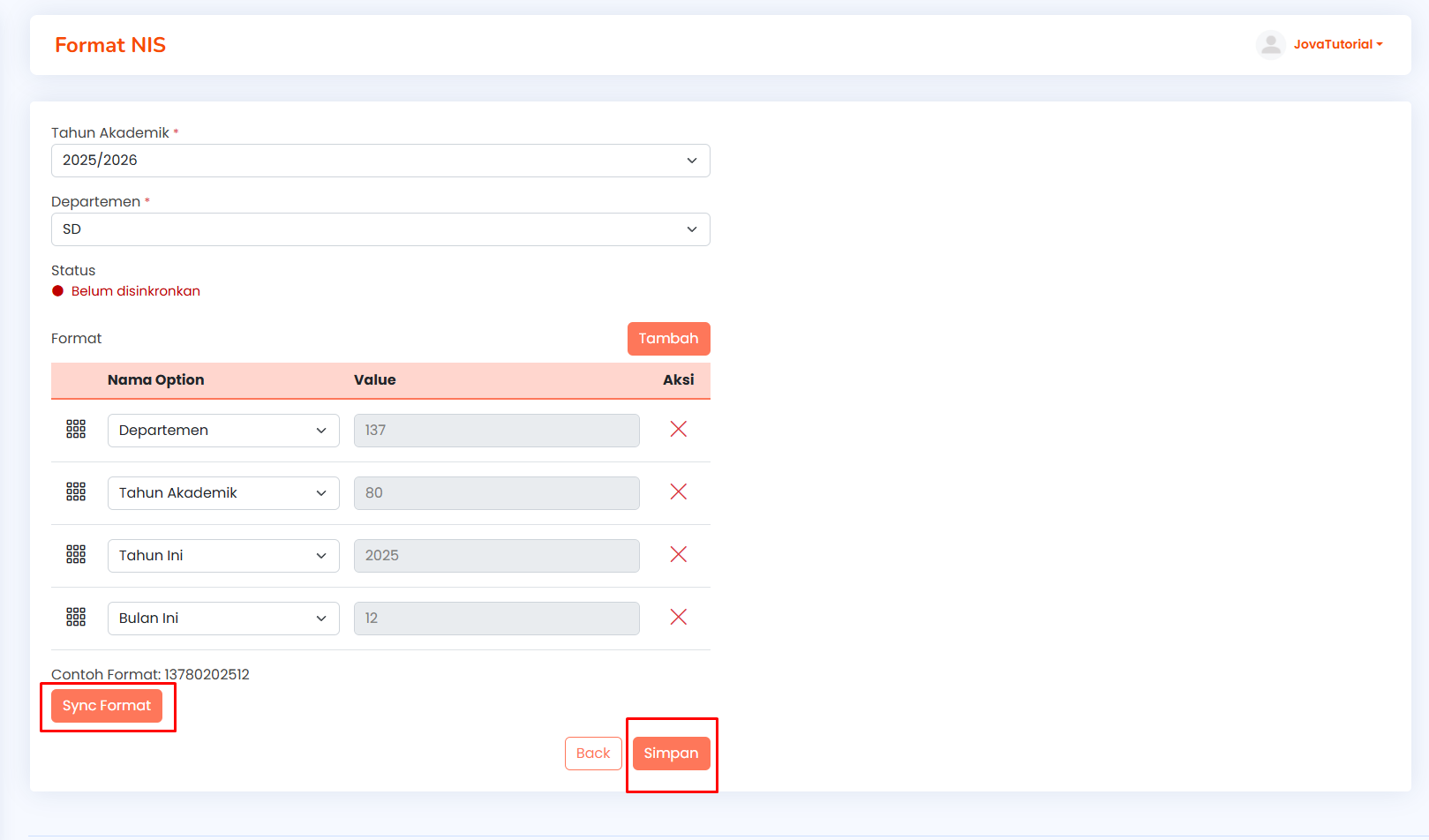
- Klik tombol Sync Format.
- Sistem akan menerapkan format NIS ke data siswa sesuai tahun akademik dan departemen.
- Status format akan berubah menjadi Sudah disinkronkan.
Dampak ke Data Siswa
Setelah seluruh tahapan Format NIS selesai dan disinkronkan, sistem akan secara otomatis memperbarui NIS siswa pada menu Data Siswa.
- NIS siswa akan mengikuti format yang telah ditentukan
- Perubahan dilakukan otomatis tanpa input manual
- Berlaku untuk siswa sesuai tahun akademik dan departemen
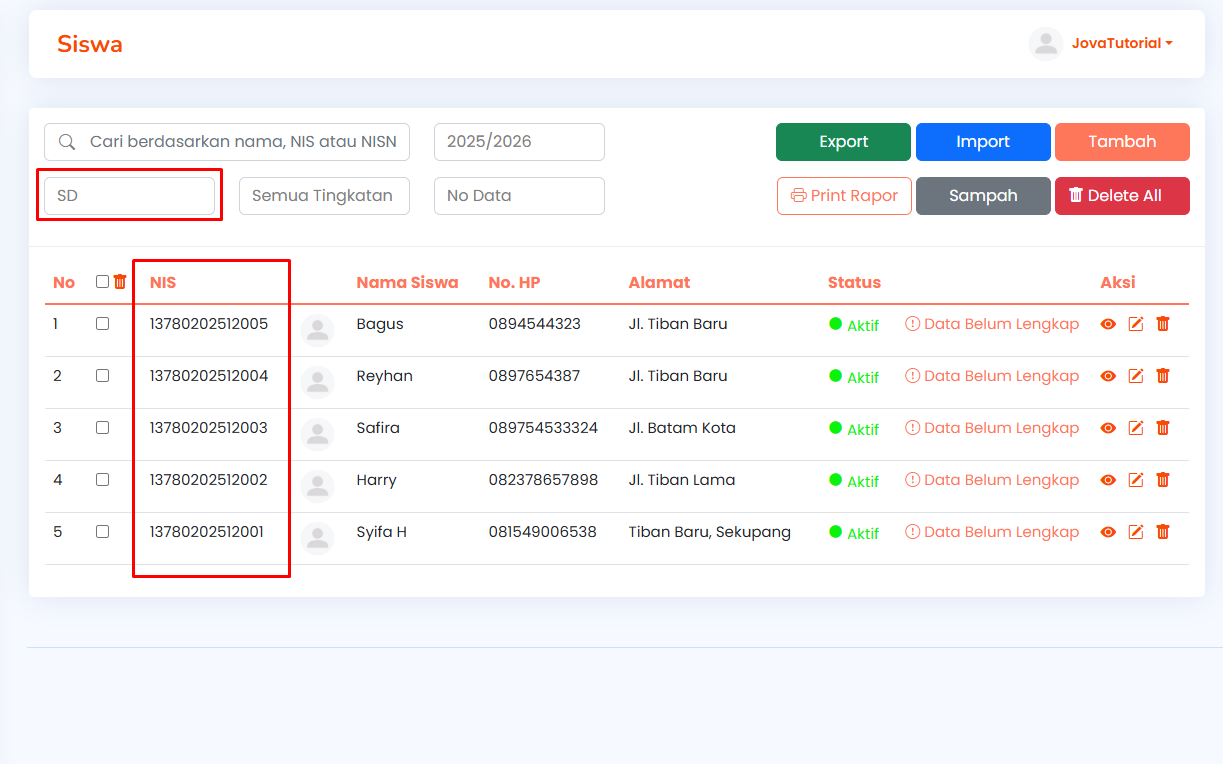
Dengan fitur ini, admin tidak perlu mengatur NIS satu per satu karena sistem akan mengelola penomoran NIS secara otomatis, rapi, dan konsisten.