Accounting
Chart of Accounts (CoA)
Menu Chart of Accounts digunakan untuk mengelola daftar akun keuangan yang menjadi dasar pencatatan seluruh transaksi pada sistem. Setiap transaksi yang terjadi akan terhubung dengan akun yang tersedia pada menu ini.
- Menyusun struktur akun keuangan
- Mengelompokkan akun berdasarkan kategori
- Menjadi acuan pencatatan transaksi
- Menentukan hasil laporan keuangan (Neraca & Laba Rugi)
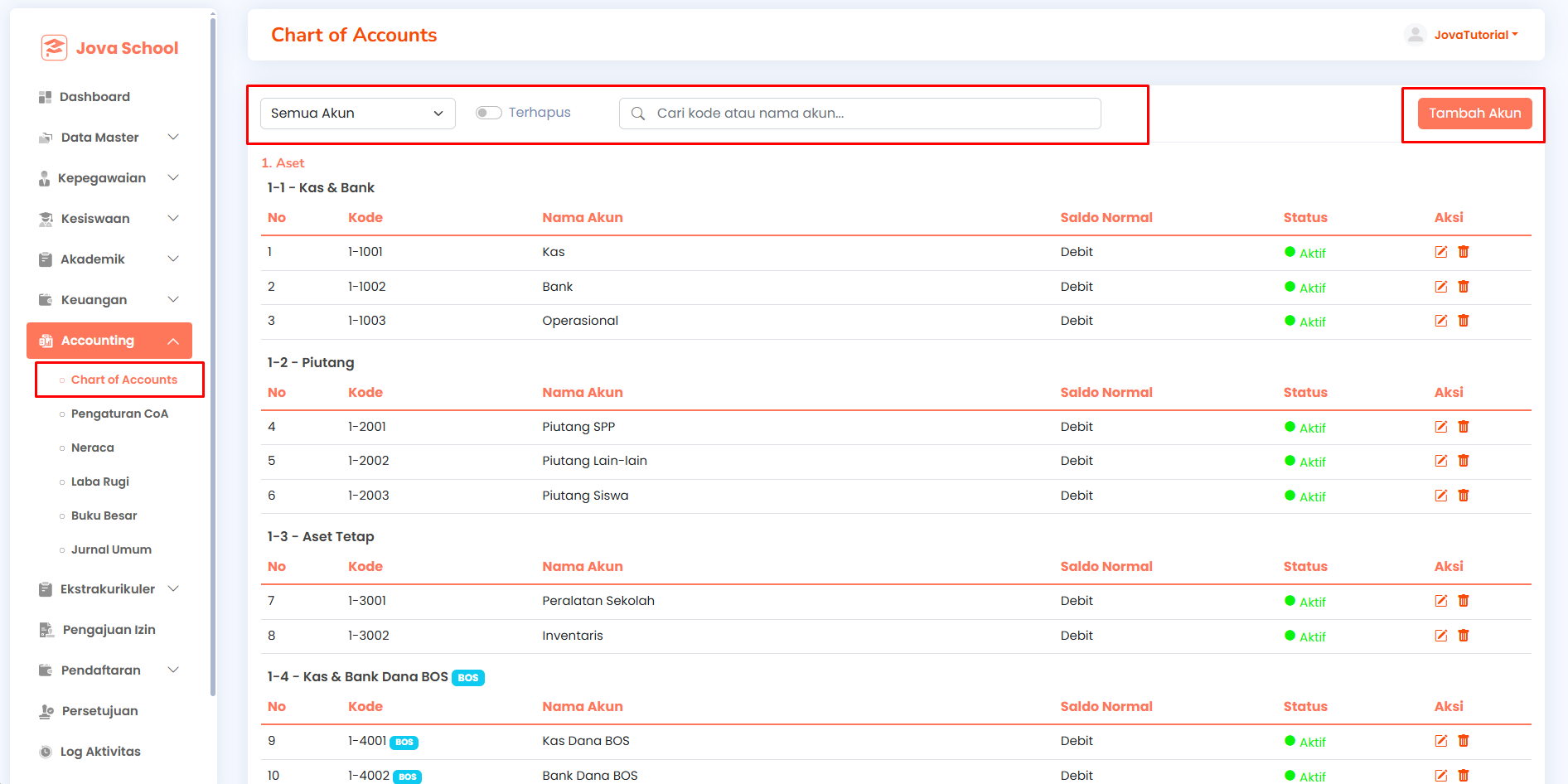
Fitur pada Menu
1. Data Akun
Menampilkan daftar akun berdasarkan kategori: Aset, Kewajiban, Ekuitas, Pendapatan, dan Beban.
Informasi utama: Kode, Nama, Saldo Normal, Status, dan Aksi (Edit/Hapus).
2. Filter & Pencarian
Mempermudah pencarian akun dengan:
- Filter kategori
- Pencarian kode / nama
- Opsi tampilkan data terhapus
3. Edit Akun
Mengubah data akun seperti nama dan status.
4. Hapus Akun
Menghapus akun (data tetap tersimpan dan bisa ditampilkan kembali melalui filter “Terhapus”).
5. Tambah Akun
Klik Tambah untuk Menambahkan akun baru dengan mengisi:
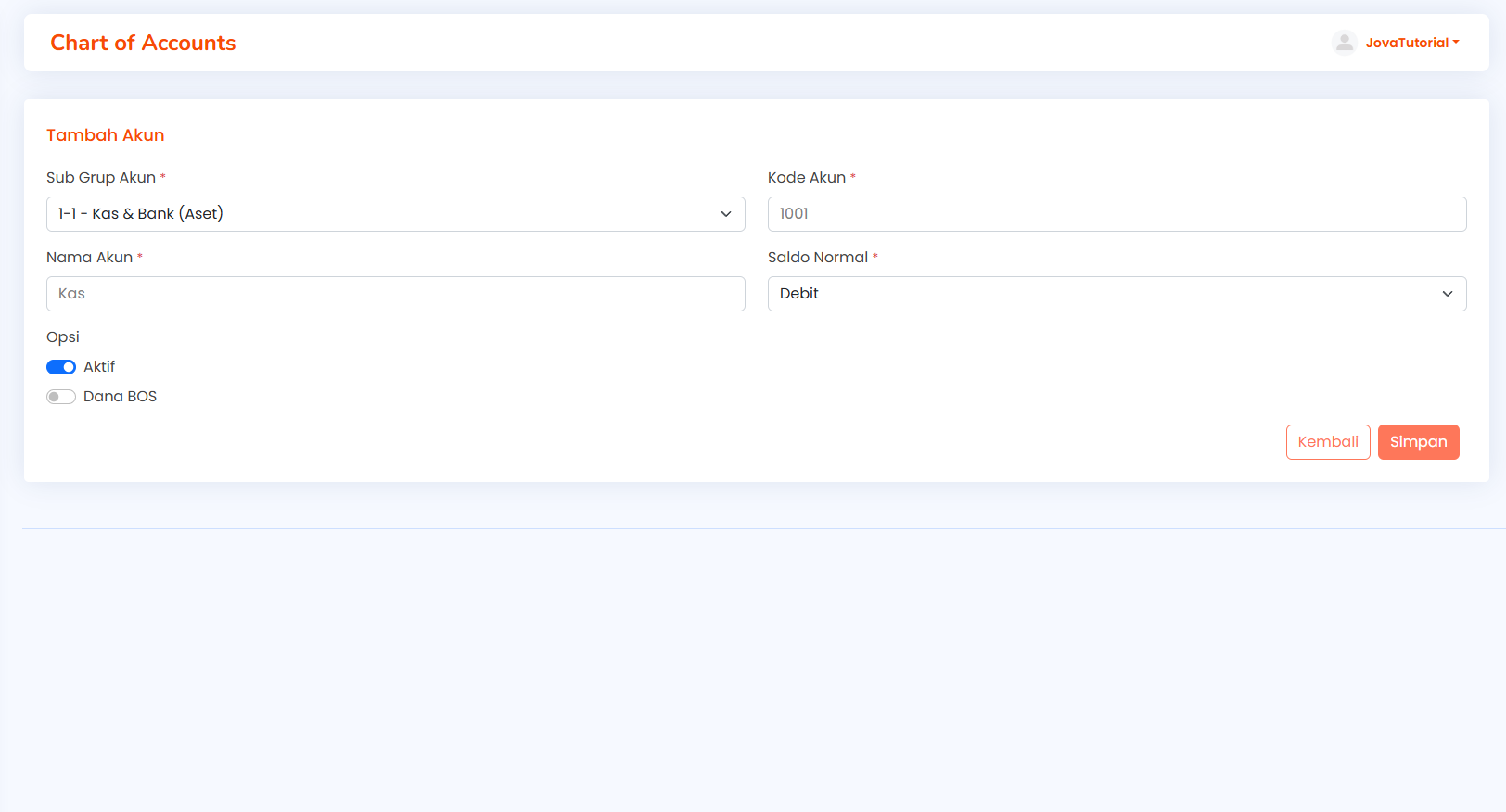
- Sub Grup Akun
- Kode & Nama Akun
- Saldo Normal (Debit: Aset/Beban, Kredit: Kewajiban/Ekuitas/Pendapatan)
- Status Aktif
- Penanda Dana BOS
Flow Penggunaan
- User menentukan struktur akun berdasarkan kategori
- User menambahkan akun melalui menu Tambah Akun
- Akun tersimpan dan muncul pada list CoA
- Akun digunakan pada transaksi atau jurnal
- Data transaksi akan masuk ke Buku Besar
- Data ditampilkan pada laporan (Neraca & Laba Rugi)
Catatan
- Kode akun harus unik dan mengikuti struktur kategori
- Saldo normal menentukan posisi Debit atau Kredit pada transaksi
- Akun dengan status nonaktif tidak dapat digunakan pada transaksi
- Penanda Dana BOS digunakan untuk kebutuhan pelaporan khusus
Pengaturan CoA
Menu Pengaturan CoA digunakan untuk menentukan mapping akun yang akan digunakan pada setiap transaksi otomatis dalam sistem, seperti pembayaran siswa, pengeluaran, dan penggajian.
Pengaturan ini berfungsi sebagai penghubung transaksi operasional dengan akun akuntansi pada Chart of Accounts (CoA).
- Menentukan akun debit dan kredit otomatis
- Menghubungkan transaksi ke akun yang sesuai
- Mengontrol pencatatan jurnal sistem
- Menjadi dasar laporan keuangan
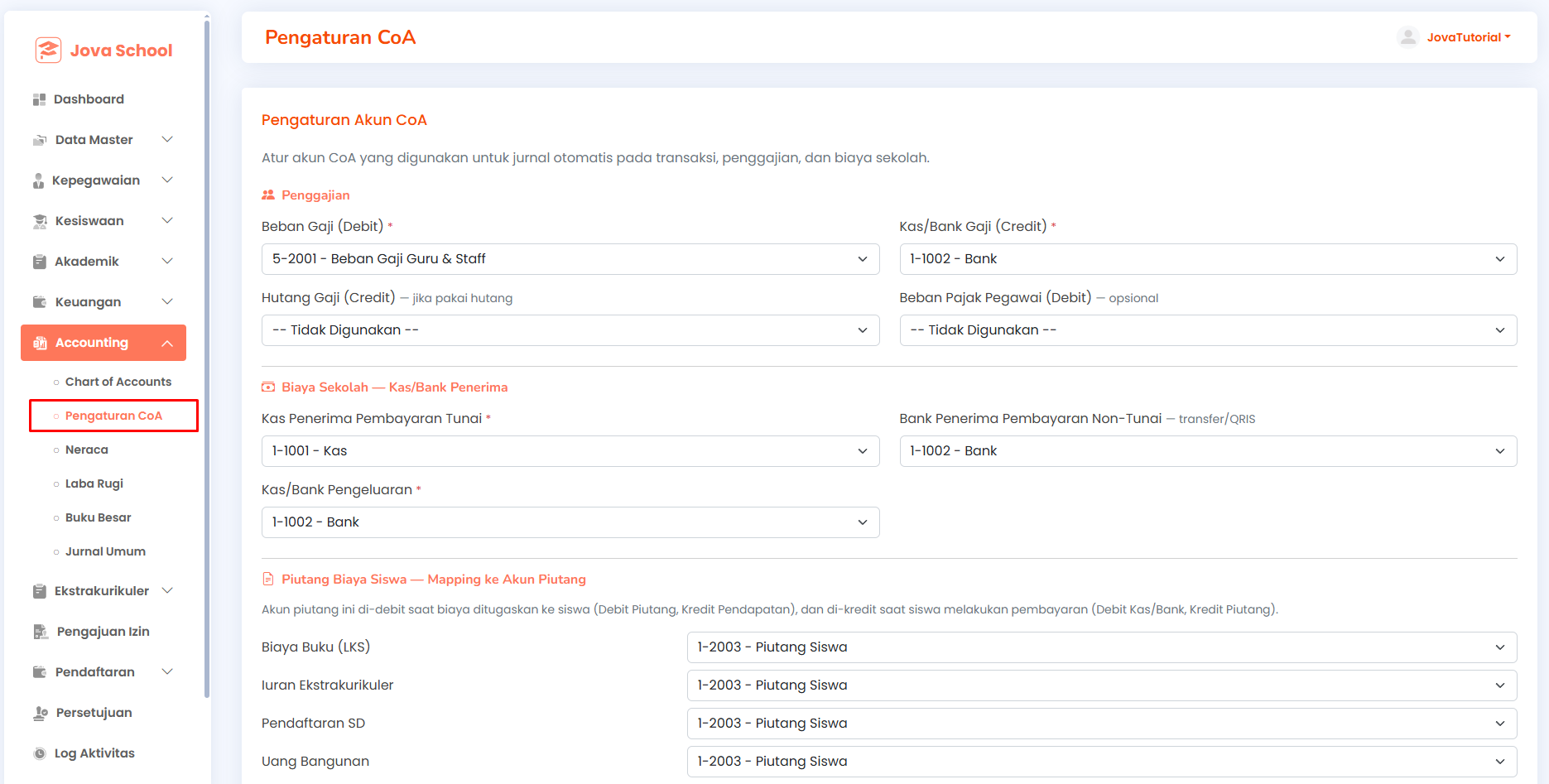
Fitur pada Menu
1. Penggajian
Mengatur akun yang digunakan untuk transaksi penggajian:
- Beban Gaji (Debit)
- Kas/Bank Gaji (Credit)
- Hutang Gaji (Credit - opsional)
- Beban Pajak Pegawai (Debit - opsional)
2. Biaya Sekolah — Kas/Bank
Menentukan akun kas/bank yang digunakan saat transaksi penerimaan dan pengeluaran:
- Kas Penerima Pembayaran Tunai
- Bank Penerima Pembayaran Non-Tunai
- Kas/Bank Pengeluaran
3. Piutang Biaya Siswa
Mapping akun piutang untuk setiap jenis tagihan siswa. Digunakan saat:
- Tagihan dibuat → Debit Piutang, Kredit Pendapatan
- Pembayaran dilakukan → Debit Kas/Bank, Kredit Piutang
Contoh:
- Biaya Buku (LKS)
- Iuran Ekstrakurikuler
- Pendaftaran
- Uang Bangunan
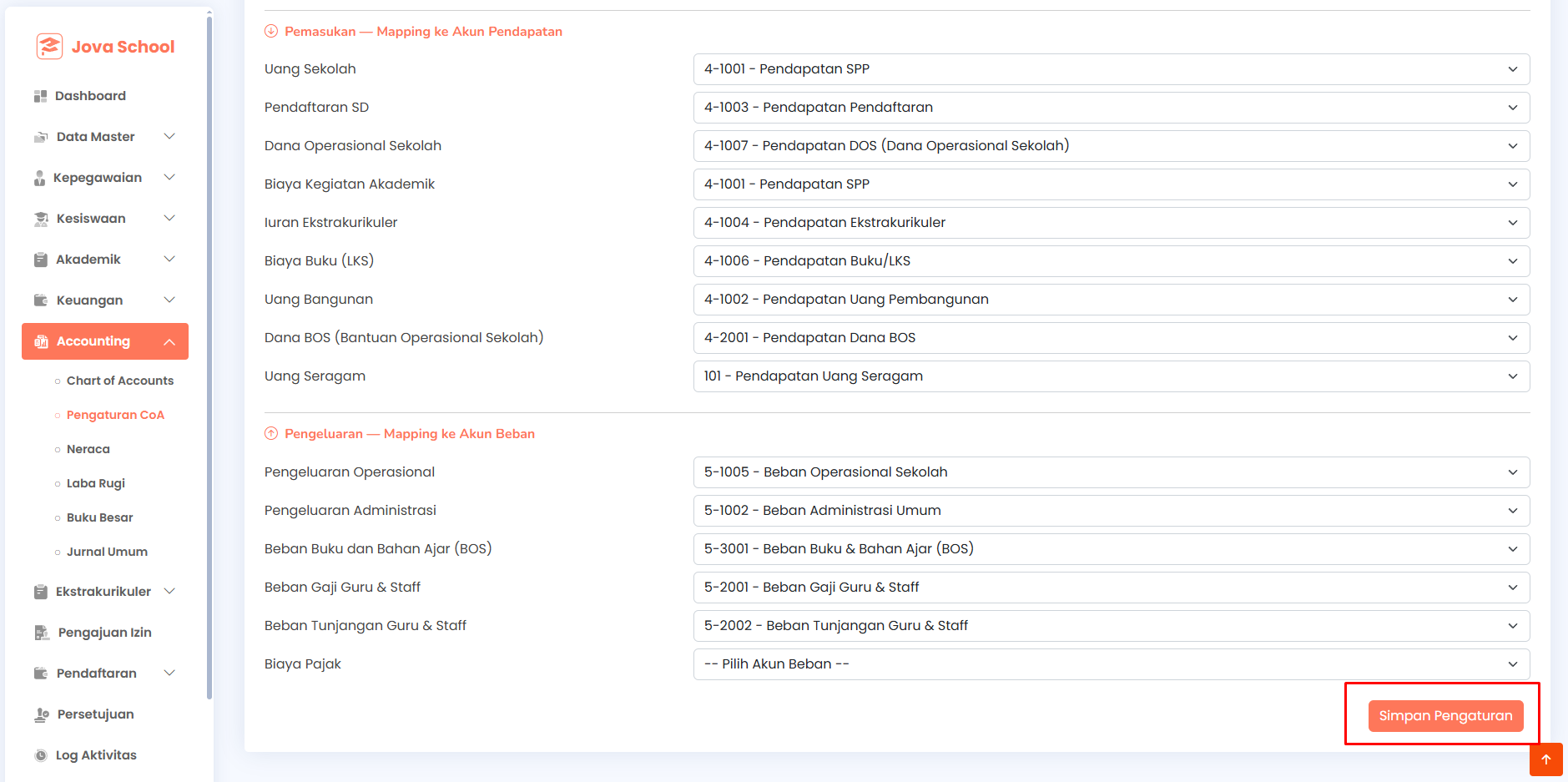
4. Pemasukan — Mapping Pendapatan
Menentukan akun pendapatan untuk setiap jenis pemasukan:
- Uang Sekolah (SPP)
- Pendaftaran
- Dana Operasional Sekolah (DOS)
- Kegiatan Akademik
- Ekstrakurikuler
- Buku/LKS
- Uang Bangunan
- Dana BOS
- Uang Seragam
5. Pengeluaran — Mapping Beban
Menentukan akun beban untuk setiap jenis pengeluaran:
- Pengeluaran Operasional
- Pengeluaran Administrasi
- Beban Buku & Bahan Ajar
- Beban Gaji
- Beban Tunjangan
- Biaya Pajak
6. Simpan Pengaturan
Menyimpan seluruh konfigurasi mapping akun yang telah dipilih.
Flow Penggunaan
- User memastikan akun sudah dibuat pada menu Chart of Accounts
- User membuka menu Pengaturan CoA
- User menentukan mapping akun untuk setiap jenis transaksi
- User menyimpan pengaturan
- Saat transaksi terjadi, sistem otomatis membuat jurnal berdasarkan mapping
- Jurnal masuk ke Jurnal Umum dan Buku Besar
- Data ditampilkan pada laporan (Neraca & Laba Rugi)
Catatan
- Semua akun yang digunakan harus berasal dari Chart of Accounts
- Kesalahan mapping akan berdampak langsung pada jurnal dan laporan keuangan
- Pengaturan ini bersifat global dan digunakan oleh seluruh transaksi sistem
- Perubahan mapping disarankan dilakukan sebelum transaksi berjalan
- Akun yang tidak aktif tidak dapat dipilih dalam pengaturan
Neraca
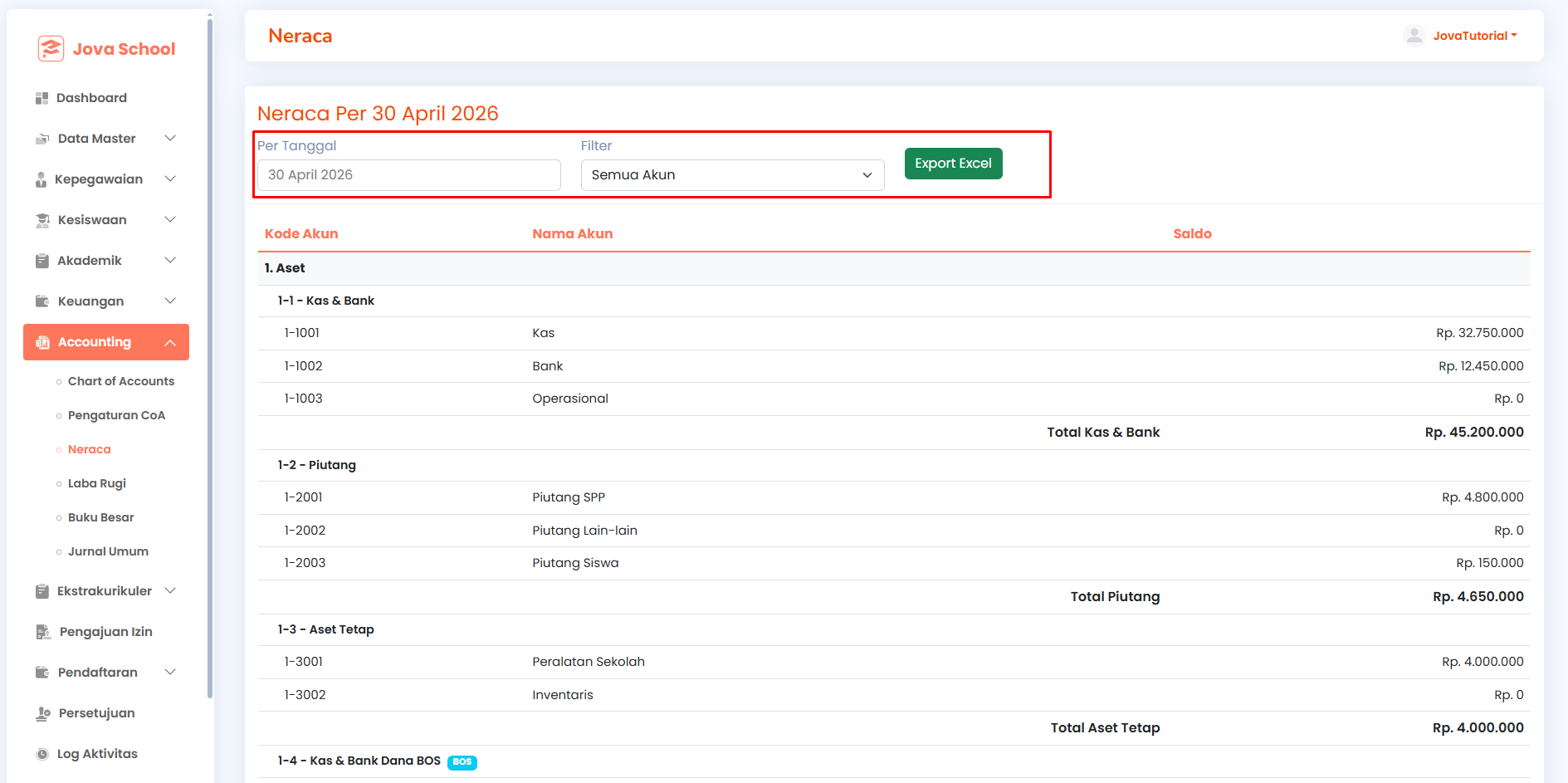
Menu Neraca digunakan untuk menampilkan posisi keuangan sekolah pada tanggal tertentu, yang terdiri dari:
- Aset (Harta)
- Kewajiban (Utang)
- Ekuitas (Modal)
Laporan ini menunjukkan keseimbangan antara total aset dengan total kewajiban dan ekuitas.
Fitur pada Menu
1. Filter Tanggal
Digunakan untuk menampilkan posisi keuangan berdasarkan tanggal tertentu.
2. Filter Akun
Memungkinkan pengguna untuk melihat data berdasarkan:
- Semua akun
- Akun tertentu
3. Export Excel
Digunakan untuk mengunduh laporan Neraca dalam format Excel.
Struktur Laporan 1. Aset
Menampilkan seluruh harta yang dimiliki, seperti:
- Kas & Bank
- Piutang
- Aset Tetap
- Dana BOS (jika digunakan)
2. Kewajiban
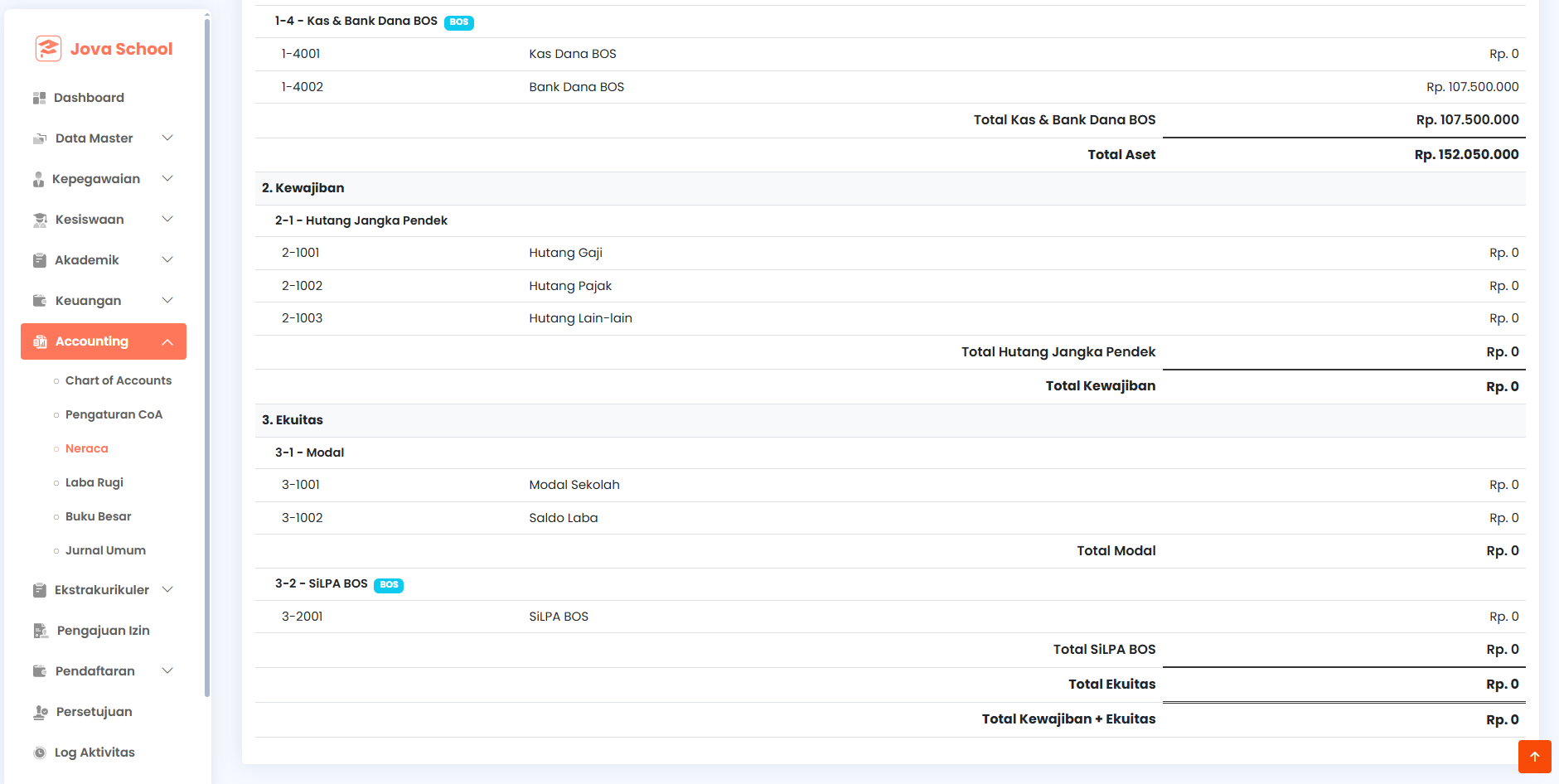
Menampilkan seluruh utang atau kewajiban, seperti:
- Hutang Gaji
- Hutang Pajak
- Hutang lainnya
3. Ekuitas
Menampilkan modal dan saldo laba, seperti:
- Modal Sekolah
- Saldo Laba
- SiLPA (Dana BOS)
Flow Penggunaan
- User membuka menu Neraca
- User memilih tanggal laporan
- Sistem menampilkan data berdasarkan saldo akun pada tanggal tersebut
- User dapat melakukan filter akun (opsional)
- User dapat melakukan export jika diperlukan
Keterkaitan dengan Menu Lain
- Chart of Accounts → Menentukan struktur akun (Aset, Kewajiban, Ekuitas)
- Pengaturan CoA → Menentukan mapping transaksi ke akun
- Jurnal Umum → Sumber pencatatan transaksi
- Buku Besar → Detail saldo per akun
➡️ Neraca merupakan hasil akhir dari seluruh transaksi yang telah dicatat
Catatan
- Total Aset harus sama dengan Total Kewajiban + Ekuitas
- Data bersifat real-time berdasarkan transaksi yang sudah tercatat
- Kesalahan pada mapping CoA atau jurnal akan mempengaruhi hasil Neraca
- Digunakan sebagai dasar analisis kondisi keuangan sekolah
Laba Rugi
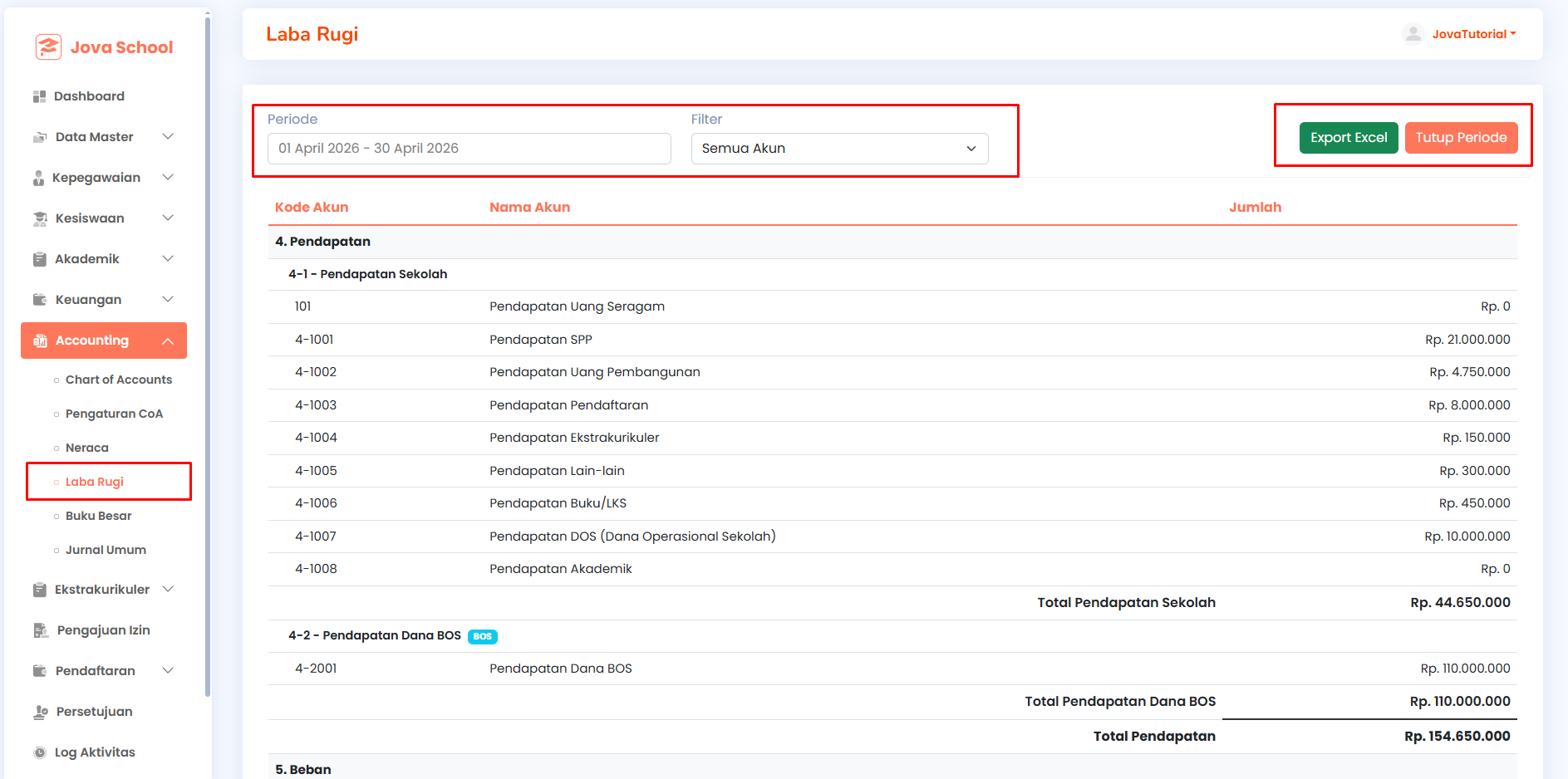
Menu Laba Rugi digunakan untuk menampilkan ringkasan kinerja keuangan sekolah dalam periode tertentu, yang terdiri dari:
- Pendapatan
- Beban
- Laba / Rugi
Laporan ini menunjukkan apakah sekolah mengalami keuntungan atau kerugian berdasarkan aktivitas operasional.
Fitur pada Menu
1. Filter Periode
Digunakan untuk menampilkan laporan berdasarkan rentang tanggal tertentu.
2. Filter Akun
Memungkinkan pengguna untuk melihat data:
- Semua akun
- Akun tertentu
3. Export Excel
Digunakan untuk mengunduh laporan Laba Rugi dalam format Excel.
4. Tutup Periode
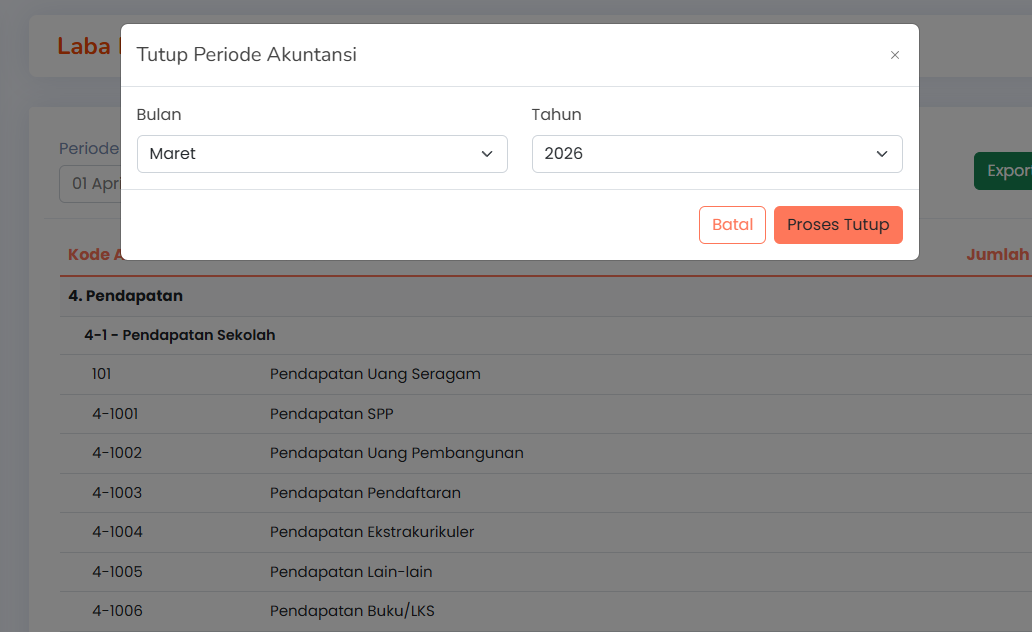
Digunakan untuk menutup periode akuntansi agar tidak dapat diubah. Langkah:
- Pilih bulan dan tahun
- Klik Proses Tutup
Struktur Laporan
1. Pendapatan
Menampilkan seluruh pemasukan sekolah, seperti:
- SPP
- Pendaftaran
- Dana BOS
- Ekstrakurikuler
- Buku/LKS
- Pendapatan lainnya
2. Beban
Menampilkan seluruh pengeluaran operasional, seperti:
- Beban Operasional
- Beban Administrasi
- Beban Gaji & Tunjangan
- Beban Buku & Bahan Ajar
- Biaya Pajak
3. Hasil Akhir
Menampilkan hasil:
- Laba (pendapatan > beban)
- Rugi (beban > pendapatan)
Flow Penggunaan
- User membuka menu Laba Rugi
- User memilih periode laporan
- Sistem menampilkan data berdasarkan transaksi pada periode tersebut
- User dapat melakukan filter akun (opsional)
- User dapat melakukan export jika diperlukan
- User dapat melakukan Tutup Periode jika laporan sudah final
Keterkaitan dengan Menu Lain
- Chart of Accounts → Menentukan akun Pendapatan & Beban
- Pengaturan CoA → Menentukan mapping transaksi
- Jurnal Umum → Sumber data transaksi
- Buku Besar → Detail per akun
➡️ Laba Rugi merupakan hasil rekap dari akun Pendapatan dan Beban
Catatan
- Data bersifat real-time berdasarkan transaksi yang tercatat
- Kesalahan pada mapping CoA akan mempengaruhi hasil laporan
- Gunakan fitur Tutup Periode untuk mengunci data agar tidak berubah
- Digunakan untuk melihat kinerja keuangan dalam periode tertentu
Siap, ini aku buatkan Buku Besar dengan format yang sama dan konsisten 👇
Buku Besar
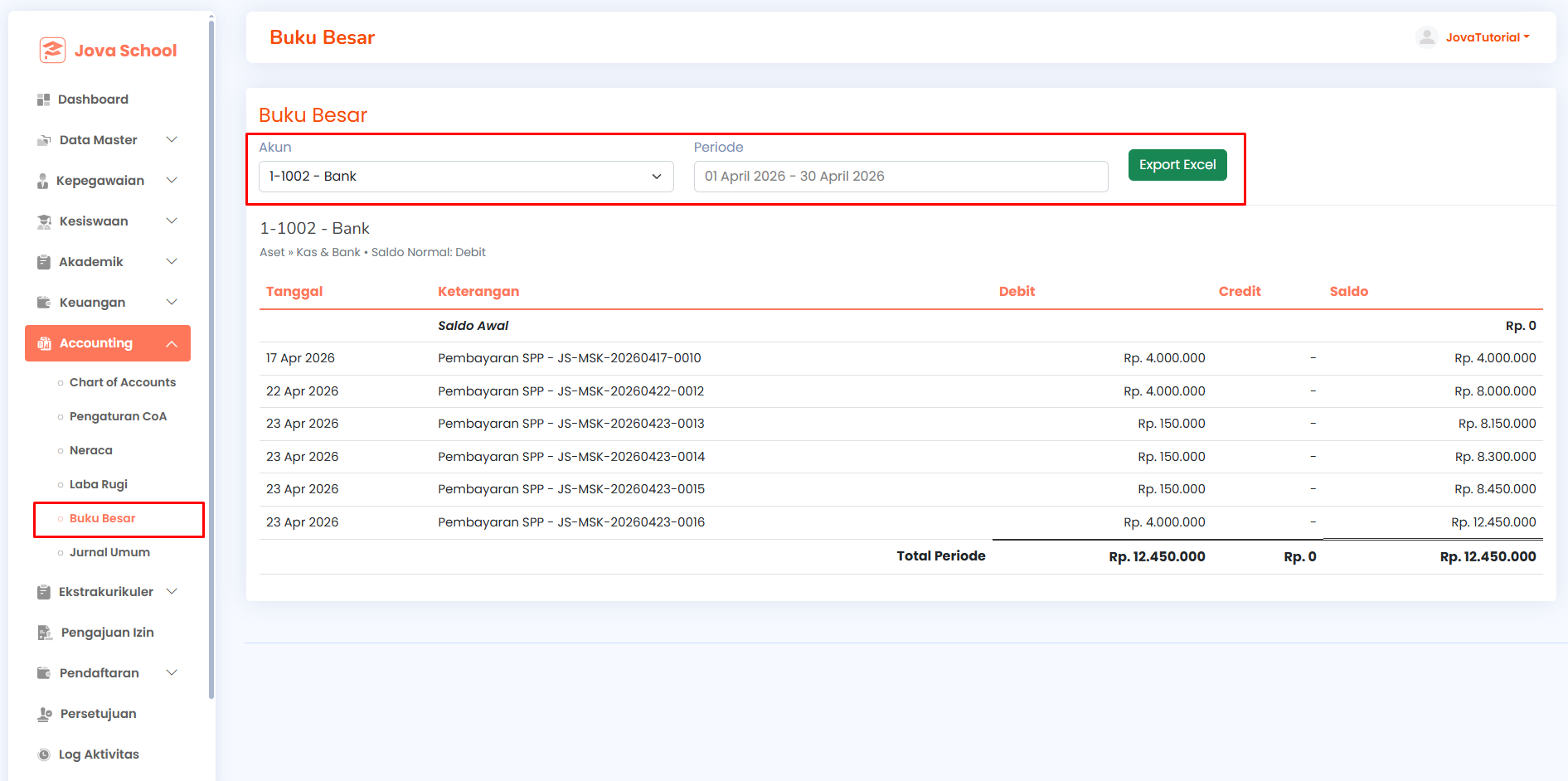
Menu Buku Besar digunakan untuk menampilkan detail transaksi keuangan pada satu akun tertentu dalam periode tertentu.
Laporan ini menunjukkan riwayat pergerakan saldo akun, mulai dari saldo awal hingga saldo akhir.
Fitur pada Menu
1. Pilih Akun
Digunakan untuk memilih akun yang ingin ditampilkan, seperti:
- Kas
- Bank
- Pendapatan SPP
- Beban Operasional
2. Filter Periode
Digunakan untuk menampilkan transaksi berdasarkan rentang tanggal tertentu.
3. Saldo Awal & Saldo Akhir
Menampilkan:
- Saldo Awal → saldo sebelum periode dimulai
- Saldo Akhir → saldo setelah seluruh transaksi dalam periode dihitung
4. Export Excel
Digunakan untuk mengunduh laporan Buku Besar dalam format Excel.
Informasi yang Ditampilkan
Setiap transaksi pada Buku Besar terdiri dari:
- Tanggal
- Keterangan
- Debit
- Kredit
- Saldo Berjalan
Flow Penggunaan
- User membuka menu Buku Besar
- User memilih akun yang ingin dilihat
- User menentukan periode laporan
- Sistem menampilkan detail transaksi berdasarkan jurnal yang tercatat
- User dapat melakukan export jika diperlukan
Keterkaitan dengan Menu Lain
- Chart of Accounts → Sumber daftar akun
- Pengaturan CoA → Menentukan akun yang digunakan pada transaksi
- Jurnal Umum → Sumber data transaksi
- Neraca & Laba Rugi → Ringkasan dari data Buku Besar
➡️ Buku Besar merupakan rincian transaksi dari setiap akun yang digunakan dalam sistem
Catatan
- Data bersifat real-time berdasarkan transaksi yang tercatat
- Setiap perubahan transaksi akan langsung mempengaruhi saldo akun
- Digunakan untuk melacak detail transaksi dan audit keuangan
- Saldo berjalan membantu melihat posisi saldo setelah setiap transaksi
Siap, lanjut Jurnal Umum dengan format yang sama dan konsisten 👇
Jurnal Umum
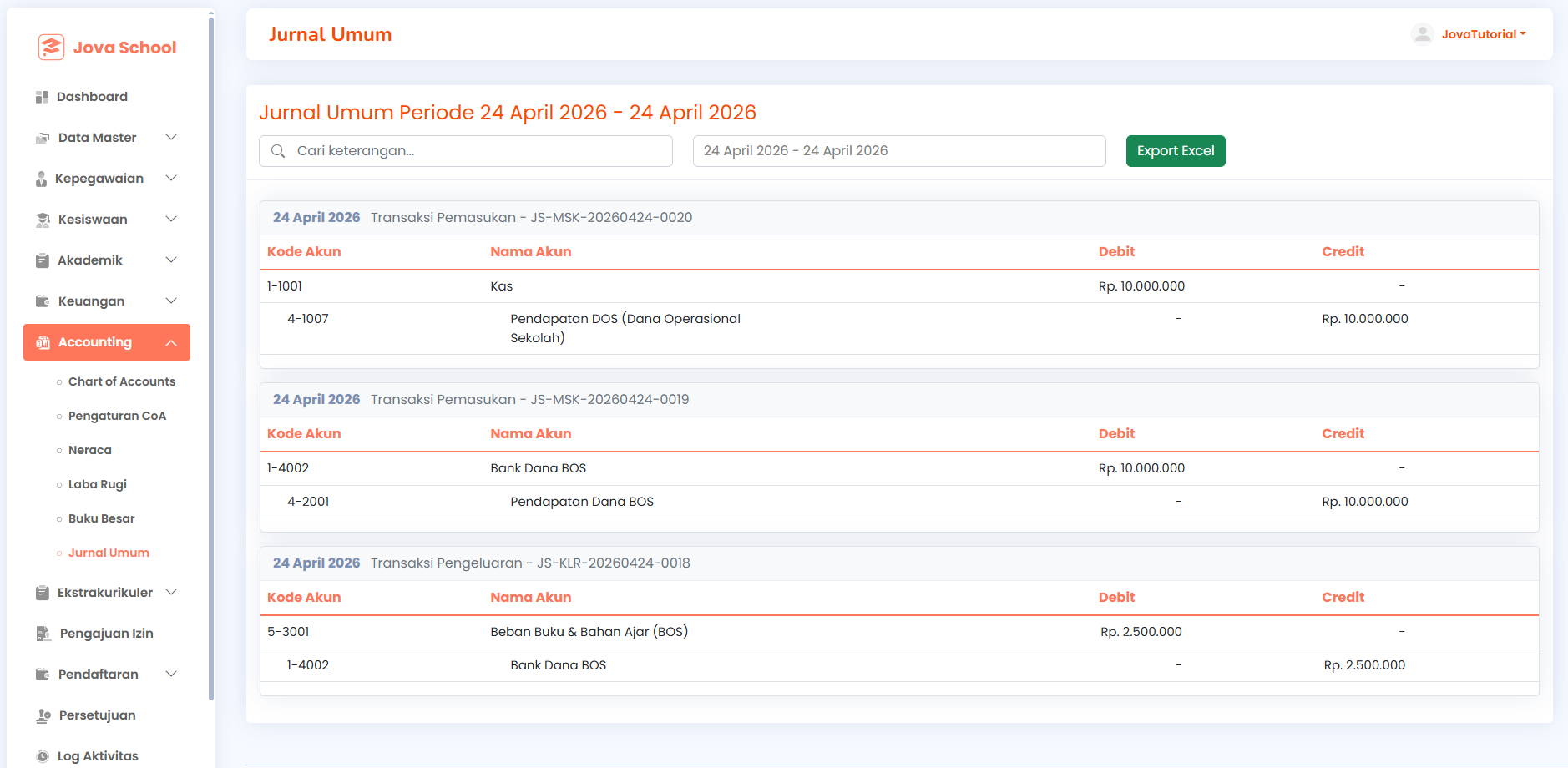
Menu Jurnal Umum digunakan untuk menampilkan seluruh pencatatan transaksi keuangan dalam bentuk debit dan kredit.
Menu ini merupakan sumber utama data akuntansi, karena semua transaksi yang terjadi di sistem akan tercatat di sini.
Fitur pada Menu
1. Filter Periode
Digunakan untuk menampilkan data berdasarkan rentang tanggal tertentu.
2. Pencarian (Search)
Digunakan untuk mencari transaksi berdasarkan kata kunci tertentu, seperti nama akun atau keterangan.
3. Grouping Transaksi
Menampilkan data jurnal yang dikelompokkan per transaksi, sehingga lebih mudah dibaca.
4. Export Excel
Digunakan untuk mengunduh data jurnal umum dalam format Excel.
Informasi yang Ditampilkan
Setiap transaksi pada Jurnal Umum terdiri dari:
- Tanggal
- Kode Akun
- Nama Akun
- Debit
- Kredit
- Keterangan
Flow Penggunaan
-
User melakukan transaksi (pembayaran, pengeluaran, dll)
-
Sistem membaca mapping pada Pengaturan CoA
-
Sistem otomatis membuat jurnal:
- Debit pada akun tertentu
- Kredit pada akun tertentu
-
Jurnal tersimpan dan ditampilkan pada menu Jurnal Umum
-
User dapat melakukan filter atau pencarian data
-
User dapat melakukan export jika diperlukan
Keterkaitan dengan Menu Lain
- Chart of Accounts → Menentukan daftar akun
- Pengaturan CoA → Menentukan akun saat jurnal dibuat
- Buku Besar → Menampilkan detail per akun dari jurnal
- Neraca & Laba Rugi → Menggunakan data dari jurnal
➡️ Jurnal Umum merupakan dasar dari seluruh laporan keuangan dalam sistem
Catatan
- Data bersifat real-time dan terbentuk otomatis dari transaksi
- Tidak semua jurnal dapat diedit secara manual (tergantung sistem)
- Kesalahan pada mapping CoA akan langsung mempengaruhi jurnal
- Digunakan untuk audit dan pengecekan transaksi secara detail