Kesiswaan
Menu Kesiswaan digunakan untuk mengelola data dan aktivitas siswa dalam sistem, mulai dari pendataan siswa, informasi orang tua/wali, hingga pemantauan aktivitas dan kehadiran siswa. Menu ini memiliki beberapa sub menu utama, yaitu Siswa, Orang Tua/Wali, Laporan Harian, dan Rekap Presensi, yang berfungsi untuk mendukung pengelolaan data siswa secara terstruktur, terintegrasi, dan mudah dipantau.
Di dalam Kepegawaian tersedia beberapa submenu, diantaranya :
Siswa
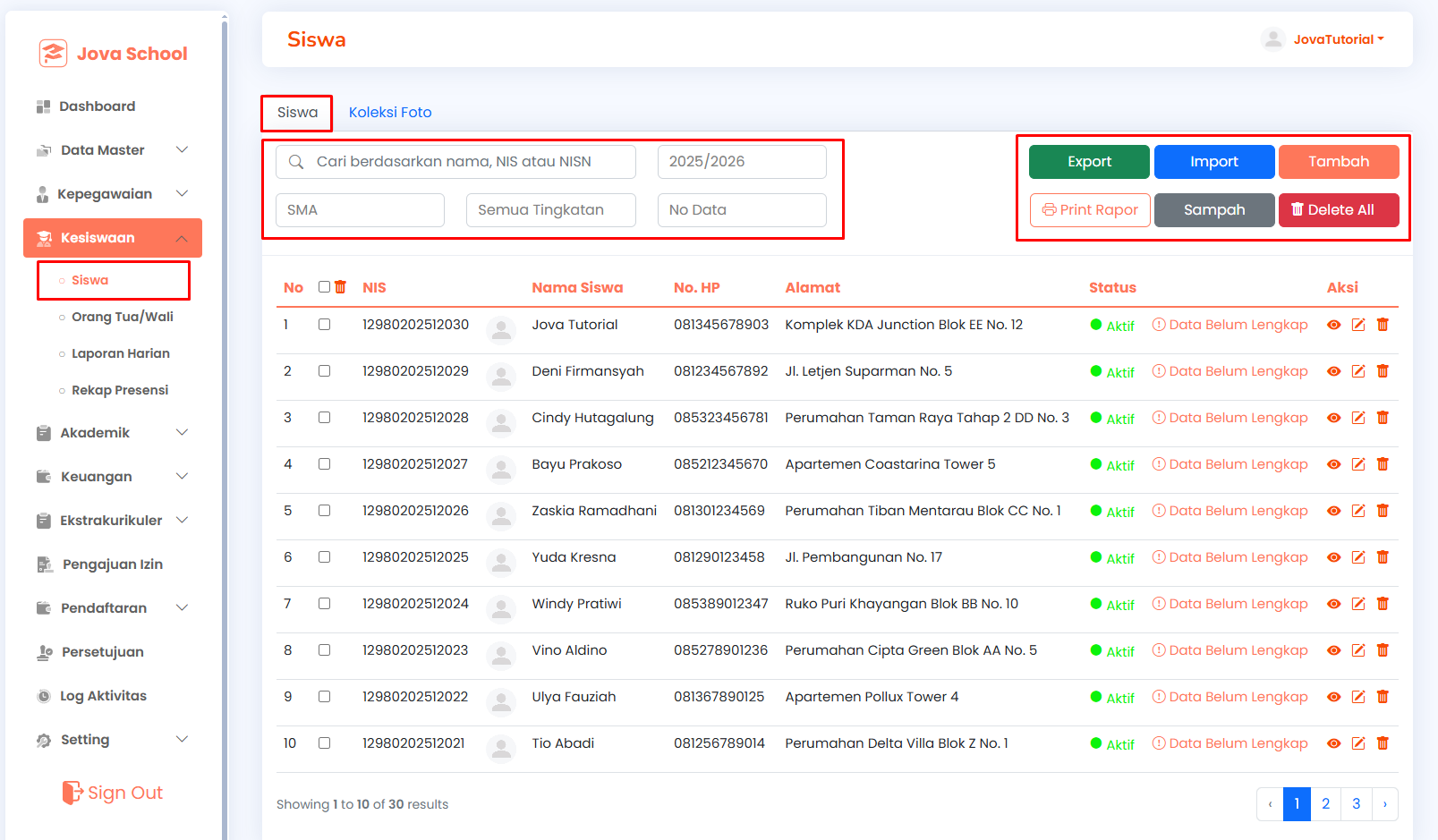
Halaman Siswa digunakan untuk menampilkan dan mengelola data siswa aktif berdasarkan Tahun Akademik, Departemen, Tingkatan, dan Kelas. Pada halaman ini, pengguna dapat melakukan pencarian, penyaringan, serta pengelolaan data siswa secara terpusat.
Pada halaman ini juga tersedia tab Siswa dan tab Koleksi Foto, dimana tab Siswa digunakan untuk pengelolaan data siswa, sedangkan tab Koleksi Foto digunakan untuk pengelolaan foto siswa.
Tab Siswa
Fitur yang Tersedia pada Tab Menu Siswa
-
Anda dapat mencari data siswa menggunakan fitur Search berdasarkan Nama, NIS, atau NISN.
-
Tersedia fitur Filter Tahun Akademik, Filter Departemen, Filter Tingkatan, dan Filter Kelas untuk menampilkan data siswa sesuai kebutuhan.
-
Data siswa ditampilkan dalam bentuk tabel yang terdiri dari kolom No, NIS, Nama Siswa, No. HP, Alamat, Status, dan Aksi.
-
Pada kolom Aksi, tersedia:
- Ikon Mata untuk melihat detail data siswa.
- Ikon Pensil untuk mengedit data siswa.
- Ikon Tempat Sampah untuk menghapus data siswa.
-
Terdapat tombol Tambah yang digunakan untuk menambahkan data siswa baru secara manual.
-
Tersedia fitur Export untuk mengunduh data siswa, serta fitur Import untuk mengunggah data siswa secara massal menggunakan file Excel sesuai template yang disediakan.
-
Terdapat fitur Print Rapor untuk mencetak rapor siswa, menu Sampah untuk melihat dan memulihkan data siswa yang telah dihapus, serta tombol Delete All untuk menghapus data siswa secara massal.
-
Untuk menambah data siswa, ikuti langkah-langkah berikut:
- Klik tombol Tambah pada halaman Siswa untuk menambahkan data siswa baru.
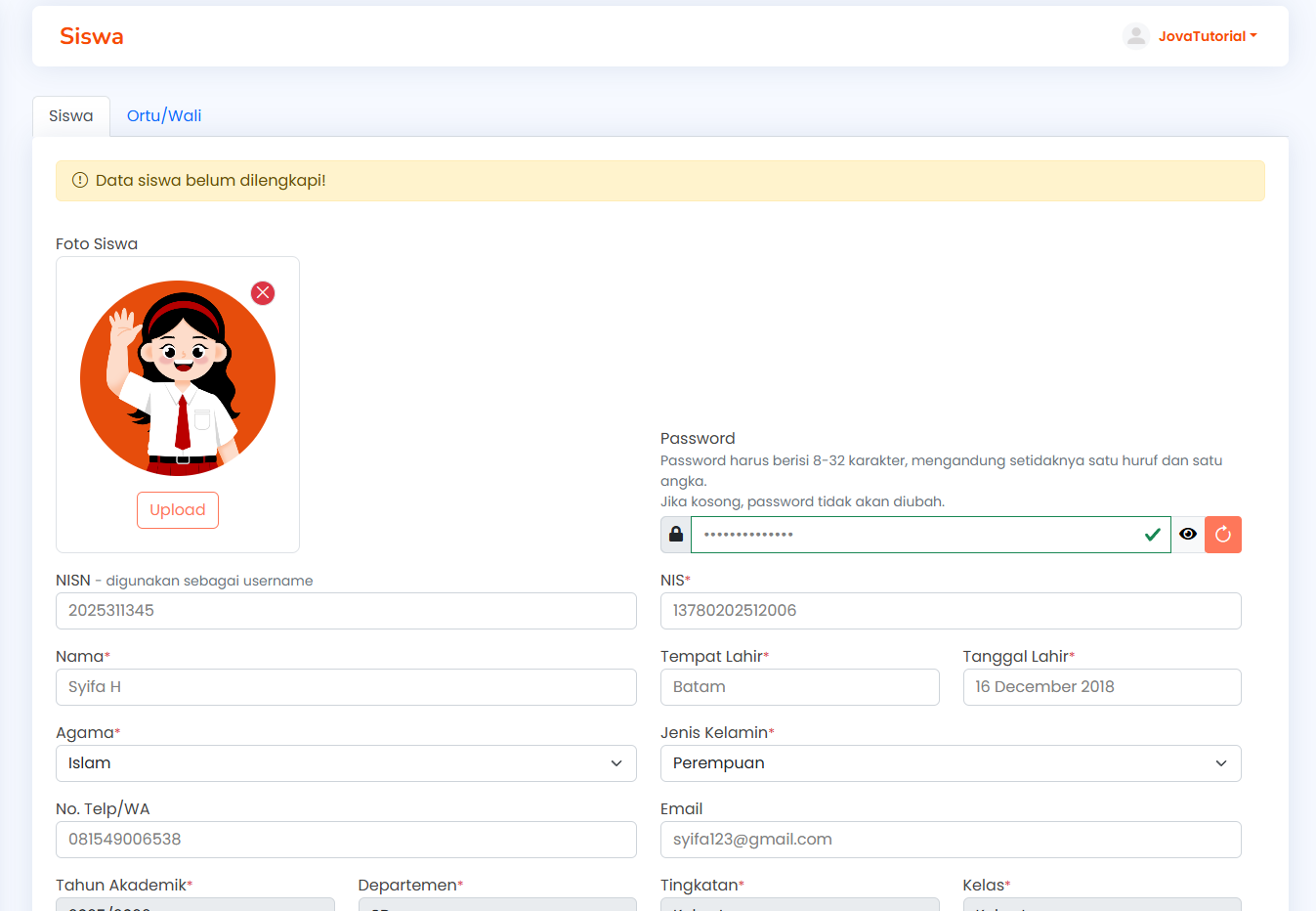
- Sistem akan menampilkan form input data Siswa yang berisi informasi akun, foto siswa, serta biodata siswa.
- Pada form ini, NISN digunakan sebagai username yang nantinya digunakan siswa untuk login ke aplikasi siswa.
- Lengkapi seluruh kolom data siswa yang tersedia seperti Nama, NIS, Tempat dan Tanggal Lahir, Agama, Jenis Kelamin, No. Telepon/WhatsApp, Email, serta data akademik seperti Tahun Akademik, Departemen, Tingkatan, dan Kelas.
- Pastikan seluruh field yang bertanda (*) wajib telah diisi dengan benar sebelum menyimpan data.
- Klik tombol Simpan untuk menyimpan data siswa ke dalam sistem.
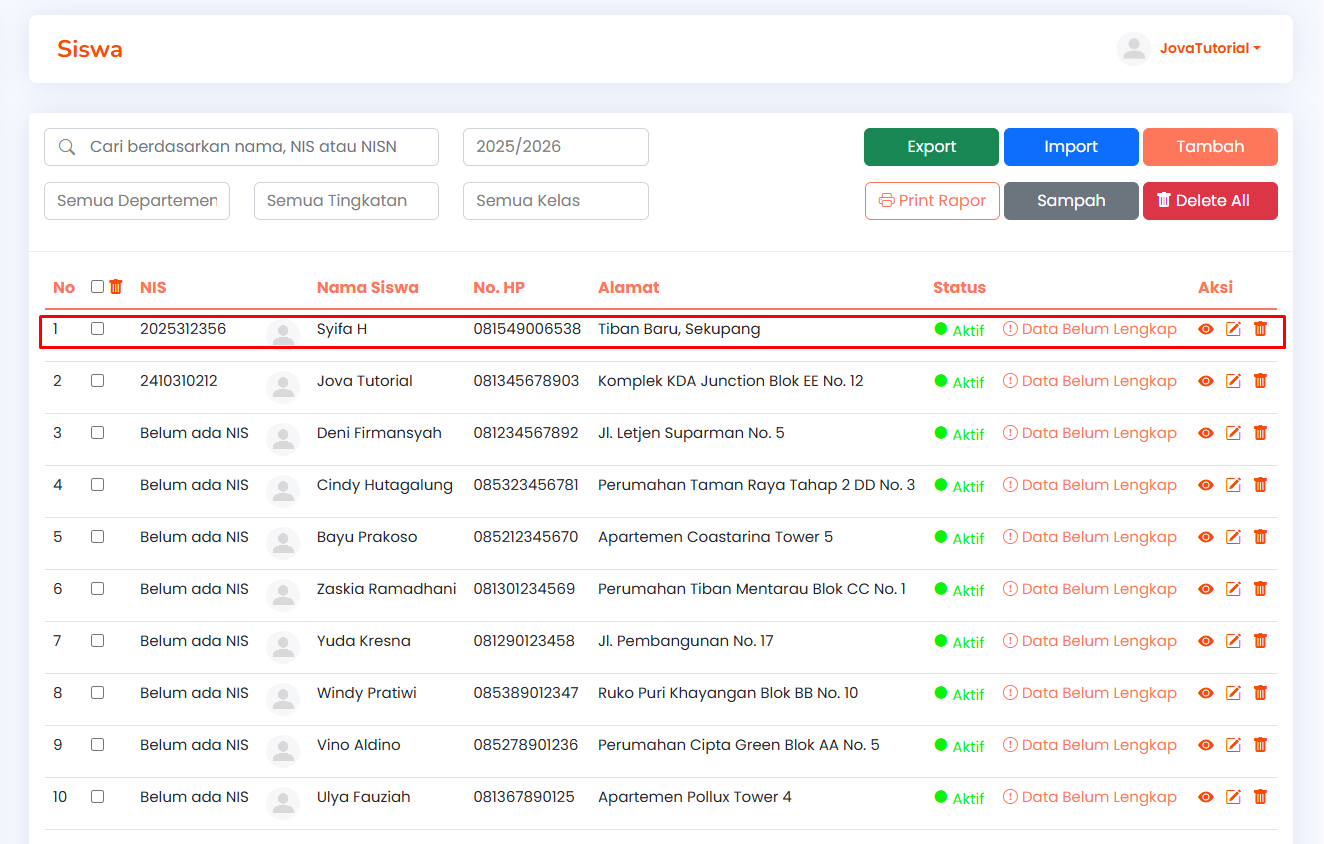
- Setelah berhasil disimpan, data siswa akan otomatis muncul pada tabel di halaman Siswa.
- Klik Aksi ikon pensil untuk Mengedit data siswa, dan Aksi ikon tempat sampah untuk Menghapus data siswa.
- Klik Aksi ikon mata (View) untuk melihat detail data siswa yang telah ditambahkan.
Hasil Belajar (Rapor)
Halaman Hasil Belajar digunakan untuk menampilkan rapor siswa secara otomatis berdasarkan data siswa yang dipilih melalui halaman Siswa. Pada halaman ini, pengguna dapat melihat nilai akademik, kegiatan ekstrakurikuler, serta rekap kehadiran siswa dalam satu tampilan terintegrasi.
Untuk melihat rapor siswa, ikuti langkah-langkah berikut:
- Masuk ke menu Kesiswaan kemudian klik submenu Siswa.
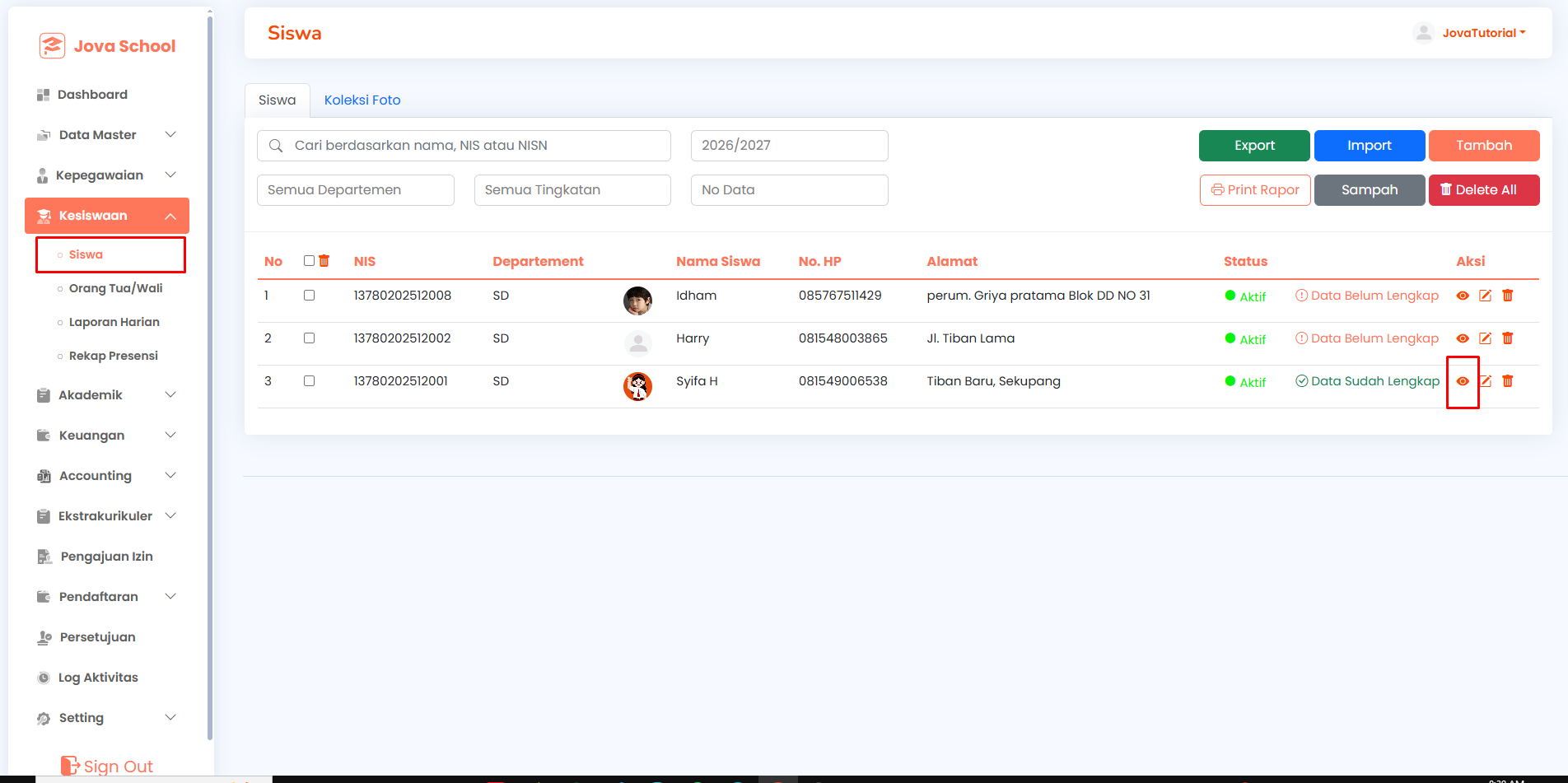
- Pada tabel data siswa, cari siswa yang ingin dilihat.
- Klik ikon Mata (View) pada kolom Aksi di baris siswa tersebut.
Pada halaman detail siswa, tersedia beberapa tab yang digunakan untuk mengakses informasi siswa, yaitu:
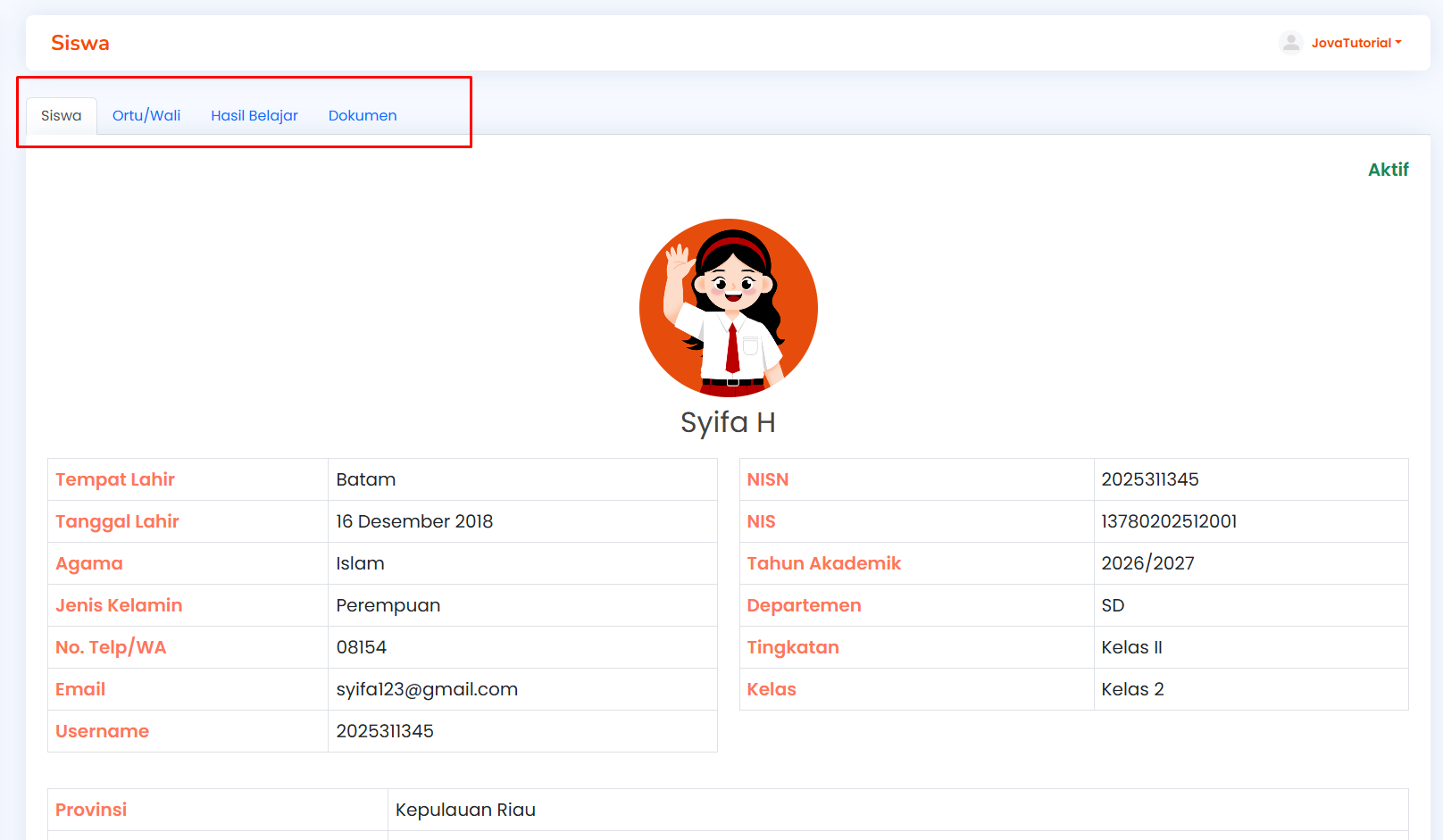
- Sistem akan menampilkan halaman detail siswa sesuai data yang dipilih.
- Siswa → Menampilkan data lengkap siswa
- Ortu/Wali → Menampilkan data orang tua atau wali siswa
- Hasil Belajar → Menampilkan rapor siswa
- Dokumen → Menampilkan dokumen pendukung siswa
- Pilih tab Hasil Belajar untuk melihat rapor siswa.
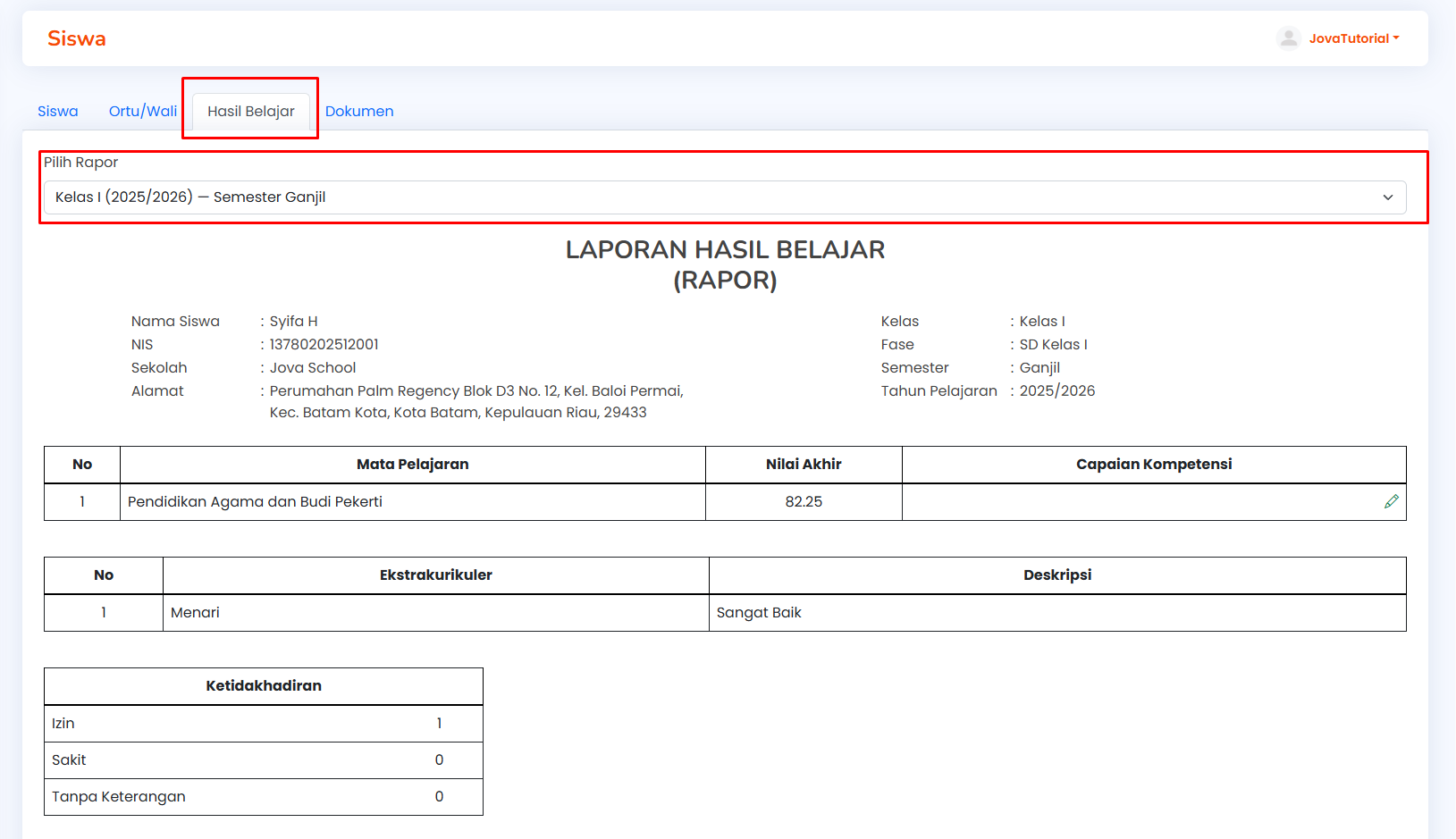
- Sistem akan langsung menampilkan rapor siswa sesuai dengan siswa yang dipilih sebelumnya.
Fitur yang Tersedia pada Halaman Hasil Belajar
-
Data rapor yang ditampilkan otomatis sesuai siswa yang dipilih dari halaman Siswa.
-
Sistem menampilkan Informasi Siswa secara lengkap, meliputi:
-
Terdapat tabel Nilai Mata Pelajaran yang berisi:
- Mata Pelajaran
- Nilai Akhir
- Capaian Kompetensi (Deskripsi)
-
Pada kolom Capaian Kompetensi, tersedia:
- Ikon Edit (Pensil) untuk menambahkan atau mengubah deskripsi capaian belajar siswa.
-
Tersedia tabel Ekstrakurikuler yang menampilkan:
- Nama kegiatan ekstrakurikuler
- Deskripsi penilaian (contoh: Sangat Baik)
-
Terdapat bagian Ketidakhadiran yang menampilkan rekap:
- Izin
- Sakit
- Tanpa Keterangan
-
Halaman ini bersifat informasi (view), sehingga sebagian besar data hanya dapat dilihat, kecuali pada bagian tertentu seperti deskripsi capaian kompetensi yang dapat diedit.
Tab Koleksi Foto
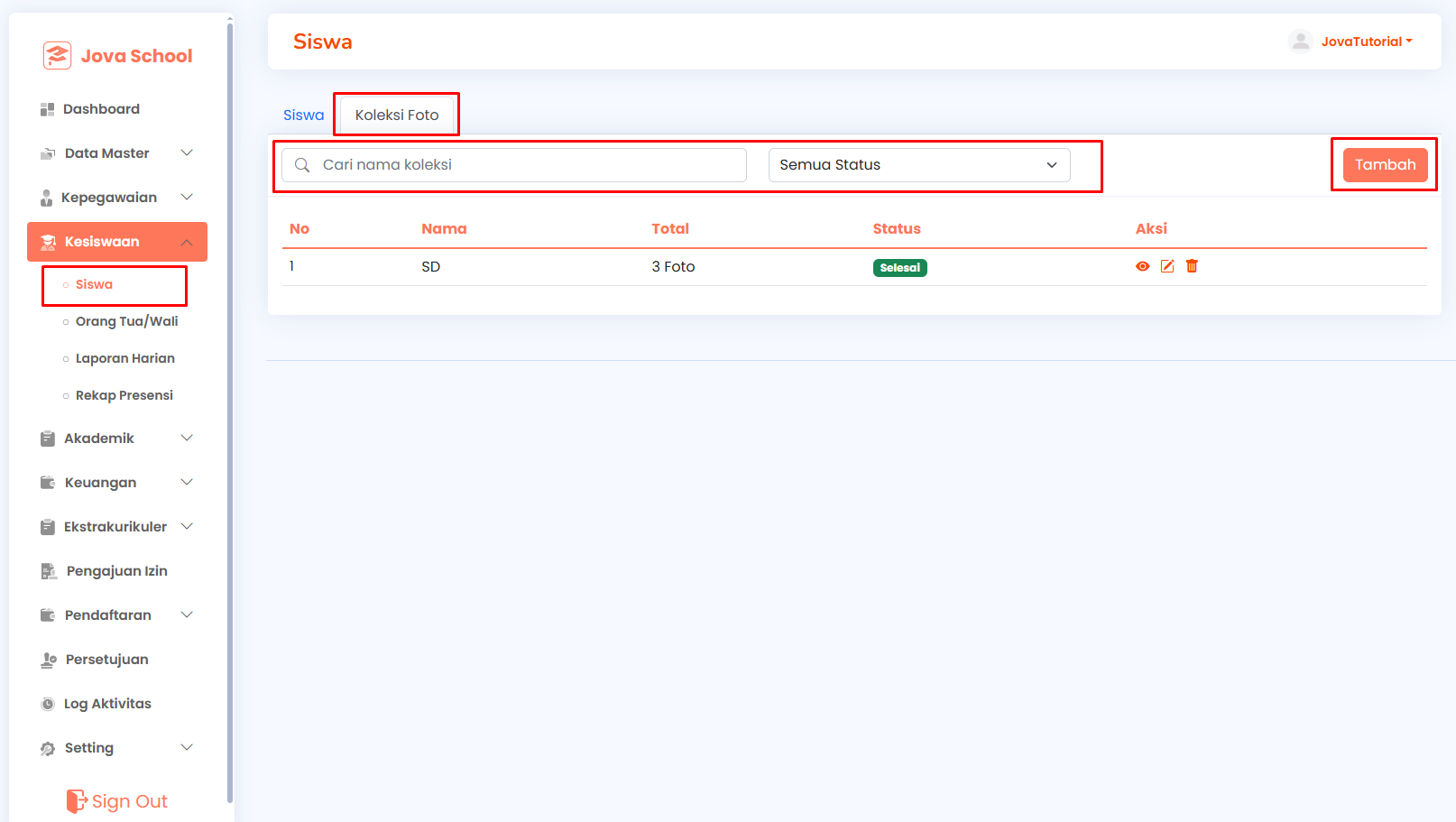
Tab Koleksi Foto digunakan untuk mengelola dan mengunggah foto siswa secara massal. Foto yang diunggah pada menu ini nantinya akan digunakan sebagai referensi pada proses import data siswa melalui file Excel.
Setelah foto berhasil diunggah, sistem akan memberikan nama file gambar yang dapat digunakan pada template Excel agar foto siswa dapat terhubung secara otomatis dengan data siswa di sistem.
Pastikan nama file foto yang diunggah sudah diubah (rename) sesuai dengan nama siswa, sehingga memudahkan proses pencocokan saat digunakan pada template Excel.
Fitur yang Tersedia pada Tab Koleksi Foto
- Anda dapat mencari data koleksi foto menggunakan fitur Cari nama koleksi.
- Tersedia fitur Filter Status untuk menampilkan koleksi foto berdasarkan status yang tersedia.
- Data koleksi foto ditampilkan dalam bentuk tabel yang terdiri dari kolom No, Nama, Total, Status, dan Aksi.
Pada kolom Aksi, tersedia beberapa tombol berikut:
- Ikon Mata untuk melihat detail koleksi foto.
- Ikon Pensil untuk mengubah nama koleksi foto.
- Ikon Tempat Sampah untuk menghapus koleksi foto.
Selain itu, terdapat tombol Tambah yang digunakan untuk membuat koleksi foto baru sekaligus mengunggah foto siswa secara massal.
Cara Menambahkan Koleksi Foto
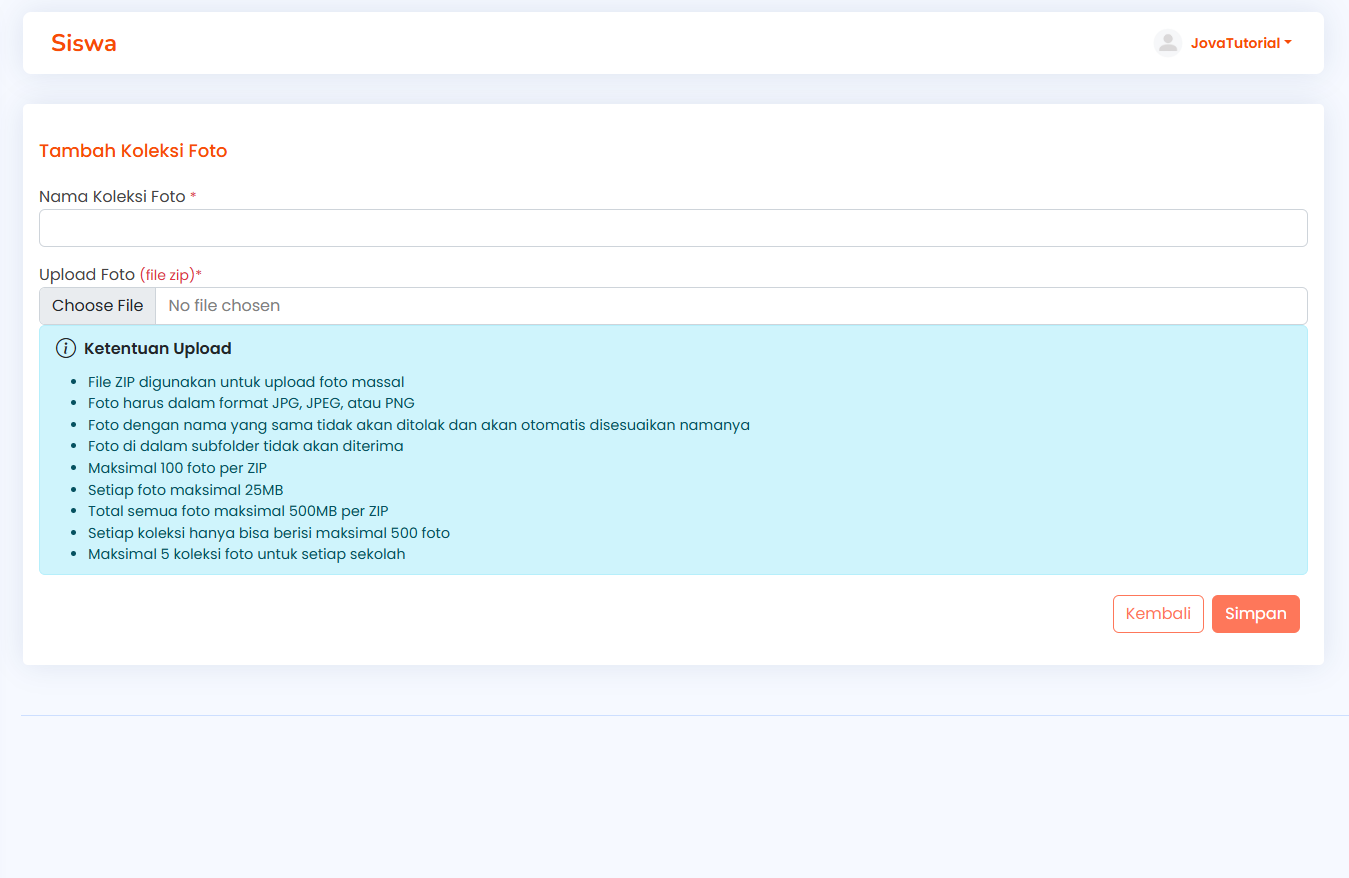
Untuk mengunggah foto siswa secara massal, ikuti langkah-langkah berikut:
- Masuk ke menu Kesiswaan pada sidebar.
- Klik submenu Siswa.
- Pilih tab Koleksi Foto pada halaman Siswa.
- Klik tombol Tambah untuk membuat koleksi foto baru.
- Masukkan Nama Koleksi Foto sesuai kebutuhan.
- Klik Choose File pada bagian Upload Foto untuk memilih file ZIP yang berisi foto siswa.
- Pastikan nama file foto sudah diubah sesuai dengan nama siswa sebelum diunggah agar mudah digunakan pada template Excel saat proses import data siswa.
- Klik tombol Simpan untuk menyimpan koleksi dan mengunggah foto ke dalam sistem.
Setelah berhasil disimpan, koleksi foto akan muncul pada tabel Koleksi Foto beserta informasi jumlah foto yang telah diunggah.
Ketentuan Upload Foto Masal
Perhatikan ketentuan berikut saat mengunggah foto:
- File harus berupa ZIP untuk upload foto secara massal.
- Foto harus berformat JPG, JPEG, atau PNG.
- Foto dengan nama yang sama tidak akan ditolak, sistem akan otomatis menyesuaikan nama file.
- Foto yang berada di dalam subfolder tidak akan diproses.
- Maksimal 100 foto dalam satu file ZIP.
- Ukuran maksimal setiap foto adalah 25MB.
- Total ukuran maksimal dalam satu ZIP adalah 500MB.
- Setiap koleksi maksimal berisi 500 foto.
- Maksimal 5 koleksi foto untuk setiap sekolah.
Laporan Harian
Menu Laporan Harian pada bagian Kesiswaan digunakan oleh guru untuk mengisi laporan aktivitas belajar siswa setiap hari, tidak hanya untuk presensi, tetapi juga mencakup topik pembelajaran, catatan perkembangan per siswa, serta dokumentasi kegiatan belajar. Laporan diisi sesuai mata pelajaran, kelas, jadwal mengajar, dan tanggal pelaksanaan.
Penggunaan Laporan Harian (Sisi Guru)
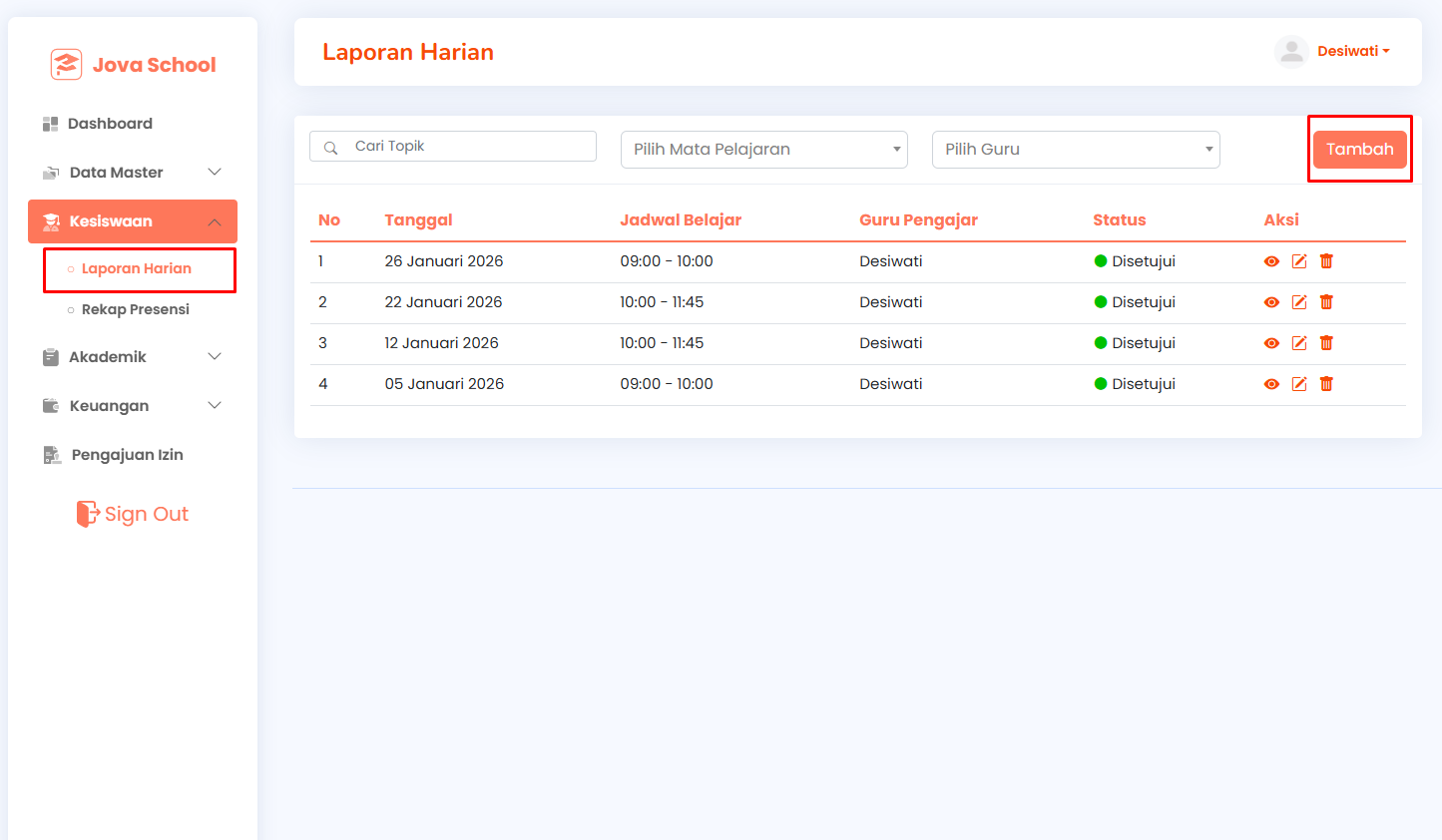
- Guru menekan tombol Tambah untuk membuat laporan harian baru sesuai jadwal mengajar.
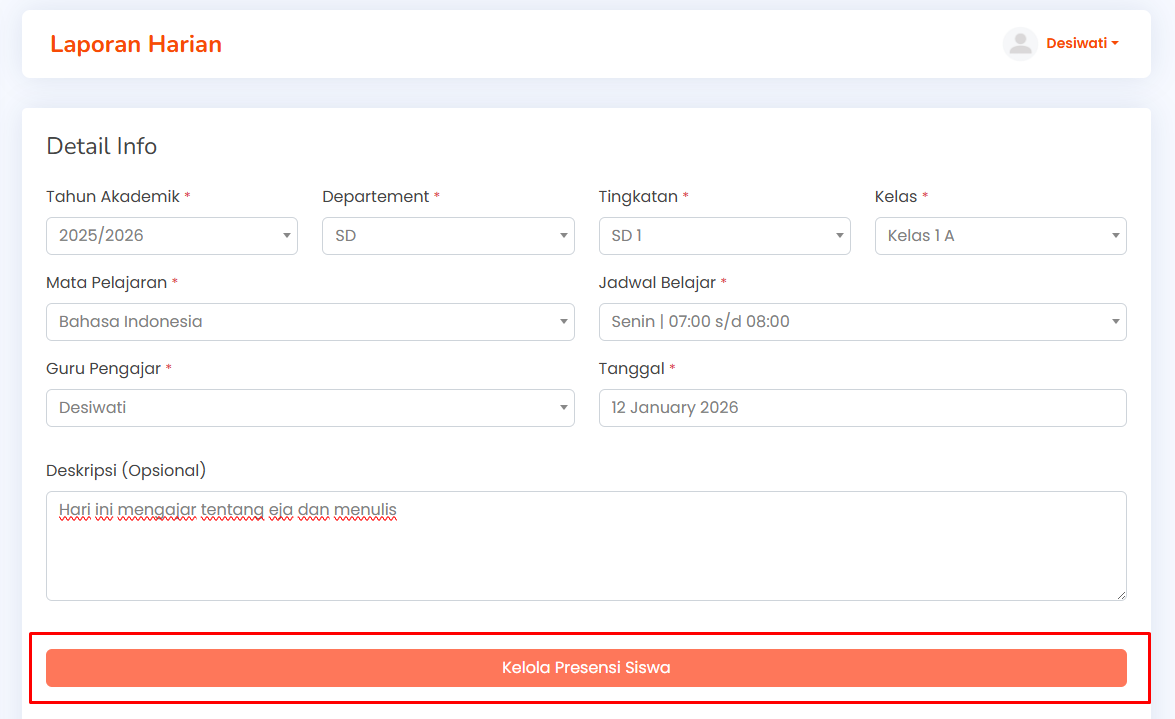
-
Guru mengisi Detail Info, meliputi:
- Tahun Akademik
- Departemen
- Tingkatan & Kelas
- Mata Pelajaran
- Jadwal Belajar
- Guru Pengajar
- Tanggal
- Deskripsi pembelajaran, berisi topik atau kegiatan belajar yang dilakukan pada hari tersebut
-
Setelah detail laporan diisi, guru menekan tombol Kelola Presensi Siswa.
Kelola Presensi & Laporan Per Siswa
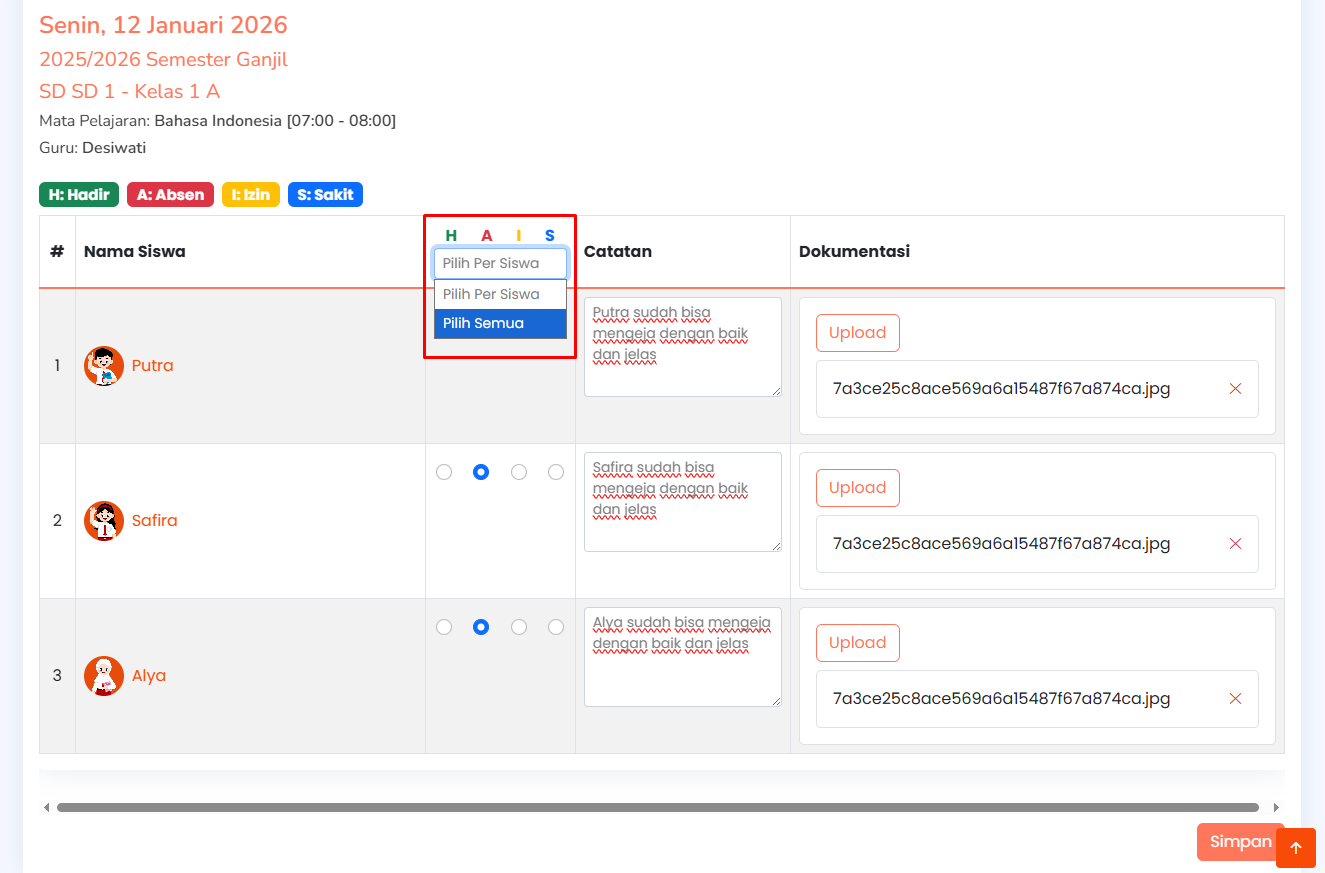
- Daftar nama siswa akan tampil otomatis sesuai kelas yang dipilih.
- Guru dapat menentukan status kehadiran setiap siswa:
- H = Hadir
- A = Absen
- I = Izin
- S = Sakit
Fitur yang tersedia:
- Pilih Semua → mengatur status kehadiran seluruh siswa sekaligus
- Pilih Per Siswa → mengatur status kehadiran satu per satu
- Catatan → untuk mencatat perkembangan, pemahaman materi, atau evaluasi siswa secara individual
- Dokumentasi (Upload) → mengunggah foto kegiatan belajar sebagai bukti pendukung laporan
- Setelah seluruh data presensi, catatan, dan dokumentasi diisi, guru menekan Simpan.
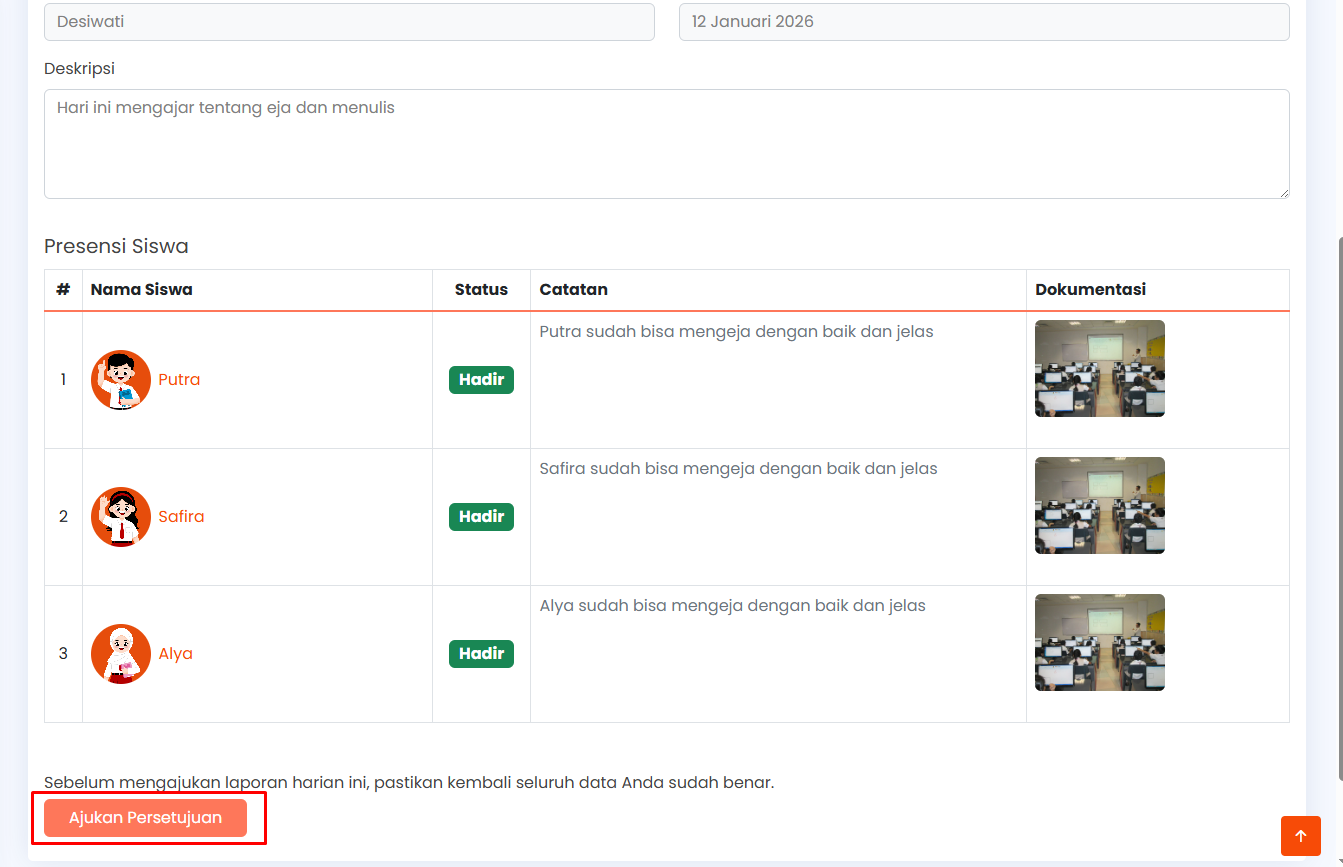
- Laporan akan masuk ke status Belum ada persetujuan.
- Anda perlu masuk ke halaman pengajuan yang baru saja Anda buat dengan status Belum Ada Persetujuan untuk mengajukan persetujuan. Setelah diajukan, status akan berubah menjadi Menunggu Persetujuan.
Mengajukan Laporan Harian
Pada daftar laporan harian, klik ikon View (👁️) pada laporan yang ingin diajukan. Selanjutnya, pada halaman View Laporan Harian, tekan tombol Ajukan Persetujuan.
Laporan akan dikirim ke Approver untuk ditinjau.
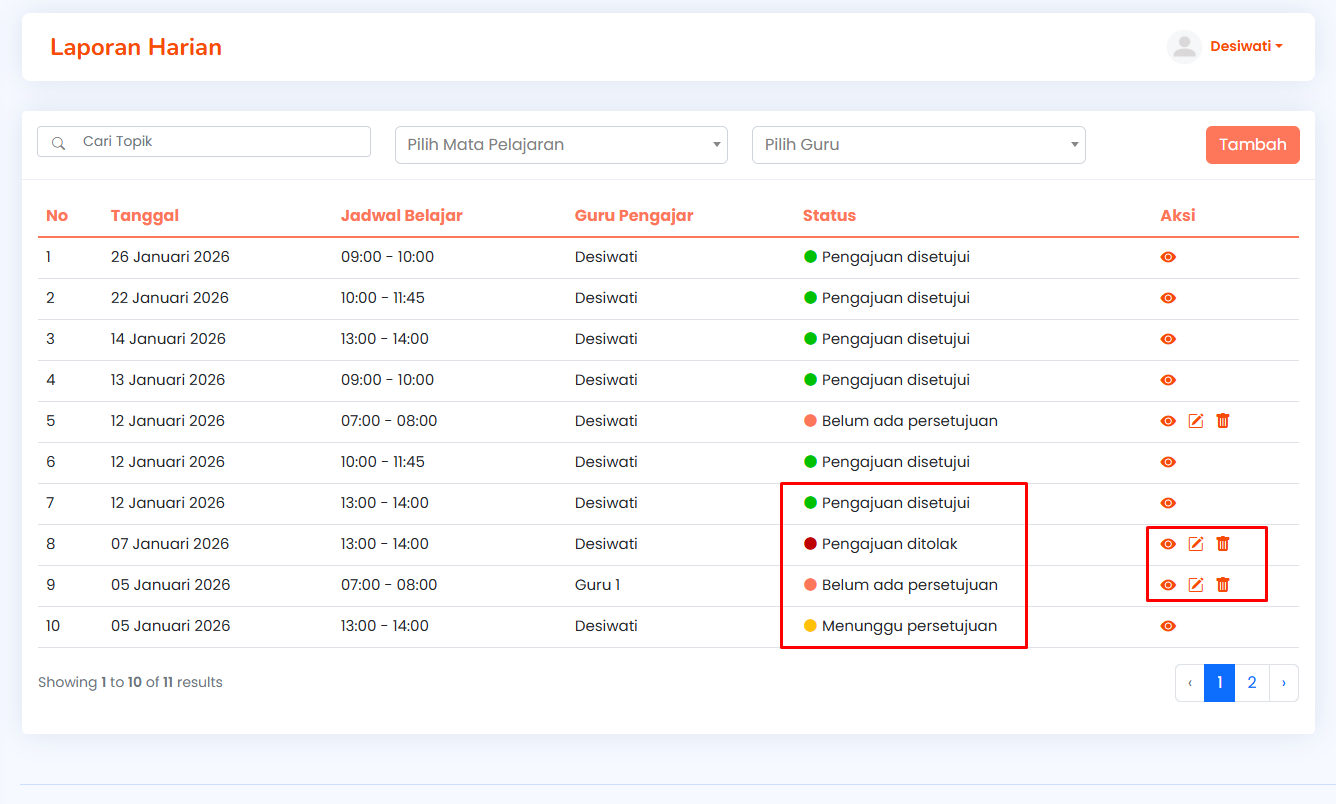
Status Approval
-
🟢 Disetujui Laporan diterima dan tercatat di sistem.
-
🔴 Ditolak (Revisi) Laporan dikembalikan ke guru untuk diperbaiki sesuai catatan dari approver.
-
🟡 Menunggu Persetujuan Laporan sedang dalam proses review oleh approver.
-
🟠 Belum ada persetujuan Laporan sudah dibuat, namun belum diajukan untuk approval.
Revisi Laporan yang Ditolak
- Jika laporan ditolak, guru membuka laporan melalui ikon View (👁️).
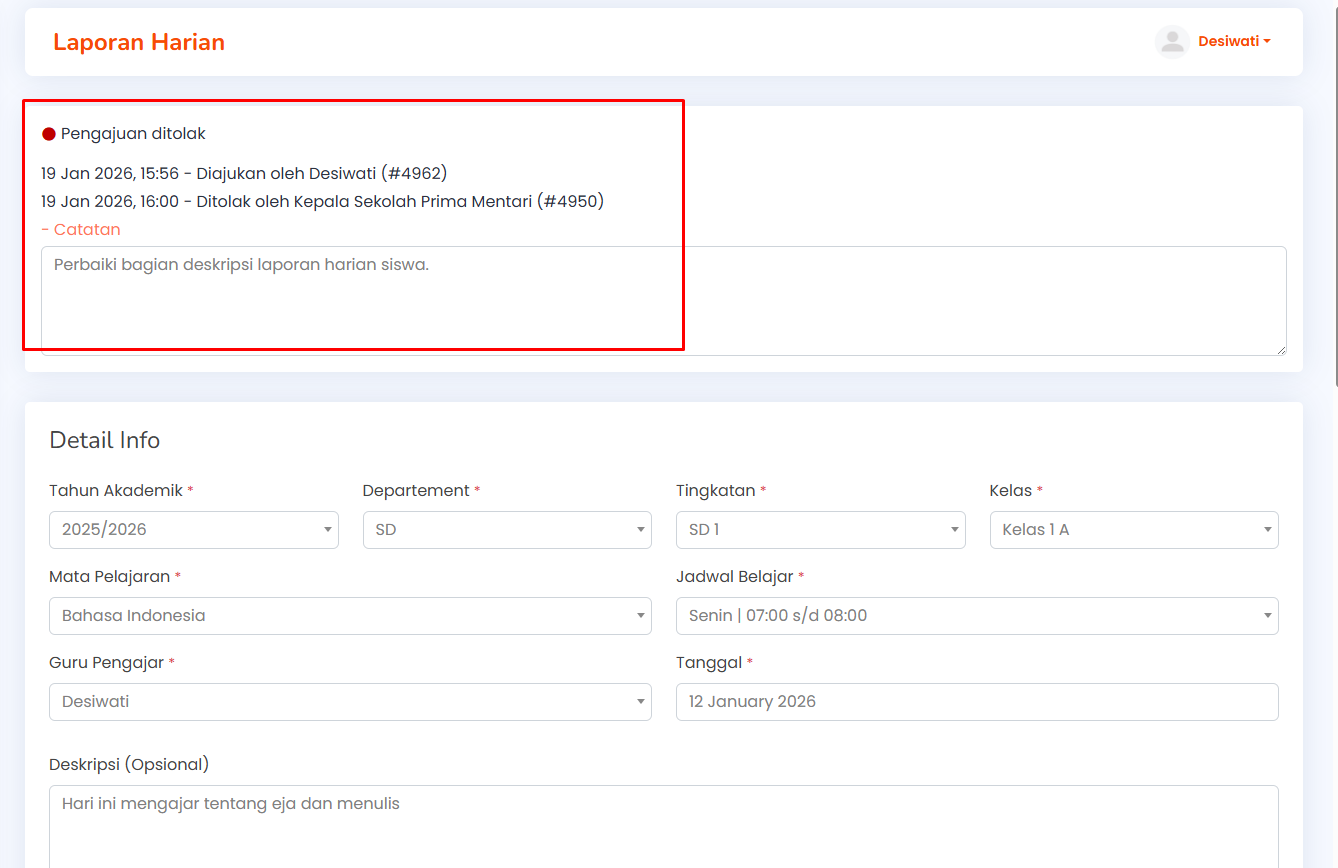
- Perbaiki laporan sesuai catatan dari Approver, lalu tekan Simpan kembali.
- Laporan akan diproses kembali hingga mendapatkan status Disetujui.
Laporan Harian Tahap Approval (Sisi Approver)
Laporan yang telah disimpan oleh guru akan masuk ke tahap Approval. Approver dapat berupa Kepala Sekolah, Admin, atau Staff yang memiliki hak persetujuan.
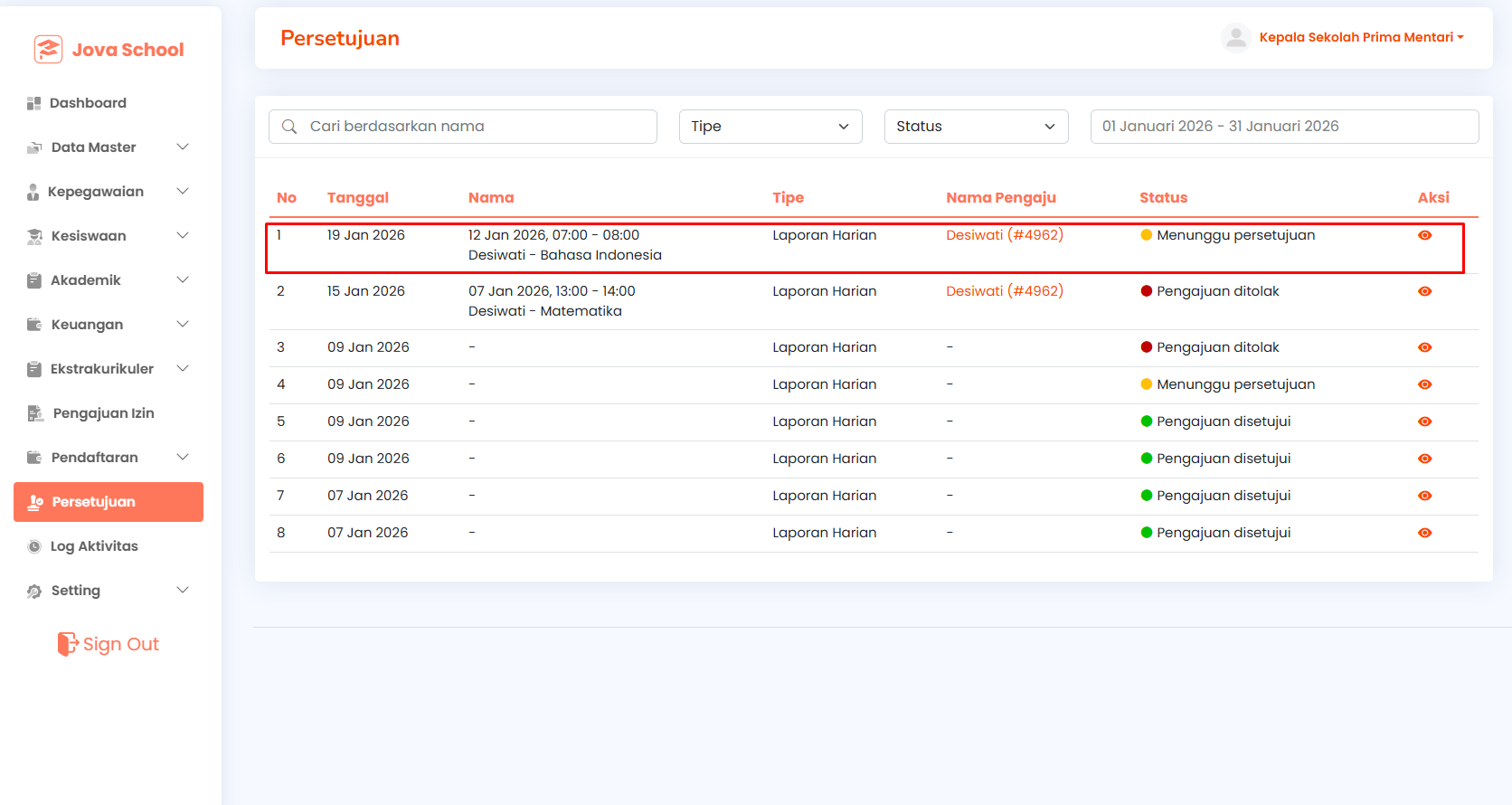
- Laporan dengan status Menunggu Approval akan tampil pada menu Kesiswaan → Laporan Harian di akun approver.
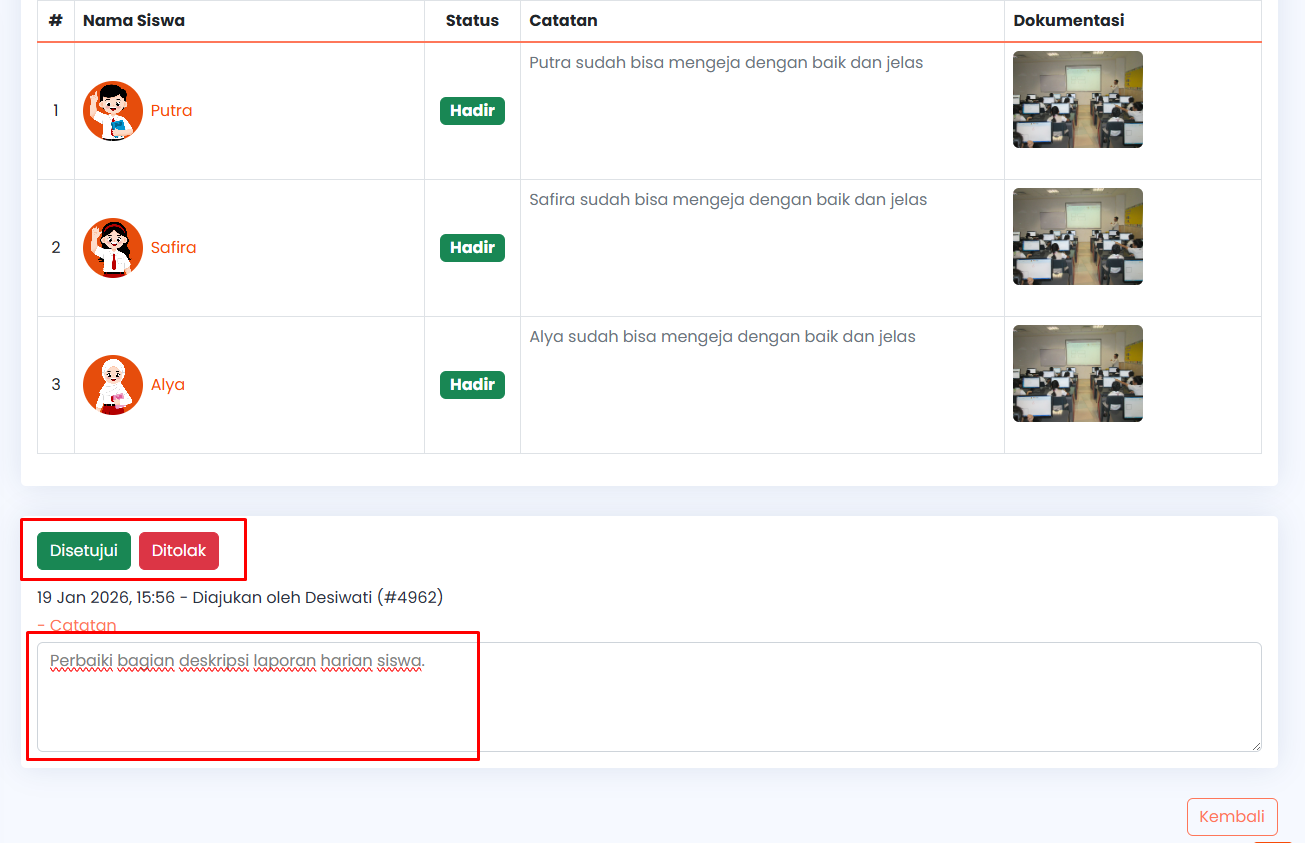
- Approver dapat meninjau laporan per siswa, meliputi presensi, catatan guru, serta dokumentasi kegiatan belajar.
-
Untuk melihat detail laporan, approver menekan ikon 👁️ (View) pada daftar laporan.
-
Seluruh laporan harian per siswa akan ditampilkan sesuai data yang diinput oleh guru.
-
Approver hanya dapat menentukan salah satu status berikut:
- Disetujui → laporan dinyatakan valid dan akan dipublikasikan.
- Ditolak → laporan akan kembali kepada yang mengajukan dan akan di revisi, tidak akan dipublikasikan.
-
Jika laporan dipilih Disetujui:
- Status laporan berubah menjadi Disetujui.
- Laporan otomatis dikirim dan akan tampil di aplikasi orang tua.
-
Jika laporan dipilih Ditolak:
- Laporan tidak akan dikirim dan tidak akan tampil di aplikasi orang tua.
Selama status laporan masih Menunggu Approval, laporan belum akan ditampilkan di aplikasi orang tua.
Alur Laporan Harian ke Orang Tua
-
Hanya laporan dengan status akhir Disetujui yang dapat dilihat oleh orang tua.
-
Orang tua dapat mengakses menu Laporan Harian untuk melihat:
- Kehadiran anak
- Materi dan kegiatan belajar
- Catatan perkembangan dari guru
- Foto dokumentasi kegiatan belajar
Orang Tua/Wali
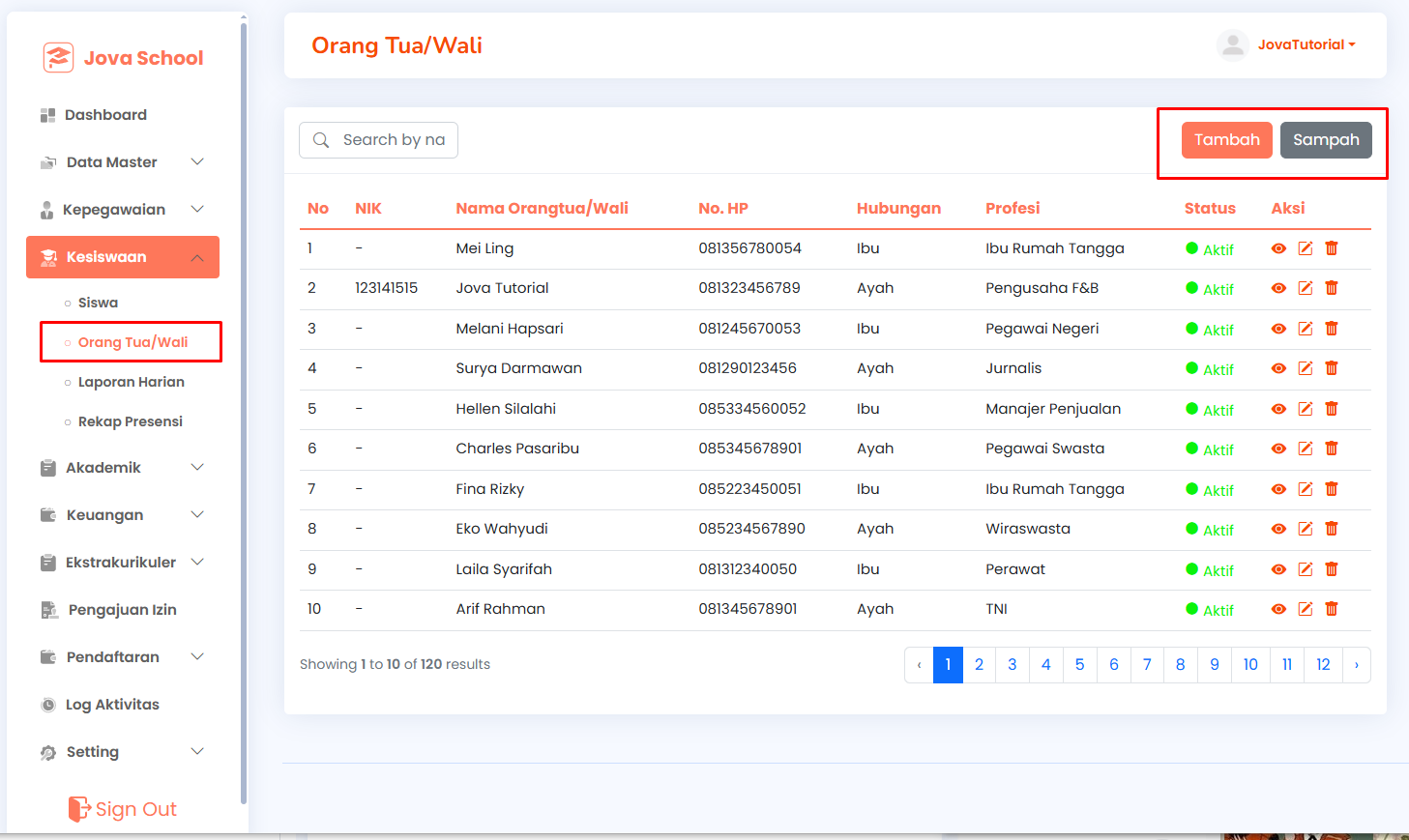
Halaman Orang Tua/Wali digunakan untuk menampilkan dan mengelola data orang tua atau wali siswa yang terhubung dengan data siswa di sistem. Pada halaman ini, pengguna dapat melakukan pencarian, penambahan, pengelolaan data, serta pengaitan orang tua/wali dengan siswa.
Fitur yang Tersedia pada Sub Menu Orang Tua/Wali
-
Anda dapat mencari data Orang Tua/Wali menggunakan fitur Search berdasarkan nama.
-
Data Orang Tua/Wali ditampilkan dalam bentuk tabel yang terdiri dari kolom No, NIK, Nama Orang Tua/Wali, No. HP, Hubungan, Profesi, Status, dan Aksi.
-
Pada kolom Aksi, tersedia:
- Ikon Mata untuk melihat detail data Orang Tua/Wali.
- Ikon Pensil untuk mengedit data Orang Tua/Wali.
- Ikon Tempat Sampah untuk menghapus data Orang Tua/Wali.
-
Terdapat tombol Tambah untuk menambahkan data Orang Tua/Wali baru, serta tombol Sampah untuk melihat data Orang Tua/Wali yang telah dihapus.
-
Untuk menambah data Orang Tua/Wali, ikuti langkah-langkah berikut:
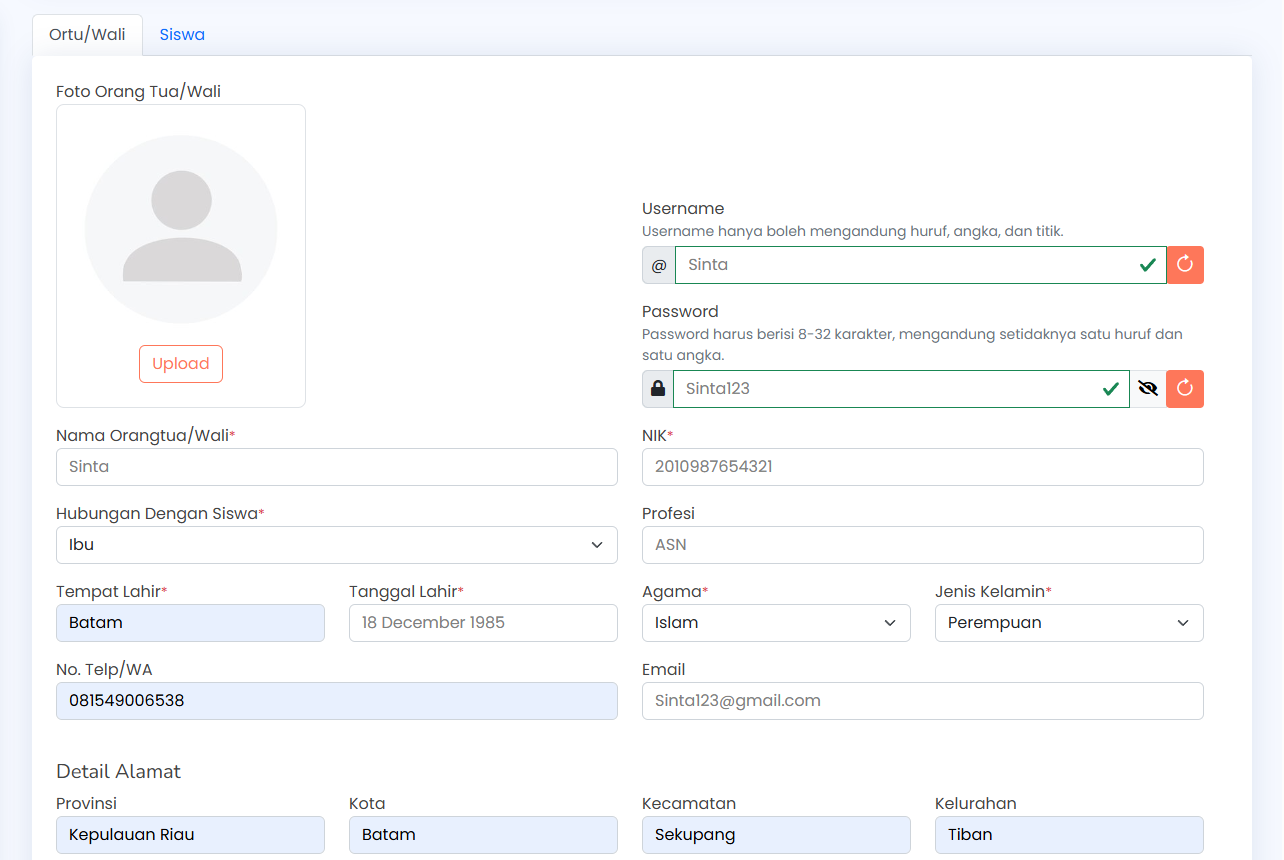
- Klik tombol Tambah untuk menambahkan data Orang Tua/Wali baru.
-
Lengkapi seluruh kolom yang tersedia pada Form Data Orang Tua/Wali.
-
Pastikan seluruh field wajib (*) telah diisi dengan benar sesuai ketentuan yang berlaku.
-
Klik tombol Simpan untuk menyimpan data Orang Tua/Wali.
-
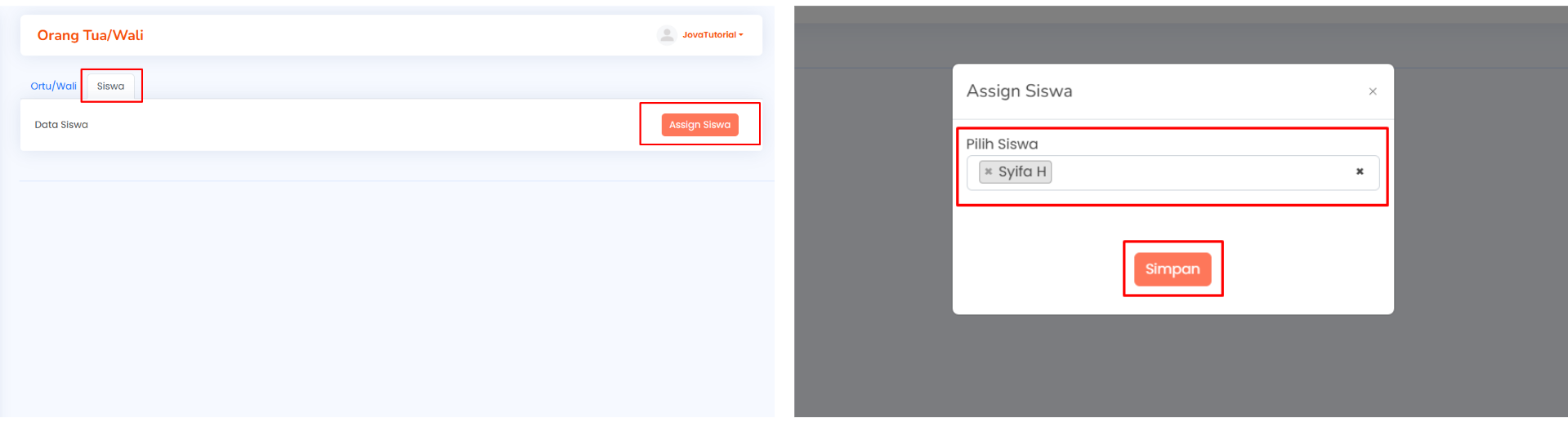
Untuk menghubungkan Orang Tua/Wali dengan siswa, buka tab Siswa, klik tombol Assign Siswa, pilih nama siswa yang sesuai, lalu klik Simpan.
-
Setelah berhasil disimpan, data Orang Tua/Wali akan otomatis muncul pada tabel Orang Tua/Wali.
-
Klik Aksi ikon pensil untuk Mengedit data, dan Aksi ikon tempat sampah untuk Menghapus data Orang Tua/Wali.
-
Klik Aksi ikon mata (View) untuk melihat detail data Orang Tua/Wali yang telah ditambahkan.
Rekap Presensi
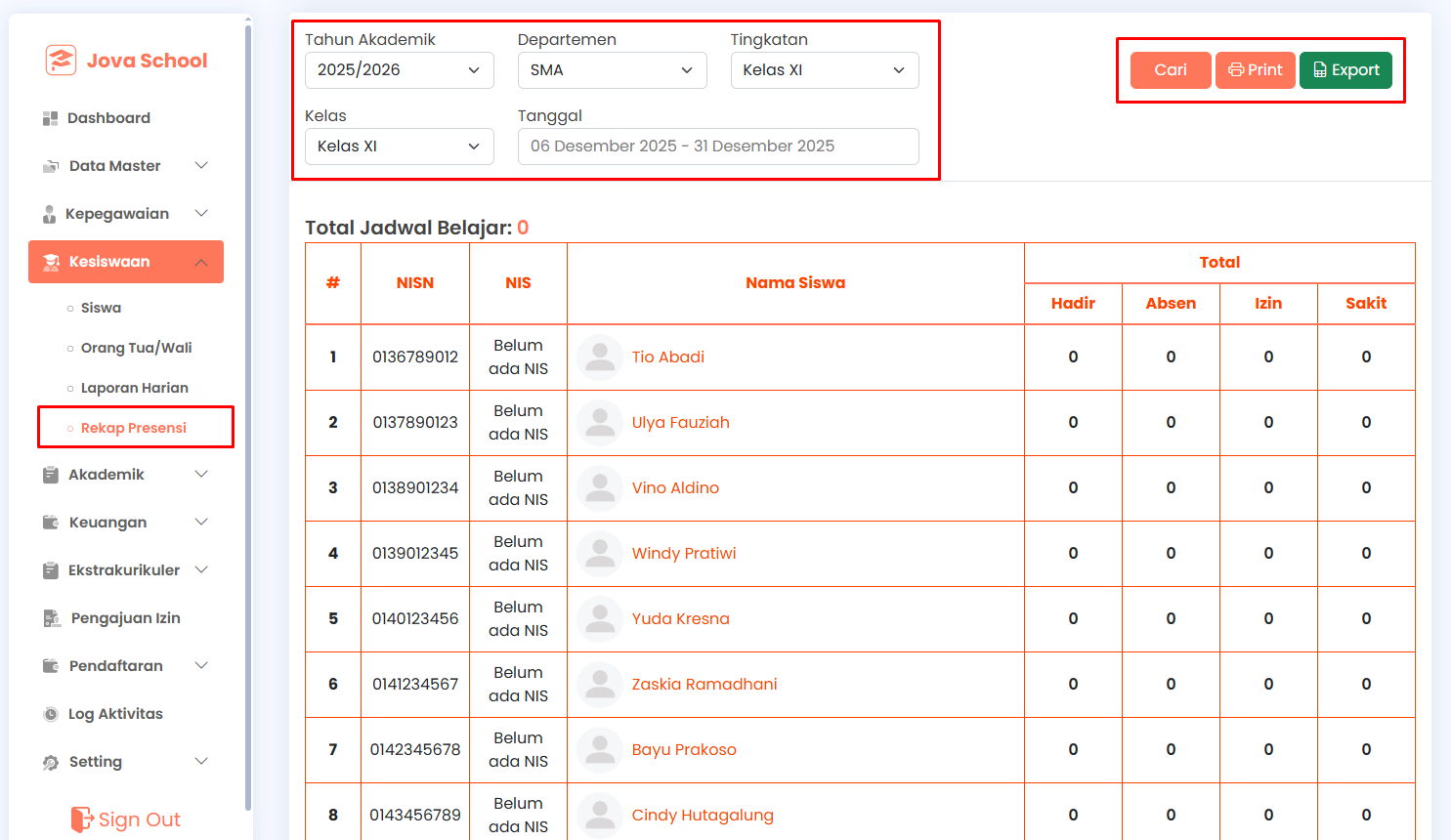
Halaman Rekap Presensi digunakan untuk menampilkan ringkasan kehadiran siswa berdasarkan kelas dan periode tertentu. Melalui halaman ini, pengguna dapat memantau jumlah kehadiran siswa yang terdiri dari Hadir, Absen, Izin, dan Sakit secara cepat dan terstruktur.
Langkah Melihat Daftar Rekap Presensi
- Pilih Tahun Akademik yang diinginkan.
- Pilih Departemen, Tingkatan, dan Kelas sesuai kebutuhan.
- Tentukan Periode Tanggal presensi.
- Klik tombol Cari untuk menampilkan data rekap presensi.
- Sistem akan menampilkan daftar siswa beserta rekap kehadiran pada tabel.
- Gunakan tombol Print untuk mencetak data atau Export untuk mengunduh rekap presensi.