Kepegawaian
Menu Kepegawaian digunakan untuk mengelola seluruh data pegawai di sekolah secara terpusat, mulai dari pendataan hingga pengelolaan informasi yang berkaitan dengan pegawai.
Pada menu ini terdapat beberapa sub menu, yaitu Pegawai, Arsip Pegawai, dan Penggajian, yang masing-masing digunakan untuk mengelola data pegawai aktif, pegawai yang diarsipkan, serta data penggajian pegawai.
Di dalam Kepegawaian tersedia beberapa submenu, diantaranya :
Pegawai
Menu Kepegawaian digunakan untuk mengelola seluruh data pegawai di sekolah secara terpusat, mulai dari pendataan hingga pengelolaan informasi yang berkaitan dengan pegawai.
Pada menu ini terdapat beberapa sub menu, yaitu Pegawai, Arsip Pegawai, dan Penggajian, yang masing-masing digunakan untuk mengelola data pegawai aktif, pegawai yang diarsipkan, serta data penggajian pegawai.
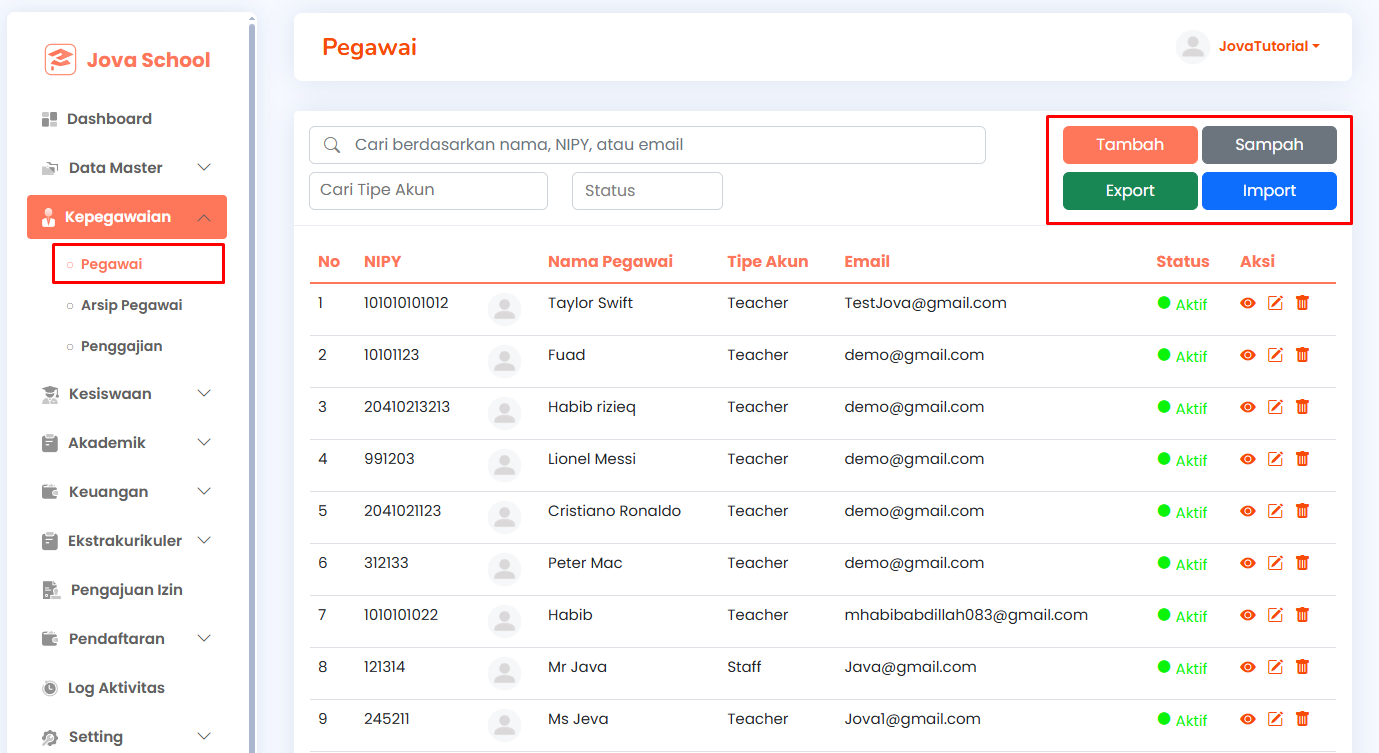
Fitur yang Tersedia pada Halaman Pegawai
-
Anda dapat mencari data Pegawai menggunakan fitur Search berdasarkan nama, NIPY, atau email, serta melakukan penyaringan menggunakan Filter Tipe Akun dan Filter Status.
-
Data Pegawai ditampilkan dalam tabel yang terdiri dari kolom No, NIPY, Foto Pegawai, Nama Pegawai, Tipe Akun, Email, Status, dan Aksi.
-
Fitur “Aksi” yang terdiri dari:
- Ikon Mata untuk melihat detail data Pegawai.
- Ikon Pensil untuk Mengedit data Pegawai.
- Ikon Tempat Sampah untuk Menghapus data Pegawai.
-
Terdapat fitur “Sampah” untuk melihat daftar data Pegawai yang telah dihapus. Pada fitur ini, Anda juga dapat melakukan Restore data Pegawai yang sebelumnya dihapus.
-
Terdapat fitur “Export” yang digunakan untuk mengunduh template Excel data Pegawai. Template ini disediakan untuk memudahkan proses penginputan data Pegawai secara massal agar tidak perlu memasukkan data satu per satu melalui form.
-
Terdapat fitur “Import” yang digunakan untuk mengunggah data Pegawai menggunakan file Excel sesuai dengan template yang telah disediakan, sehingga data Pegawai dapat ditambahkan ke dalam sistem secara otomatis.
- Untuk menambah data pegawai, ikuti langkah-langkah berikut:
- Klik tombol Tambah pada halaman Pegawai.
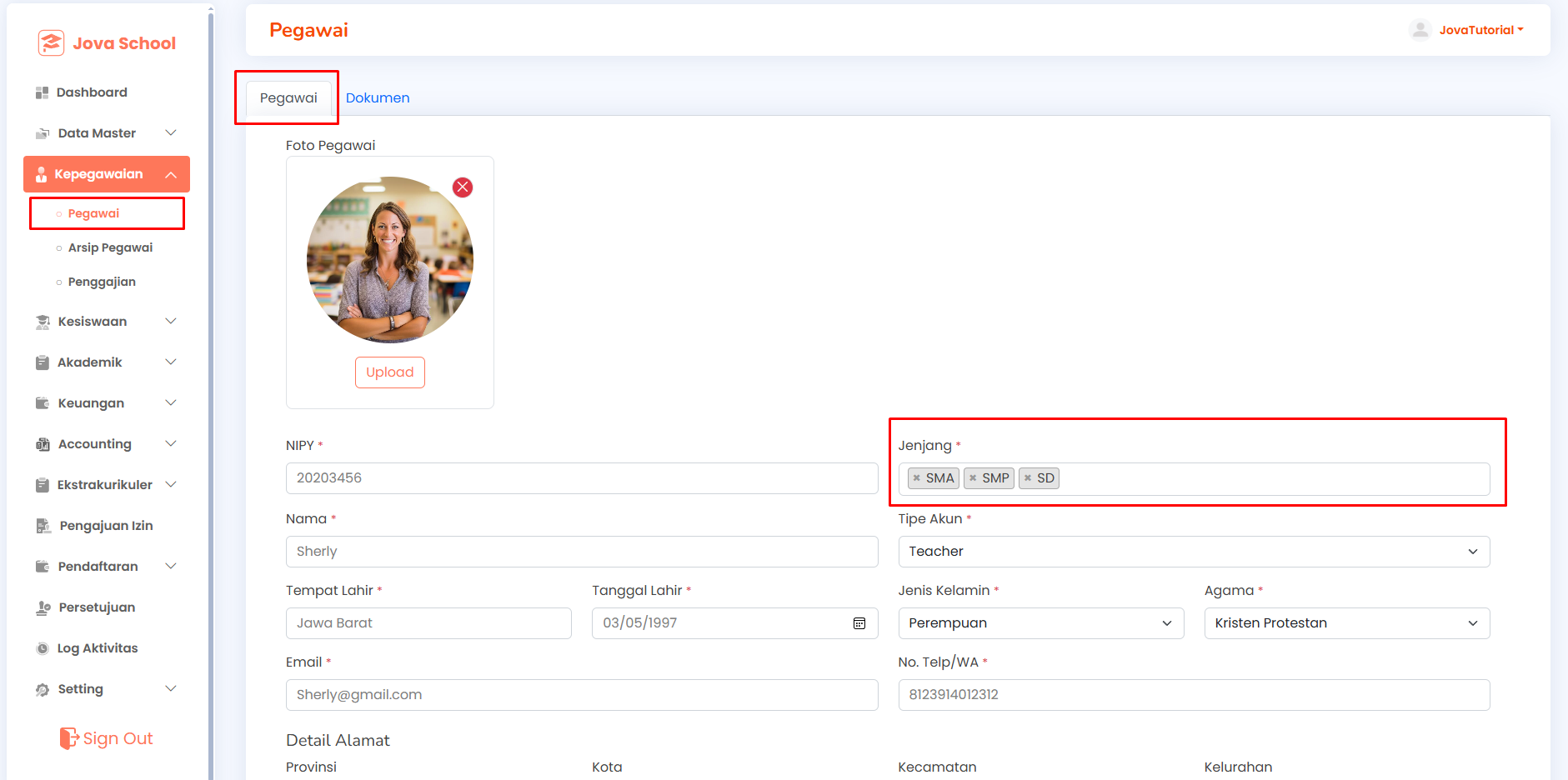
- Lengkapi seluruh kolom yang tersedia pada form input data pegawai
- Pastikan seluruh data wajib telah diisi dengan benar.
- Klik tombol Simpan untuk menyimpan data pegawai.
- Pada bagian Jenjang silahkan pilih salah satu atau lebih jenjang yang dapat di akses oleh pegawai, contoh :
- Jika sedang mengisi data Guru, silahkan pilih Guru itu akan mengajar pada jenjang apa (SD, SMP atau SMA).
- Jika ingin merubah Kata Sandi/Password Pegawai yang telah ada, bisa di lakukan pada halaman view data pegawai (Aksi Mata).
Lanjut ke Tab Dokumen pada halamn pegawai
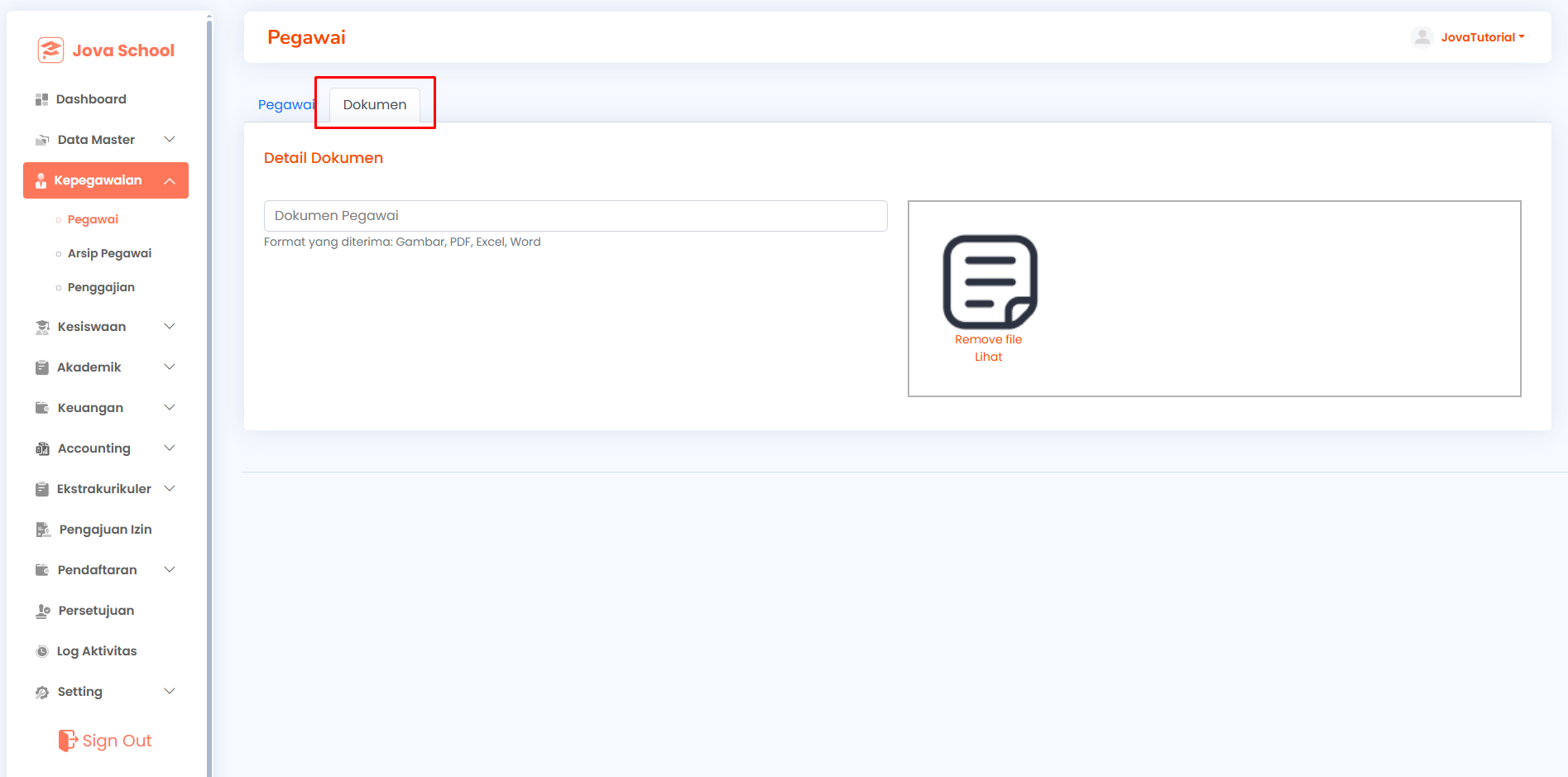
- Pada tab dokumen ini anda dapat upload dokumen pendukung pegawai.
- Tambahkan dokumen dengan format Gambar, PDF, Excel dan Word
- Jika sudah selesai, kembali ke tab pegawai untuk klik "Simpan"
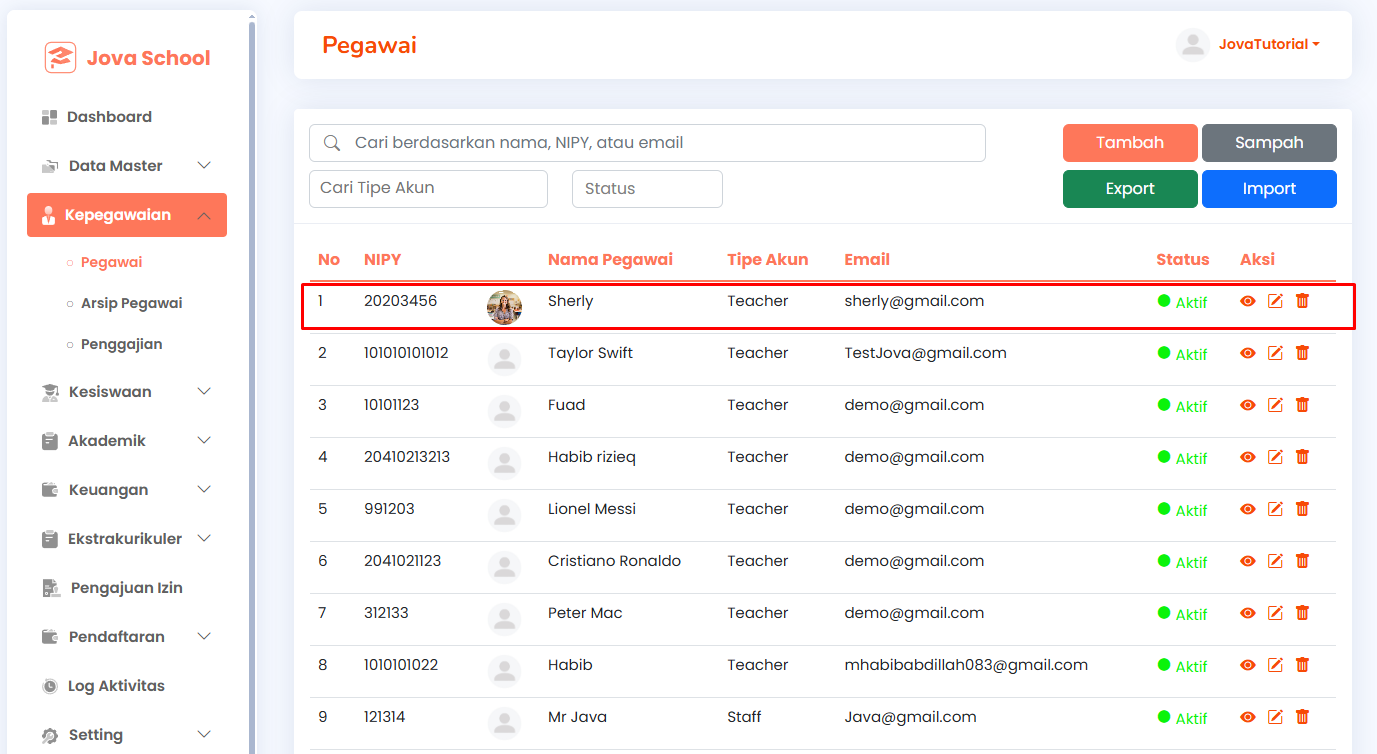
- Setelah berhasil disimpan, data pegawai akan otomatis muncul pada tabel di halaman Pegawai.
- Klik Aksi ikon pensil untuk Mengedit data, dan Aksi ikon sampah untuk Menghapus data.
- Klik Aksi ikon mata (View) untuk melihat data lengkap pegawai yang telah ditambahkan.
Arsip Pegawai
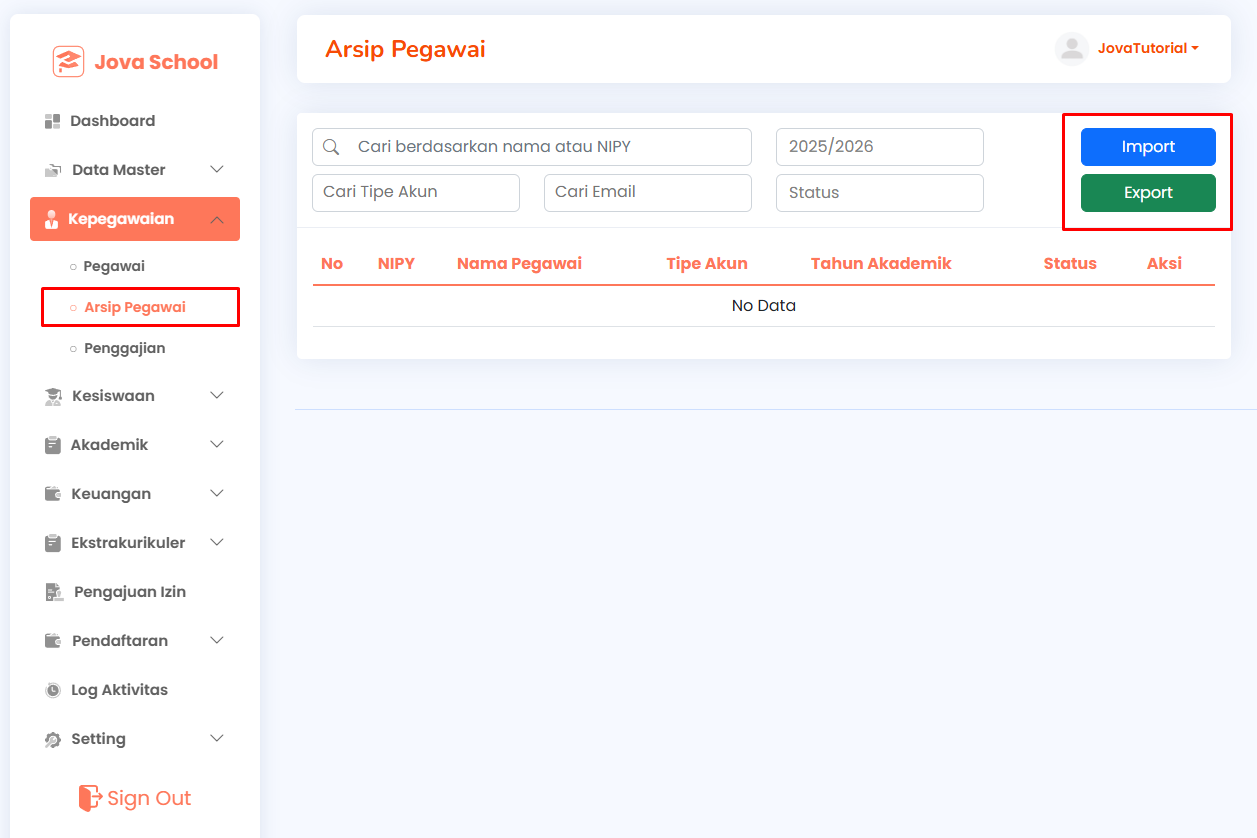
Halaman Arsip Pegawai, digunakan untuk menampilkan dan mengelola data pegawai yang telah diarsipkan atau tidak aktif. Pada halaman ini, pengguna dapat melakukan pencarian, penyaringan data, serta impor dan ekspor data pegawai berdasarkan tahun akademik.
Fitur yang Tersedia pada Sub Menu Arsip Pegawai
-
Anda dapat mencari data Arsip Pegawai menggunakan fitur Search berdasarkan nama atau NIPY, serta melakukan penyaringan menggunakan Filter Tipe Akun, Filter Email, Filter Tahun Akademik, dan Filter Status.
-
Data Arsip Pegawai ditampilkan dalam tabel yang terdiri dari kolom No, NIPY, Nama Pegawai, Tipe Akun, Tahun Akademik, Status, dan Aksi.
-
Terdapat fitur “Export” yang digunakan untuk mengunduh template Excel data Arsip Pegawai. Template ini disediakan untuk memudahkan proses penginputan data Arsip Pegawai secara massal tanpa harus memasukkan data satu per satu.
-
Terdapat fitur “Import” yang digunakan untuk mengunggah data Arsip Pegawai menggunakan file Excel sesuai dengan template yang telah disediakan, sehingga data Arsip Pegawai dapat tersimpan ke dalam sistem secara otomatis.
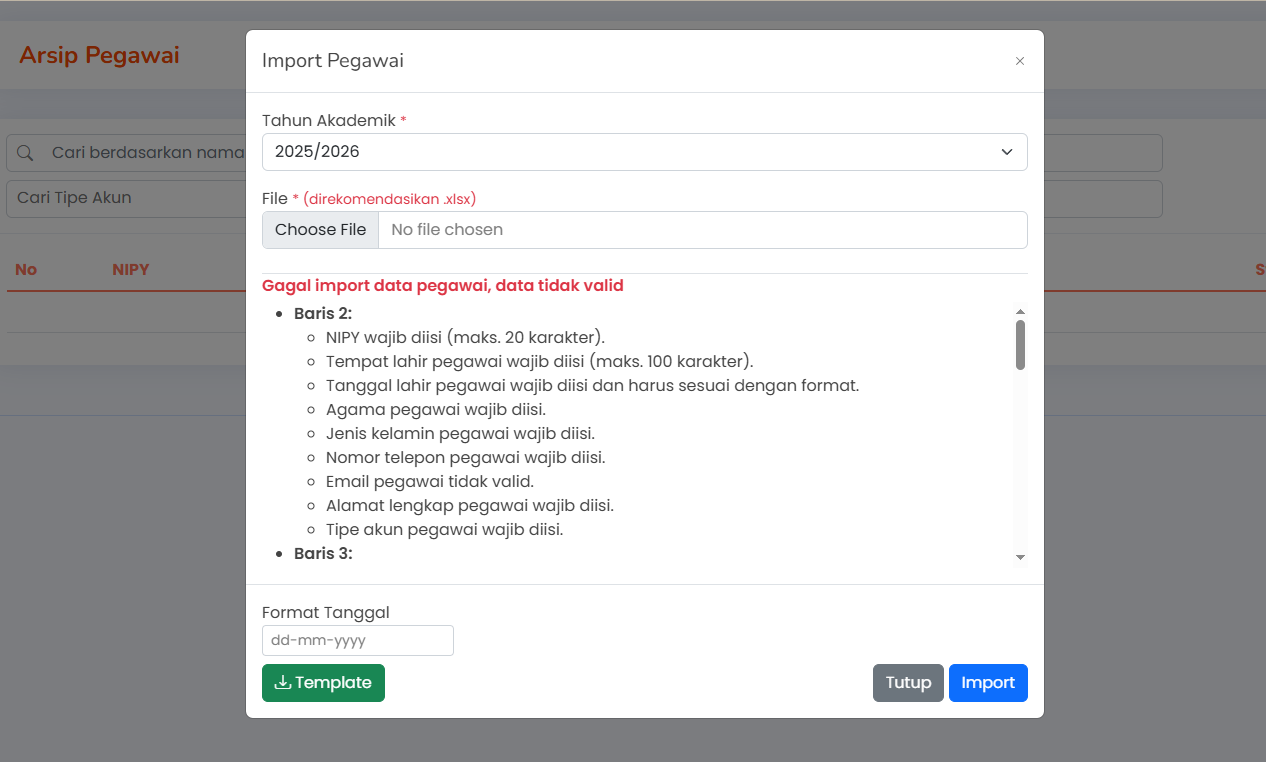
- Untuk melakukan Import Data Pegawai, pengguna harus mengunduh template Excel terlebih dahulu dan mengisi data sesuai aturan yang ditentukan. Jika terdapat kesalahan, sistem akan menampilkan notifikasi detail mengenai data yang tidak valid. Pastikan pengisian file mengikuti seluruh notifikasi yang ditampilkan, agar proses import berhasil.
Penggajian
Halaman Penggajian digunakan untuk menampilkan dan mengelola data penggajian pegawai berdasarkan Tahun Akademik dan Periode tertentu. Pada halaman ini, pengguna dapat meninjau serta memantau status penggajian pegawai, baik yang telah selesai maupun yang belum selesai diproses.
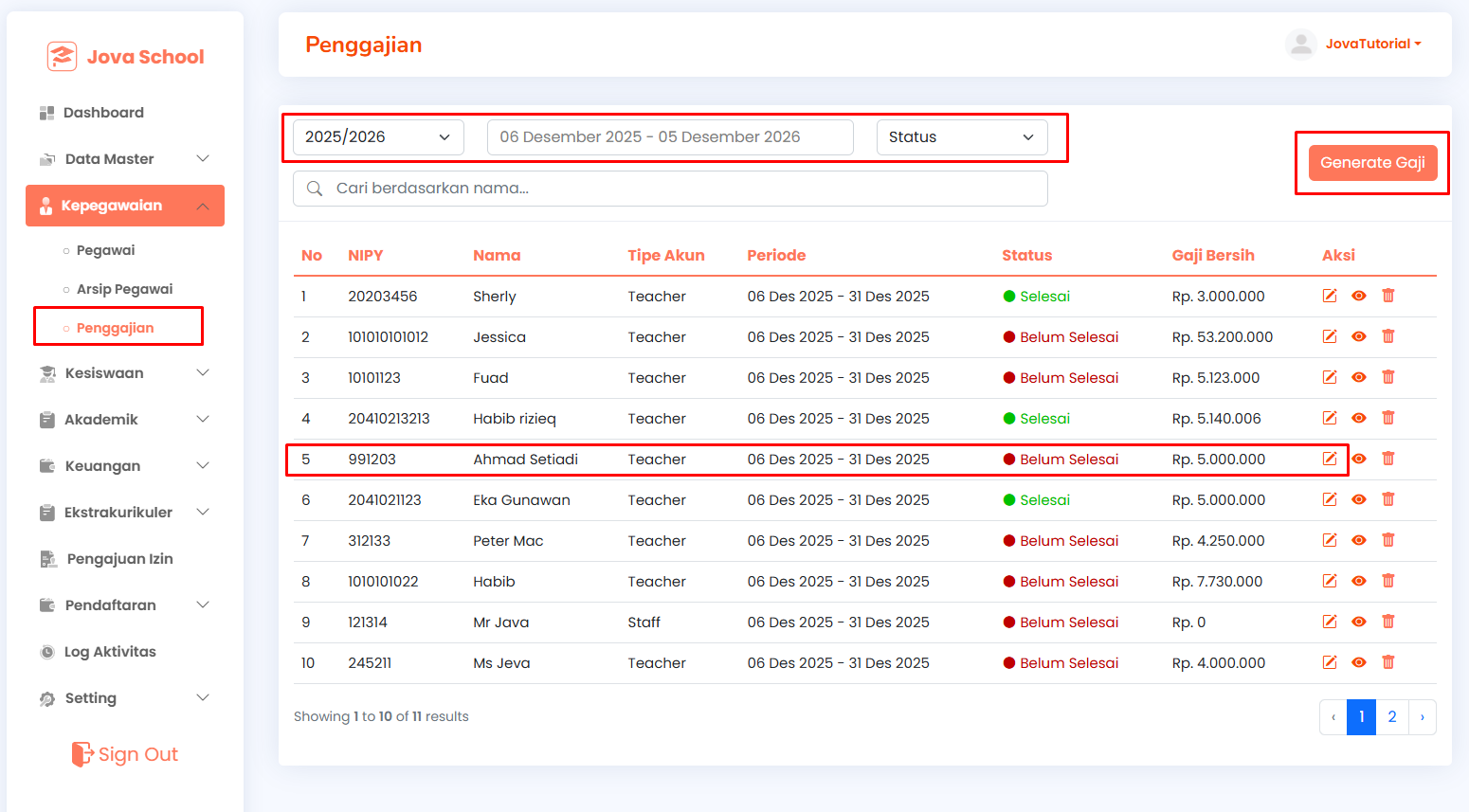
- Anda dapat menyaring data penggajian berdasarkan Tahun Akademik, Periode Tanggal, dan Status.
- Anda dapat mencari data penggajian pegawai menggunakan fitur Search berdasarkan nama pegawai.
- Data penggajian ditampilkan dalam tabel yang terdiri dari kolom No, NIPY, Nama, Tipe Akun, Periode, Status, Gaji Bersih, dan Aksi.
- Terdapat tombol “Generate Gaji” yang digunakan untuk membuat data penggajian pegawai sesuai dengan periode yang dipilih.
- Setelah menekan tombol Generate Gaji, sistem akan menampilkan daftar pegawai beserta status penggajiannya.
- Pegawai dengan status “Belum Selesai” menandakan bahwa transaksi penggajian belum selesai diproses.
- Untuk menyelesaikan penggajian pegawai, Berikut langkah-langkahnya :
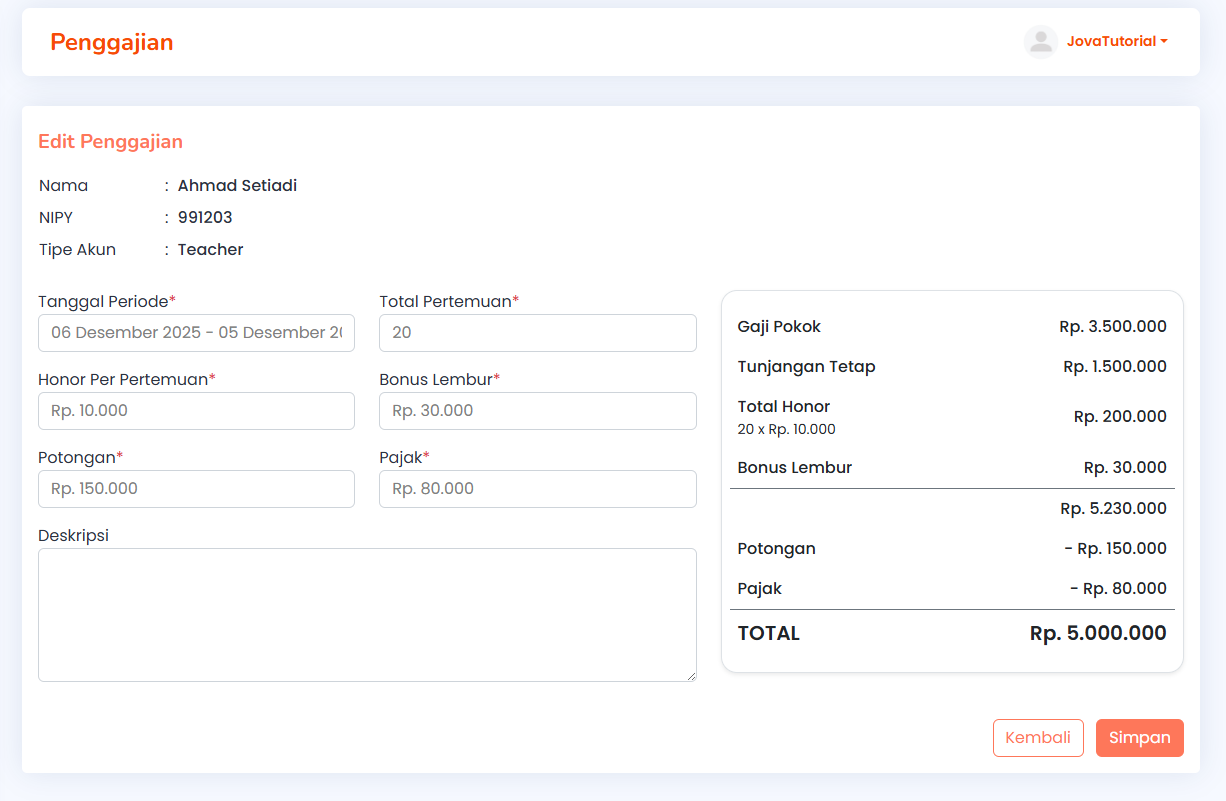
- Klik ikon Pensil (Edit) pada data pegawai yang ingin diselesaikan proses penggajiannya.
- Sistem akan menampilkan halaman Edit Penggajian yang berisi informasi pegawai, periode penggajian, serta form perhitungan gaji seperti Total Pertemuan, Honor per Pertemuan, Bonus Lembur, Potongan, dan Pajak, lengkap dengan rincian perhitungan gaji di sisi kanan.
- Lengkapi seluruh field yang tersedia pada form penggajian sesuai dengan data dan kebutuhan pegawai.
- Selama data belum disimpan, status penggajian akan tetap “Belum Selesai”.
- Setelah seluruh data diisi dan proses penggajian diselesaikan, status akan berubah menjadi “Selesai”.
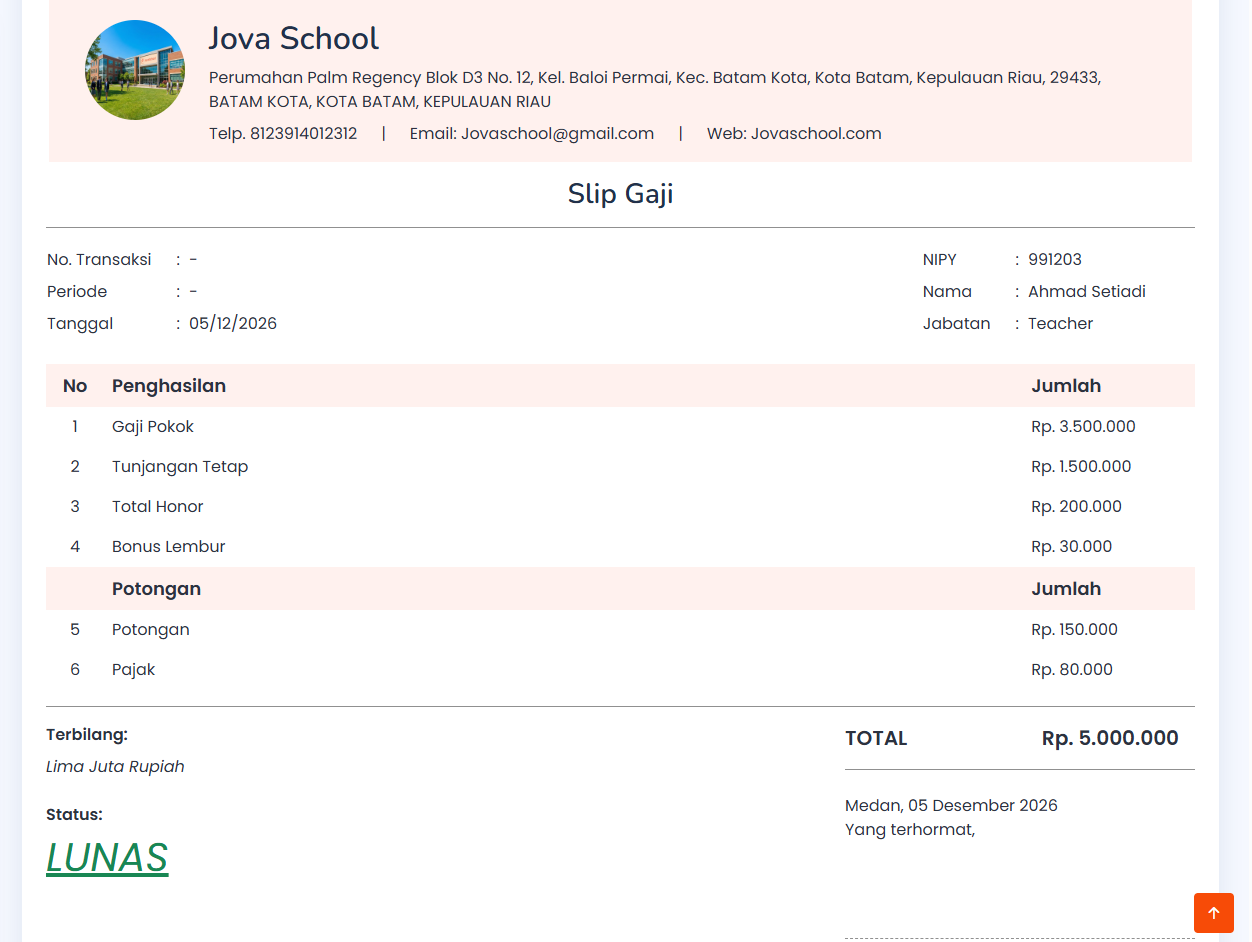
- Data penggajian yang telah selesai dapat ditampilkan dalam bentuk Slip Gaji, yang berisi detail penghasilan, potongan (jika ada), total gaji, serta status pembayaran LUNAS, dan slip tersebut dapat dicetak (Print) apabila diperlukan.
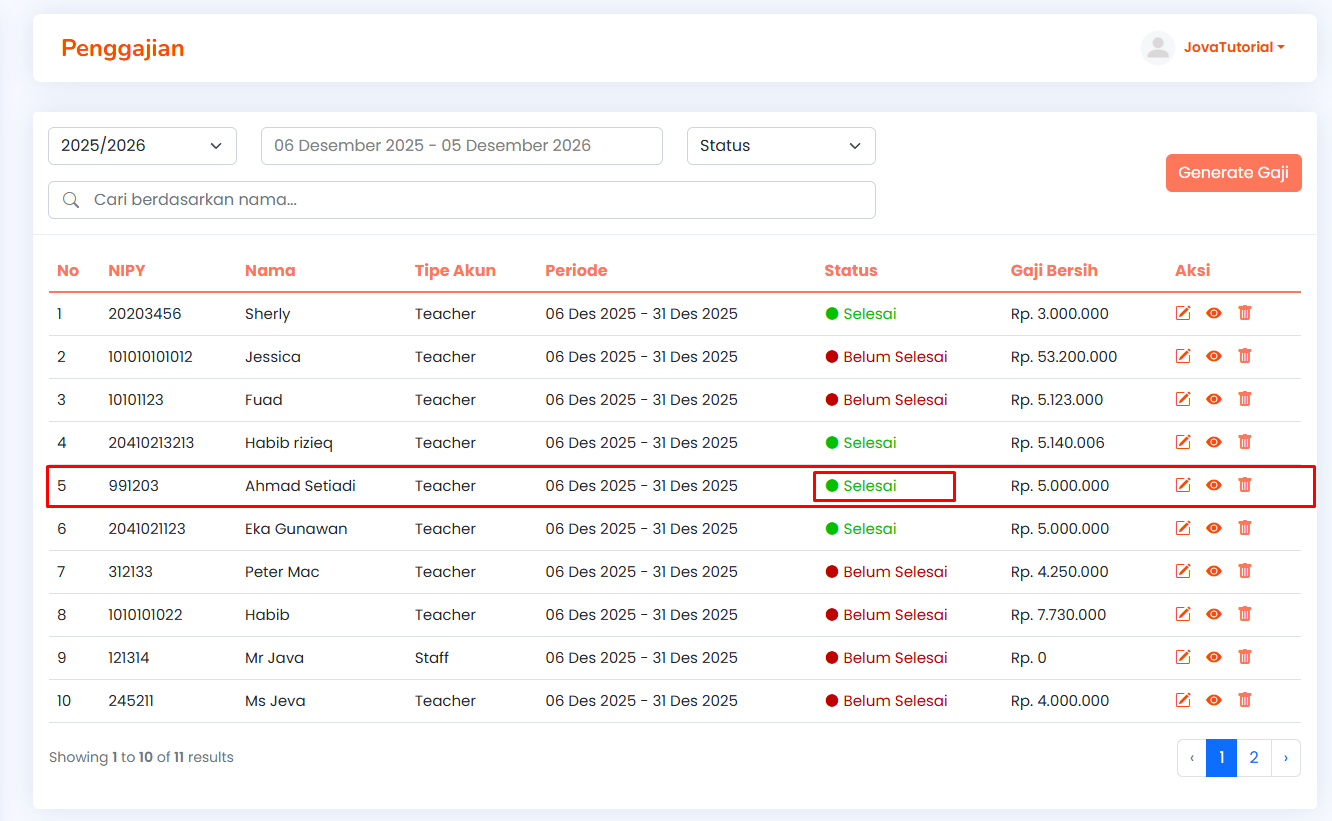
- Transaksi penggajian dianggap selesai dan status pada halaman utama akan berubah menjadi “Selesai”.
- Klik Aksi ikon sampah untuk Menghapus data.
- Klik Aksi ikon mata (View) untuk melihat Sliup Gaji pegawai yang telah ditambahkan.