Akademik
Kegiatan
Halaman Kegiatan digunakan untuk mengelola data kegiatan akademik seperti Libur, Ujian, atau kegiatan khusus lainnya. Data kegiatan ini akan digunakan dan ditampilkan pada Kalender Pendidikan berdasarkan Tipe Kegiatan dan rentang tanggal yang ditentukan.
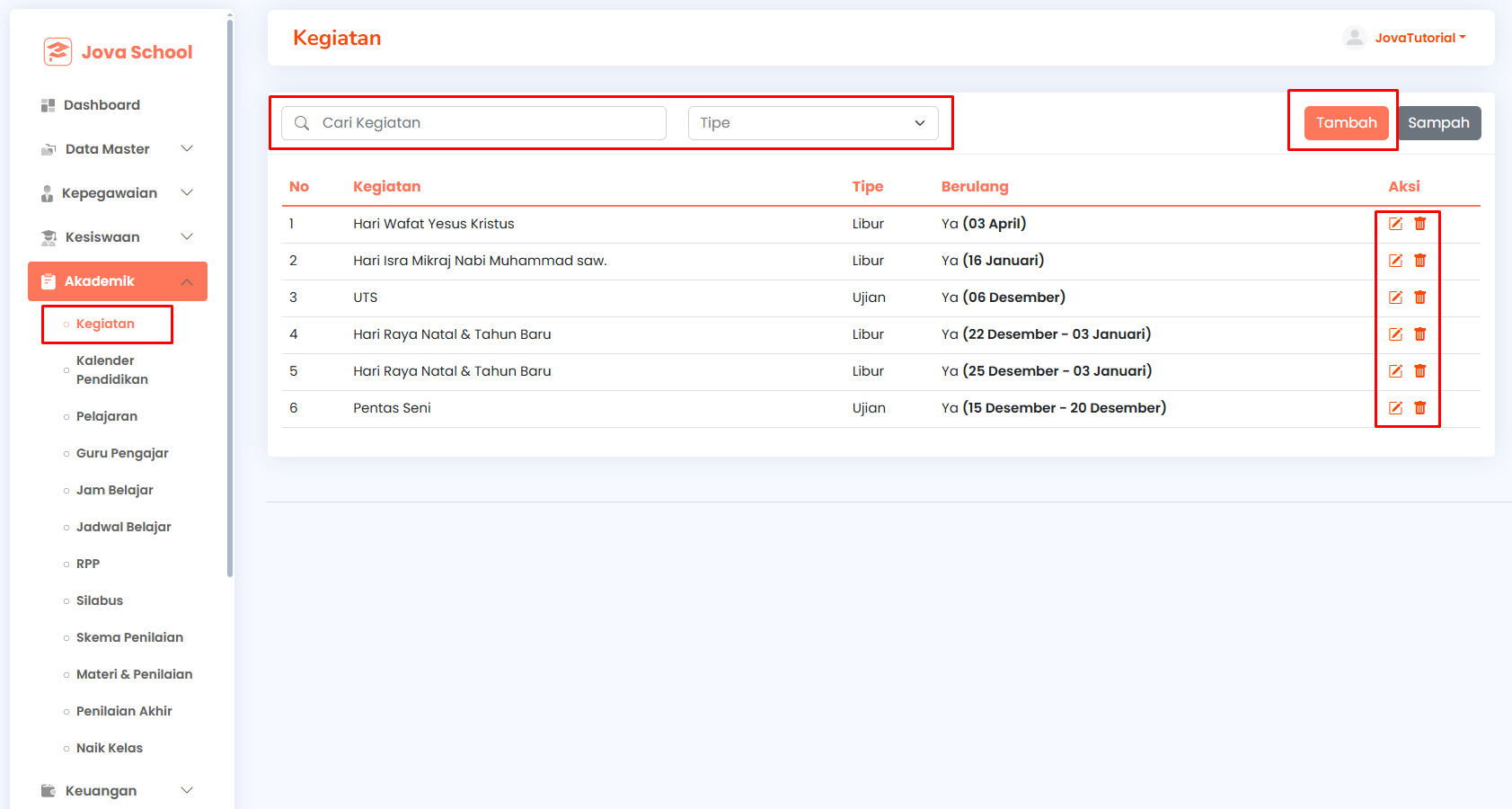
Fitur yang Tersedia pada Halaman Kegiatan
-
Tersedia fitur Cari Kegiatan untuk mencari data kegiatan berdasarkan nama kegiatan.
-
Terdapat Filter Tipe untuk menampilkan kegiatan berdasarkan jenis kegiatan (misalnya Libur atau Ujian).
-
Data kegiatan ditampilkan dalam tabel dengan kolom No, Nama Kegiatan, Tipe, Keterangan Berulang (Tanggal), dan Aksi.
-
Pada kolom Aksi, tersedia:
- Ikon Pensil untuk mengedit data kegiatan.
- Ikon Tempat Sampah untuk menghapus data kegiatan.
-
Tersedia tombol Tambah untuk menambahkan kegiatan baru.
-
Tersedia menu Sampah untuk melihat dan memulihkan data kegiatan yang telah dihapus.
Langkah Menambahkan Data Kegiatan
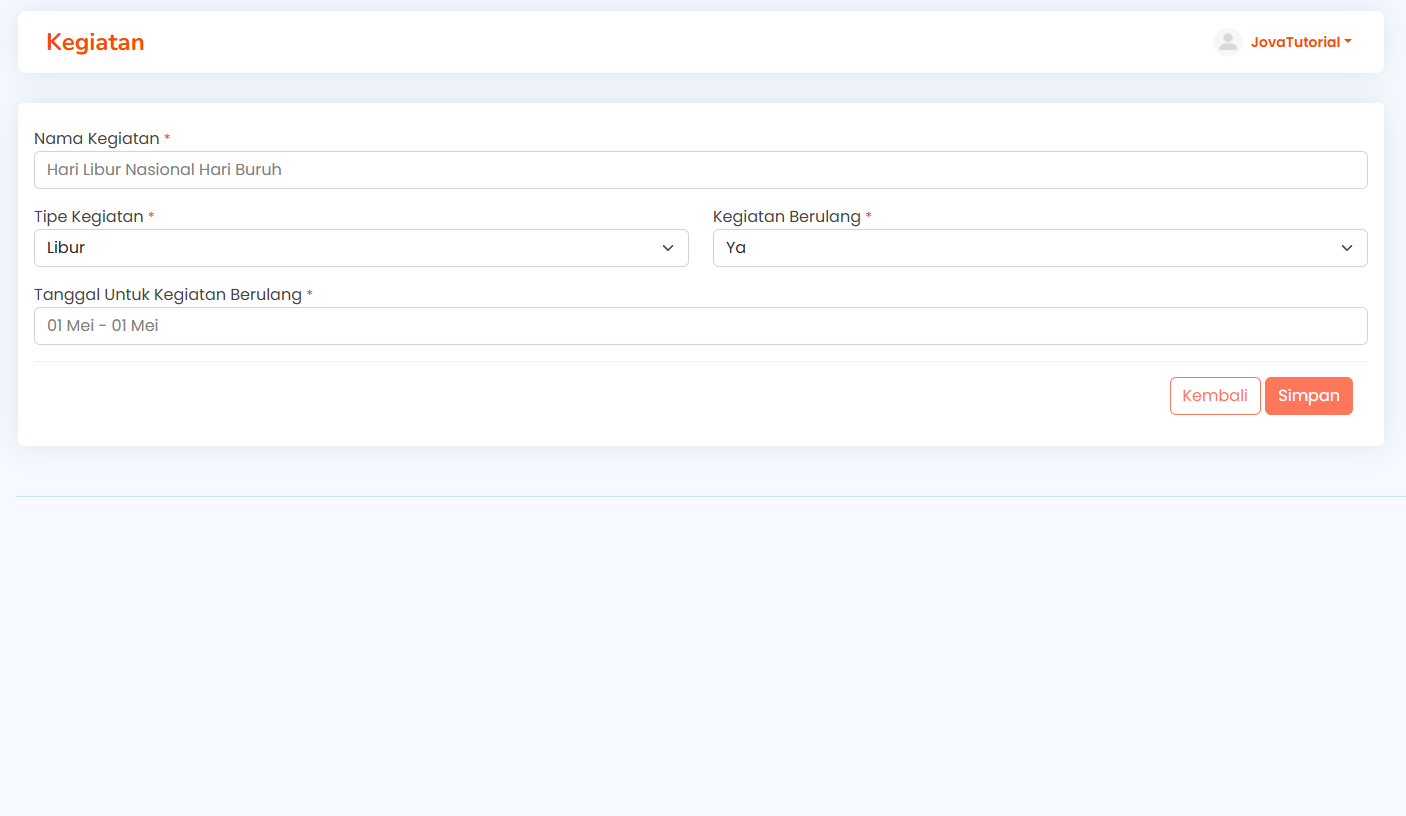
- Klik tombol Tambah pada halaman Kegiatan.
- Isi Nama Kegiatan sesuai kegiatan yang akan dibuat.
- Pilih Tipe Kegiatan (contoh: Libur atau Ujian).
- Tentukan Kegiatan Berulang dengan memilih Ya atau Tidak.
- Jika memilih Ya, isi Tanggal Untuk Kegiatan Berulang sesuai rentang waktu yang berlaku.
- Klik tombol Simpan untuk menyimpan data kegiatan.
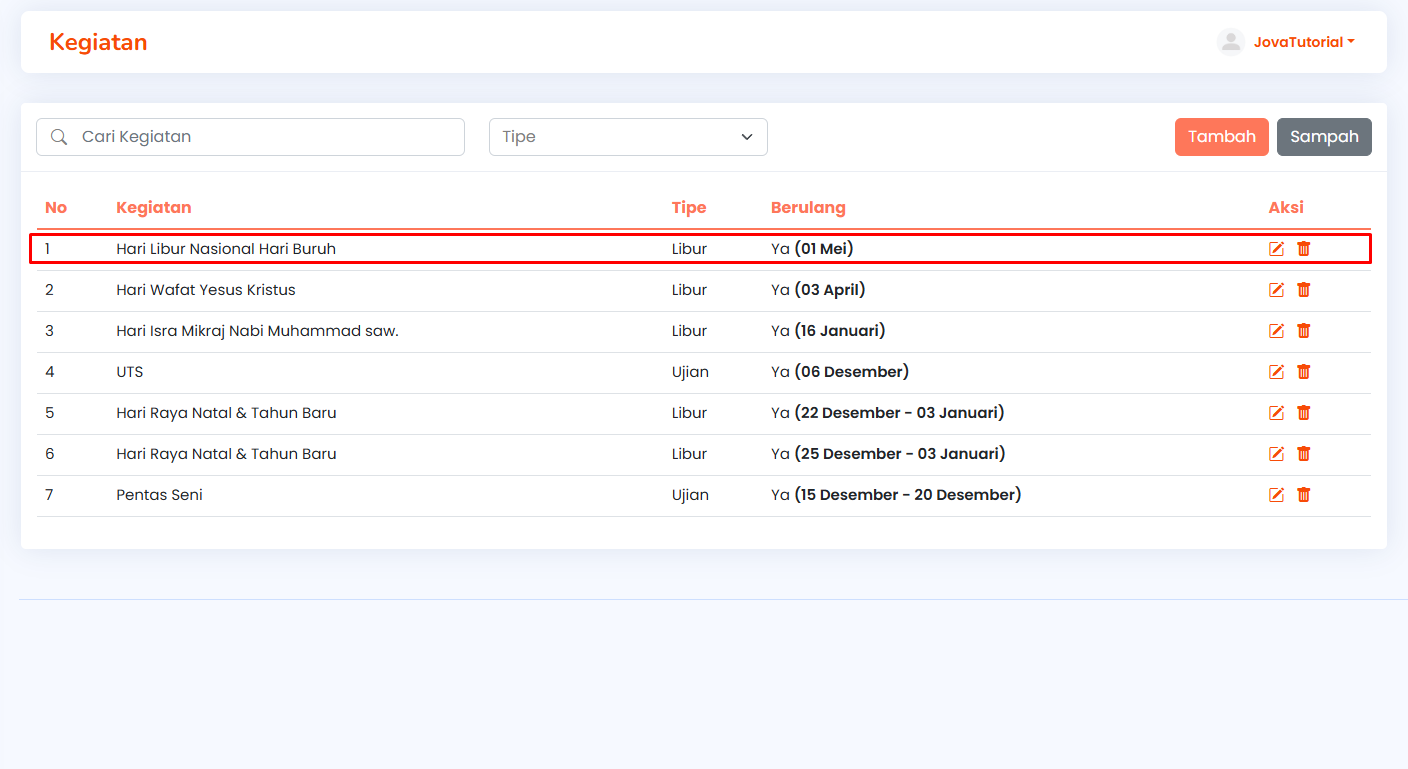
- Data kegiatan akan muncul pada tabel Kegiatan.
- Kegiatan yang telah dibuat akan terintegrasi dengan Kalender Pendidikan sesuai Tipe Kegiatan dan Tanggal yang ditentukan.
- Gunakan ikon pensil untuk mengedit dan ikon tempat sampah untuk menghapus data kegiatan bila diperlukan.
Kalender Pendidikan
Halaman Kalender Pendidikan digunakan untuk menampilkan dan mengelola jadwal kegiatan akademik sekolah dalam bentuk kalender berdasarkan Tahun Akademik dan Departemen. Kegiatan yang ditampilkan pada kalender bersumber dari data Kegiatan (termasuk Tipe Kegiatan) yang telah dibuat sebelumnya, sehingga kalender ini menjadi pusat visualisasi seluruh agenda akademik seperti libur, ujian, atau kegiatan sekolah lainnya.
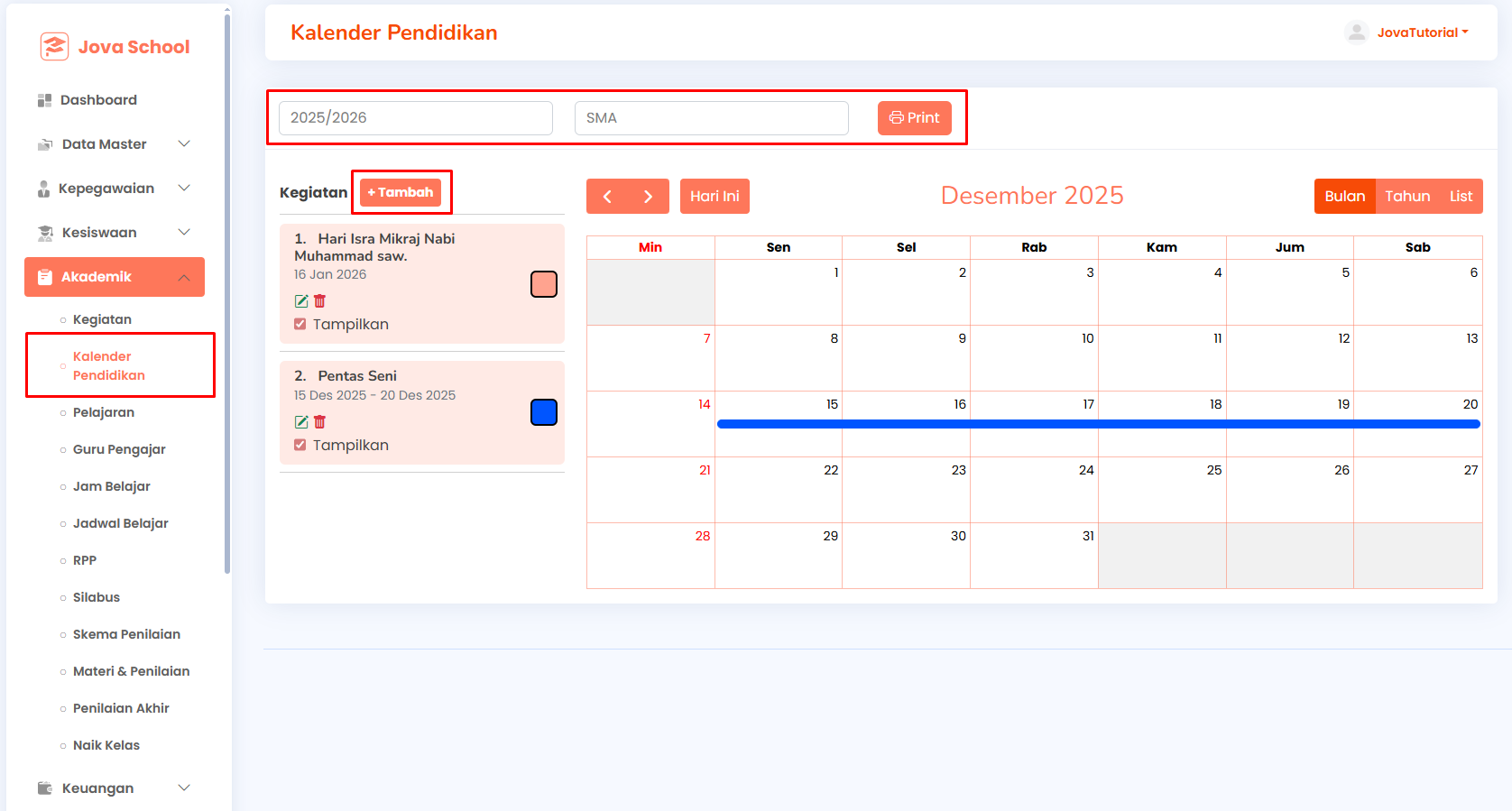
Fitur yang Tersedia pada Kalender Pendidikan
-
Tersedia Filter Tahun Akademik dan Departemen untuk menampilkan kalender sesuai jenjang pendidikan.
-
Tampilan kalender dapat diubah menjadi Bulan, Tahun, atau List.
-
Terdapat tombol Hari Ini untuk kembali ke tanggal saat ini.
-
Daftar Kegiatan ditampilkan di sisi kiri, lengkap dengan:
- Nama Kegiatan
- Rentang Tanggal
- Warna Kegiatan
- Opsi Tampilkan/Sembunyikan kegiatan pada kalender
-
Tersedia tombol Print untuk mencetak kalender pendidikan.
-
Untuk menambah kegiatan pada Kalender Pendidikan, ikuti langkah-langkah berikut:
- Pilih Tahun Akademik dan Departemen sesuai kebutuhan.
-
Klik tombol + Tambah pada halaman Kalender Pendidikan untuk menambahkan kegiatan baru.
-
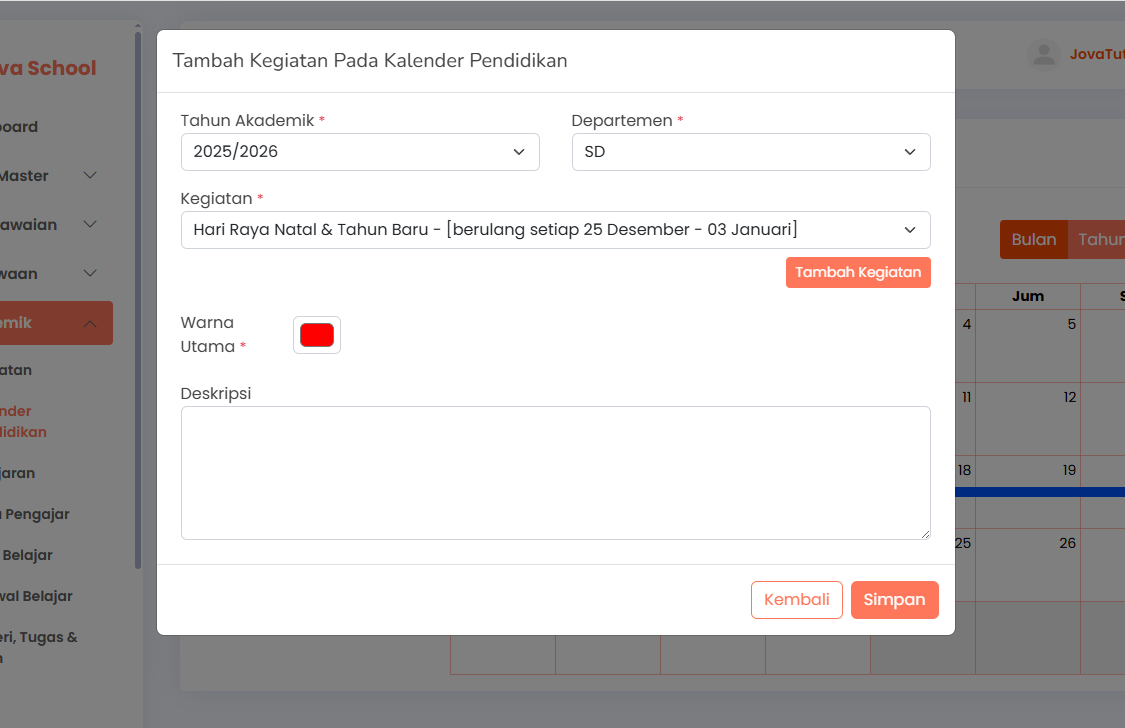
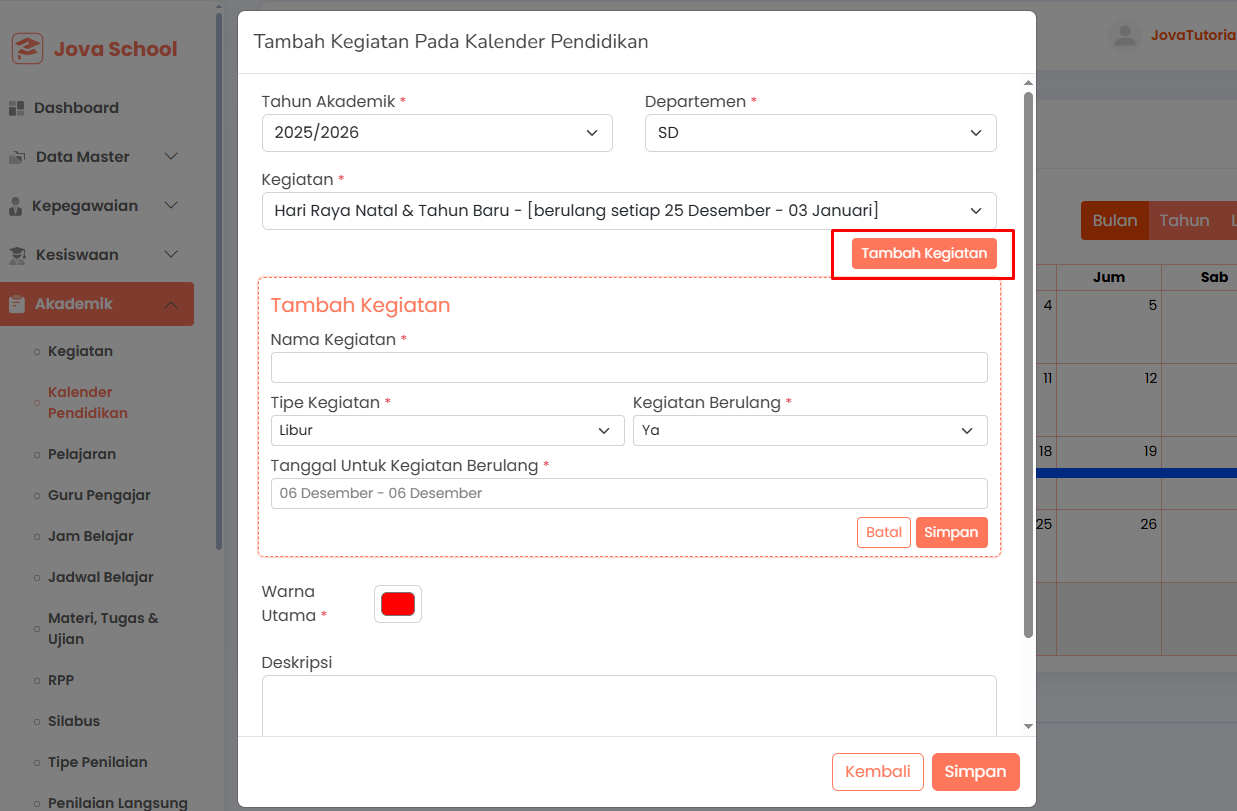
Pada form Tambah Kegiatan Pada Kalender Pendidikan, pilih Kegiatan yang tersedia. Jika kegiatan belum ada, klik tombol Tambah Kegiatan untuk membuat kegiatan baru secara langsung.
-
Isi data Kegiatan Baru seperti Nama Kegiatan, Tipe Kegiatan, Kegiatan Berulang, dan Tanggal Kegiatan, lalu klik Simpan.
- Kegiatan yang ditambahkan akan otomatis tersimpan dan langsung muncul pada pilihan Kegiatan, sehingga dapat langsung dipilih.
-
Tentukan Warna Utama kegiatan dan isi Deskripsi (opsional).
-
Klik tombol Simpan untuk menambahkan kegiatan ke Kalender Pendidikan.
-
Setelah berhasil disimpan, jadwal kegiatan akan tampil pada kalender sesuai tanggal yang dipilih dan dapat ditampilkan atau disembunyikan menggunakan opsi Tampilkan.
Pelajaran
Halaman ini digunakan untuk mengelola data Pelajaran yang digunakan dalam proses akademik sekolah berdasarkan Departemen yang ditentukan. Data Pelajaran yang dibuat pada halaman ini akan digunakan pada menu akademik lainnya, seperti Jadwal Pelajaran dan Kalender Pendidikan.
Fitur yang Tersedia pada SubMenu Pelajaran
-
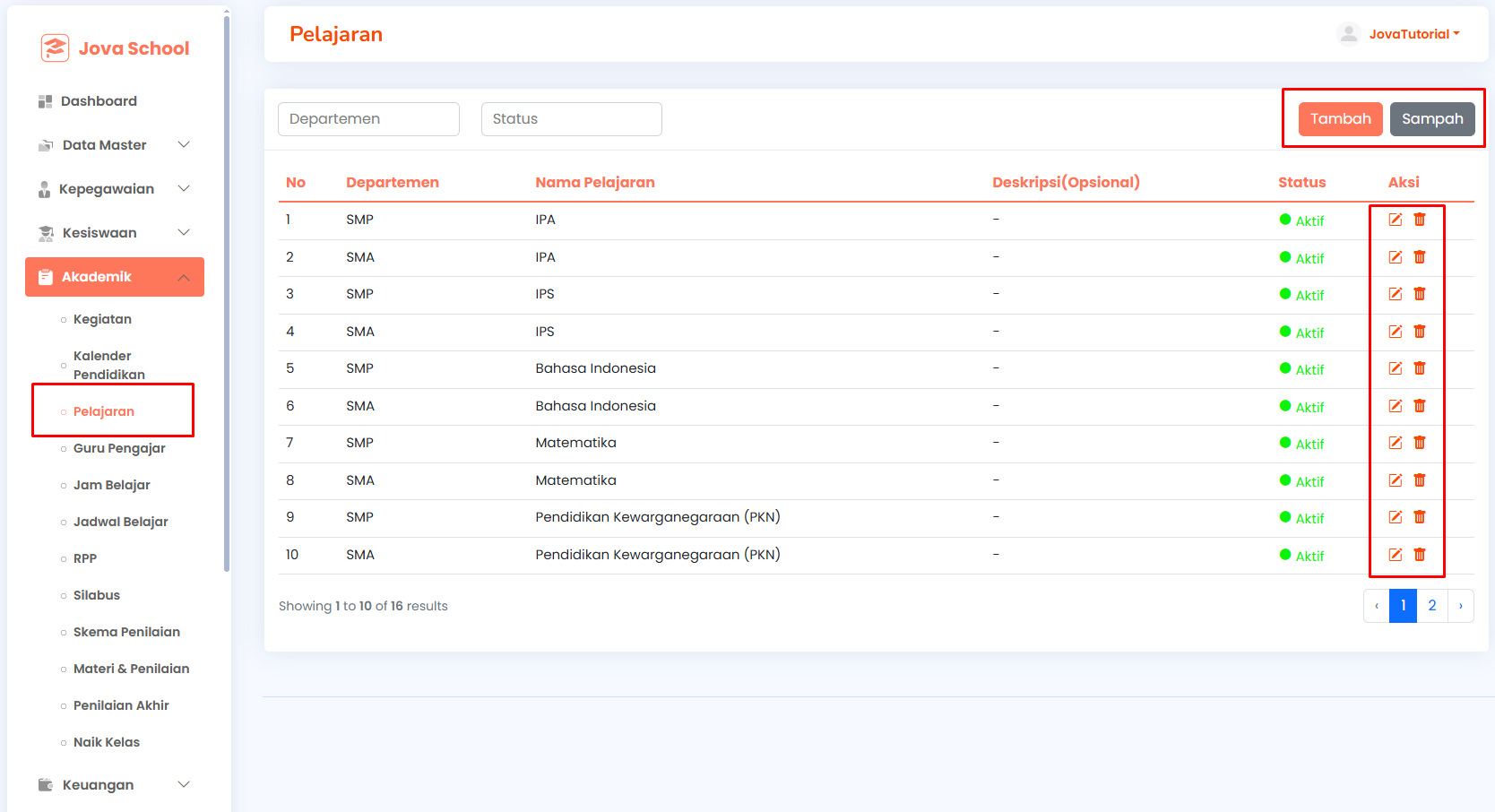
Anda dapat mencari data Pelajaran menggunakan fitur Search, serta melakukan penyaringan menggunakan Filter Departemen dan Filter Status.
-
Data Pelajaran ditampilkan dalam tabel yang terdiri dari kolom No, Logo, Nama Pelajaran, Departemen, Status, dan Aksi.
-
Fitur “Aksi” yang terdiri dari:
- Ikon Pensil untuk Mengedit data Pelajaran.
- Ikon Tempat Sampah untuk Menghapus data Pelajaran.
-
Untuk menambah data Pelajaran, ikuti langkah-langkah berikut:
- Klik tombol “Tambah” pada halaman Pelajaran.
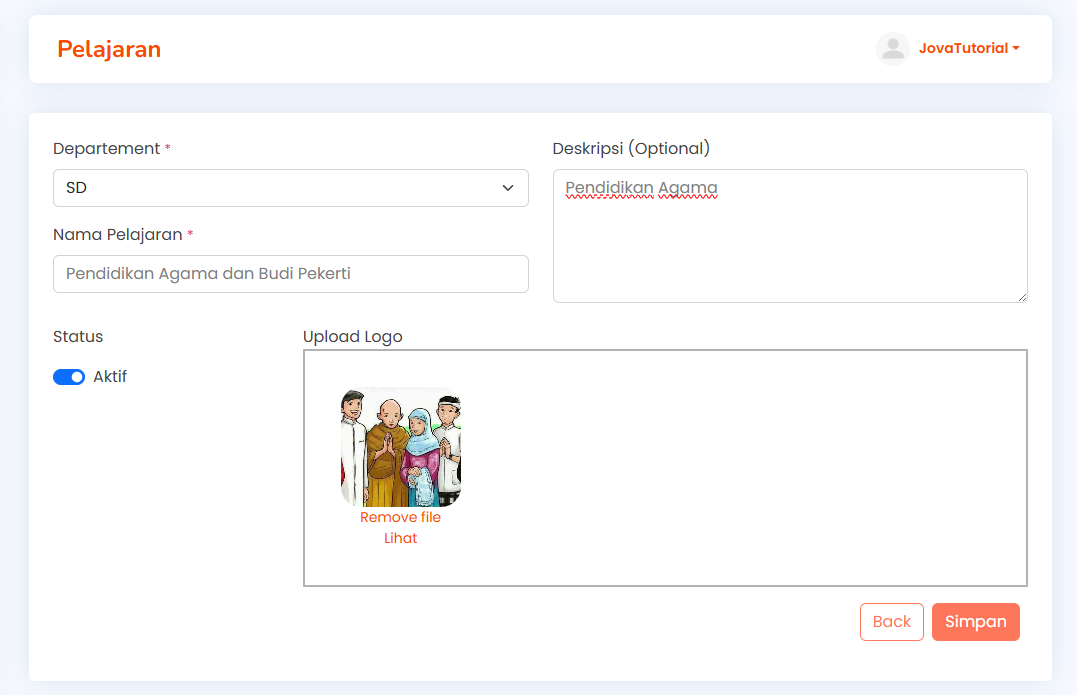
- Lengkapi seluruh kolom yang tersedia pada form input data Pelajaran.
- Pilih Departemen sesuai dengan jenjang pendidikan.
- Isi Nama Pelajaran sesuai dengan mata pelajaran yang akan ditambahkan.
- Unggah Logo Pelajaran.
- Atur Status hingga berubah menjadi Aktif.
- Klik tombol Simpan untuk menyimpan data Pelajaran.
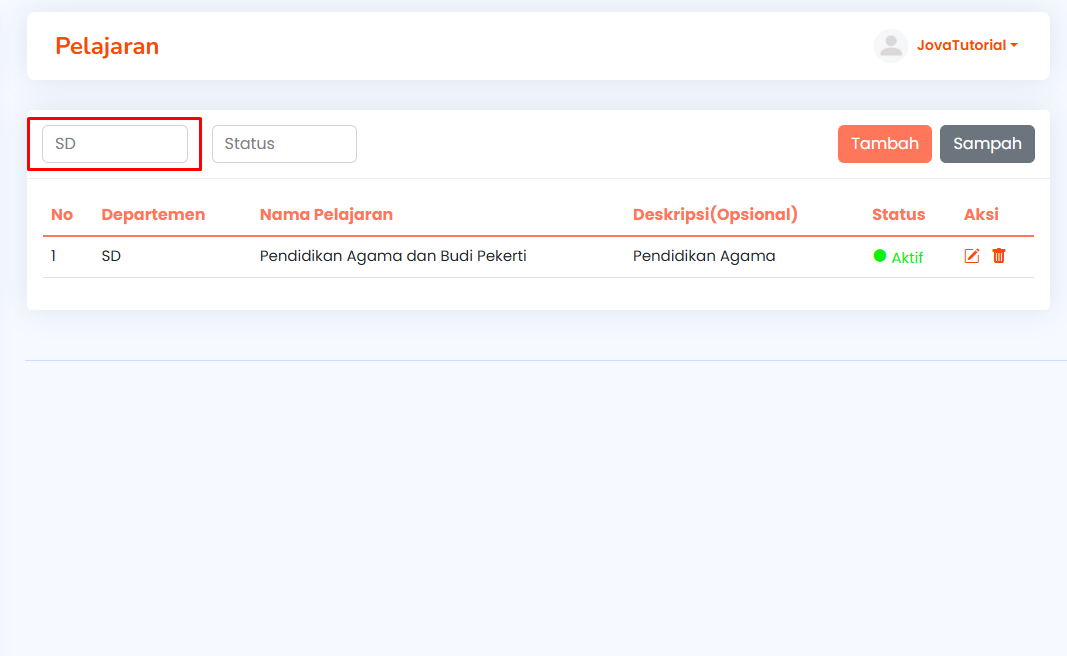
- Setelah berhasil disimpan, data Pelajaran akan otomatis muncul pada halaman daftar Pelajaran sesuai departeme yang kamu pilih.
- Klik Aksi ikon pensil untuk Mengedit data, dan Aksi ikon tempat sampah untuk Menghapus data Pelajaran.
Guru Pengajar
Halaman Guru Pengajar digunakan untuk menampilkan dan mengelola data penugasan guru terhadap mata pelajaran berdasarkan Tahun Akademik dan Departemen. Pada halaman ini, pengguna dapat melakukan pencarian, penambahan (assign), pengelolaan, serta penghapusan data Guru Pengajar sesuai kebutuhan akademik sekolah.
Fitur yang Tersedia pada Sub Menu Guru Pengajar
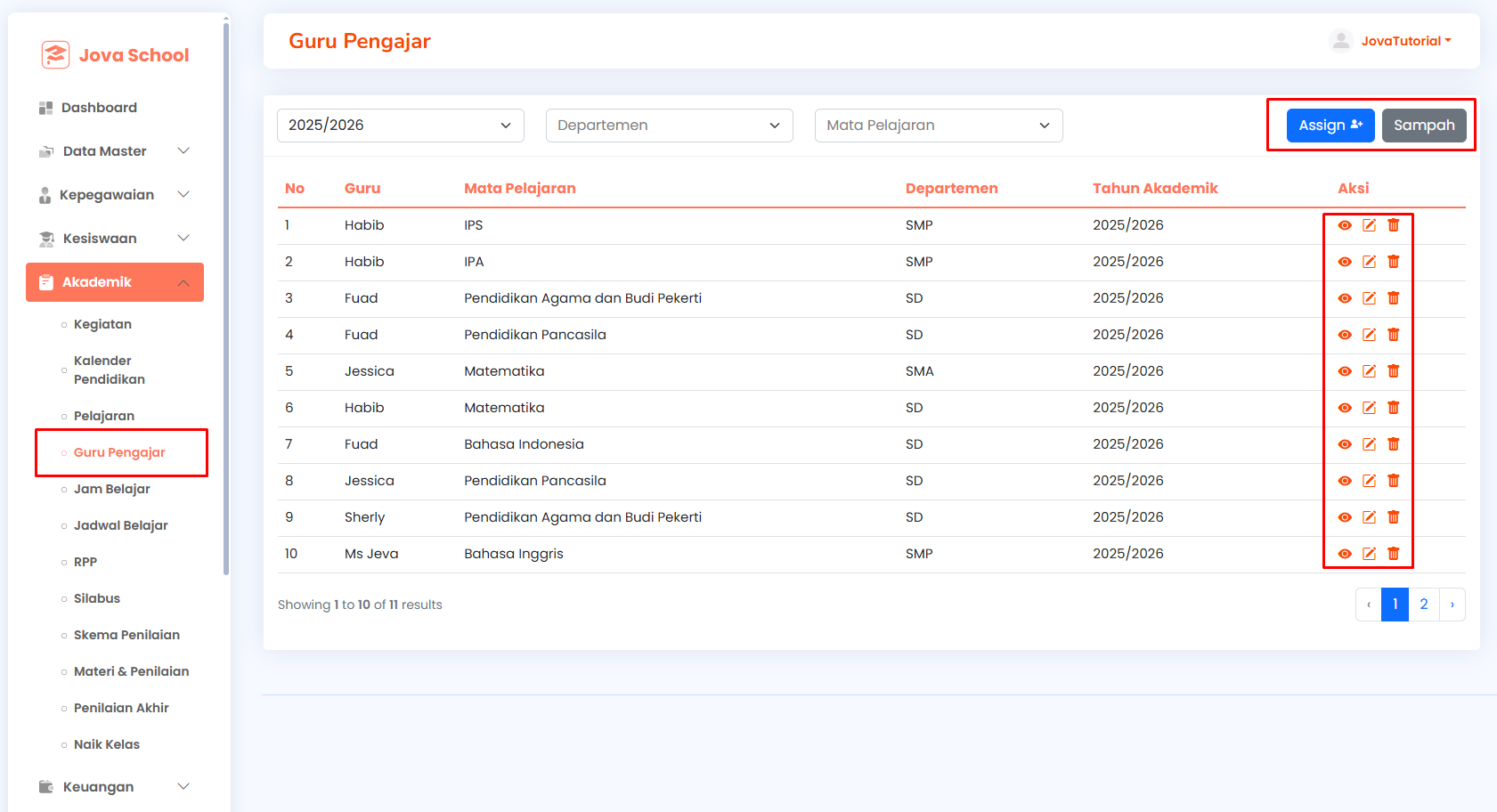
- Anda dapat melakukan penyaringan data Guru Pengajar berdasarkan Tahun Akademik, Guru, dan Departemen.
- Data Guru Pengajar ditampilkan dalam bentuk tabel yang terdiri dari kolom No, Guru, Mata Pelajaran, Departemen, Tahun Akademik, dan Aksi.
- Pada kolom Aksi, tersedia:
- Ikon Mata untuk melihat detail data Guru Pengajar.
- Ikon Pensil untuk mengedit data Guru Pengajar.
- Ikon Tempat Sampah untuk menghapus data Guru Pengajar.
- Terdapat tombol Assign untuk menambahkan penugasan Guru ke Mata Pelajaran, serta tombol Sampah untuk melihat data Guru Pengajar yang telah dihapus.
- Untuk menambah (Assign) data Guru Pengajar, ikuti langkah-langkah berikut:
- Klik tombol Assign pada halaman Guru Pengajar.
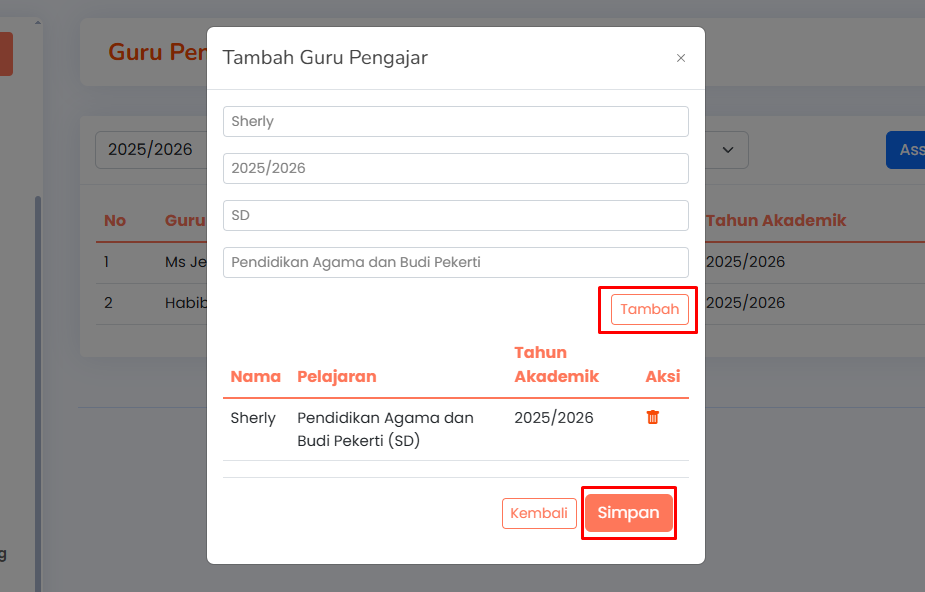
- Pilih Nama Guru yang akan ditugaskan.
- Pilih Tahun Akademik sesuai dengan periode pembelajaran.
- Pilih Departemen sesuai jenjang pendidikan.
- Pilih Mata Pelajaran yang akan diajarkan oleh guru tersebut.
- Klik tombol Tambah untuk menambahkan mata pelajaran ke dalam daftar penugasan.
- Ulangi langkah pemilihan Mata Pelajaran dan klik Tambah apabila ingin menugaskan mata pelajaran lainnya kepada guru yang sama. ataupun
- Pastikan seluruh mata pelajaran yang akan diajarkan telah muncul pada daftar penugasan.
- Klik tombol Simpan untuk menyimpan seluruh data Guru Pengajar sekaligus.
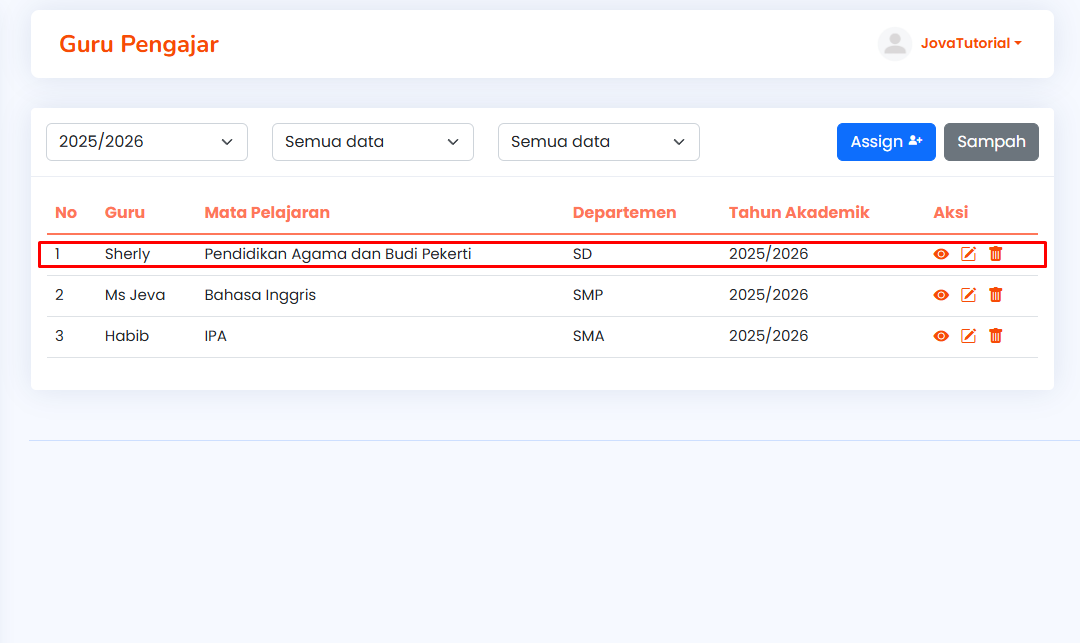
- Setelah berhasil disimpan, seluruh data Guru Pengajar akan otomatis muncul pada tabel Guru Pengajar.
- Klik Aksi ikon pensil untuk Mengedit data Guru Pengajar.
- Klik Aksi ikon tempat sampah untuk Menghapus data Guru Pengajar.
- Klik Aksi ikon mata (View) untuk melihat detail data Guru Pengajar yang telah ditambahkan.
Jam Belajar
Halaman Jam Belajar digunakan untuk mengatur dan mengelola waktu pembelajaran pada setiap Tahun Akademik, Departemen, dan Tingkatan/Kelas. Pada halaman ini, pengguna dapat menentukan jam ke-berapa, jam mulai, dan jam selesai yang akan digunakan sebagai dasar dalam penyusunan Jadwal Belajar.
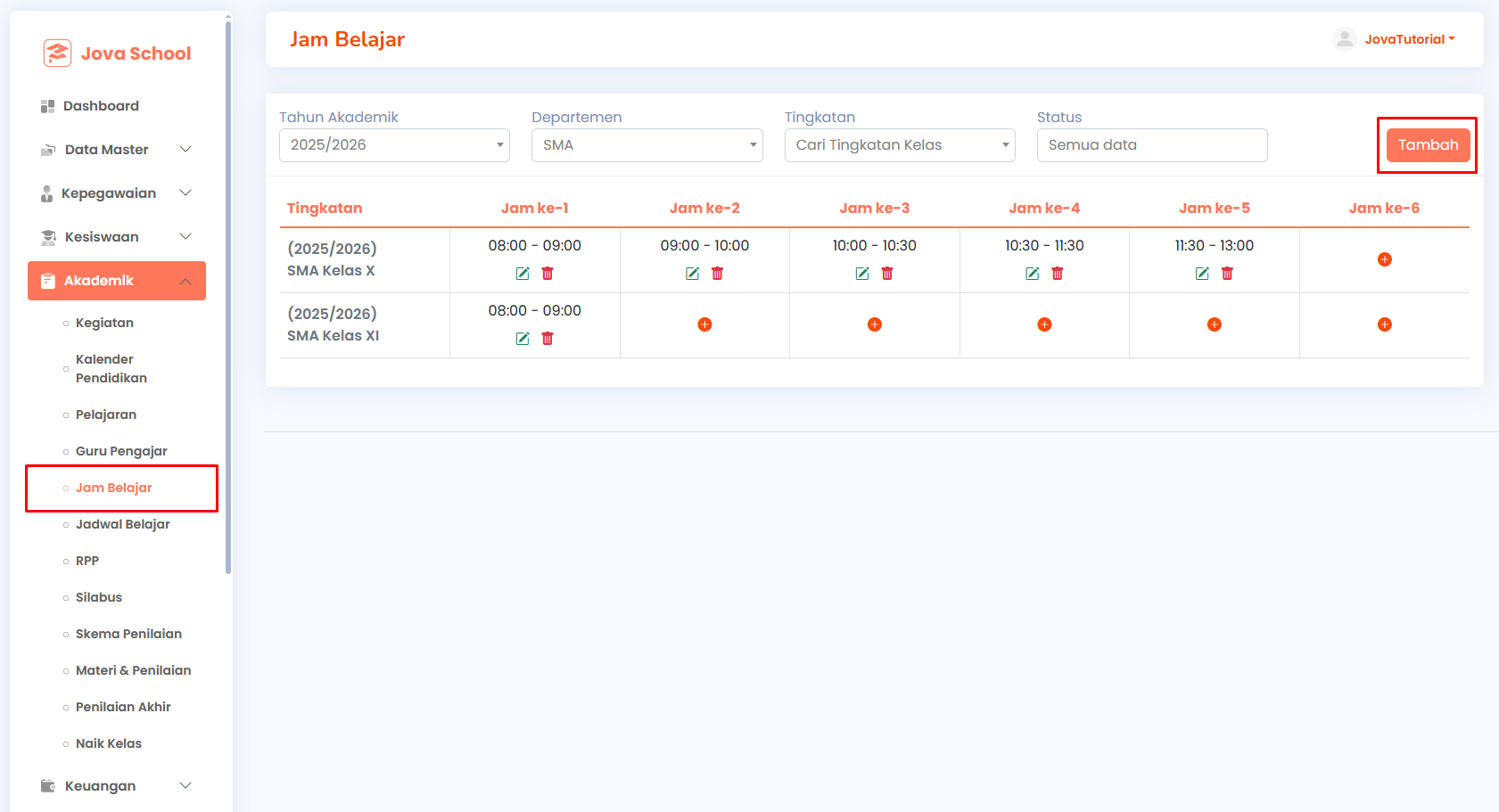
Fitur yang Tersedia pada Sub Menu Jam Belajar
-
Anda dapat melakukan penyaringan data Jam Belajar berdasarkan:
- Tahun Akademik
- Departemen
- Tingkatan
- Status
-
Data Jam Belajar ditampilkan dalam bentuk tabel horizontal berdasarkan tingkatan, dengan kolom Jam ke-1, Jam ke-2, Jam ke-3, dan seterusnya.
-
Pada setiap kolom jam, tersedia Aksi berupa:
- Ikon Pensil untuk mengedit Jam Belajar.
- Ikon Tempat Sampah untuk menghapus Jam Belajar.
- Ikon Tambah (+) untuk menambahkan Jam Belajar baru pada jam yang masih kosong.
-
Terdapat tombol Tambah untuk menambahkan data Jam Belajar secara manual melalui form.
-
Untuk menambah data Jam Belajar, ikuti langkah-langkah berikut:
- Klik tombol Tambah pada halaman Jam Belajar.
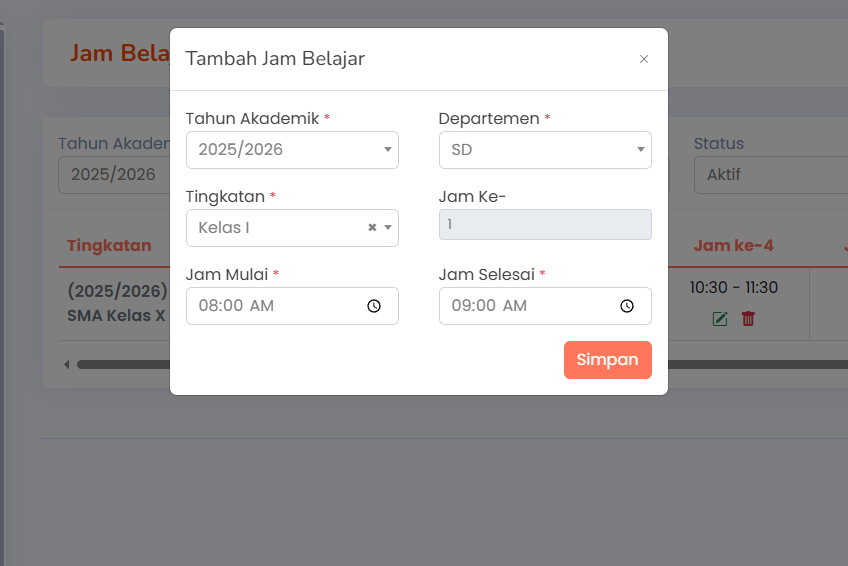
- Lengkapi seluruh kolom yang tersedia pada Form Tambah Jam Belajar
- Pastikan seluruh field wajib (*) telah diisi dengan benar sesuai kebutuhan pembelajaran.
- Klik tombol Simpan untuk menyimpan data Jam Belajar.
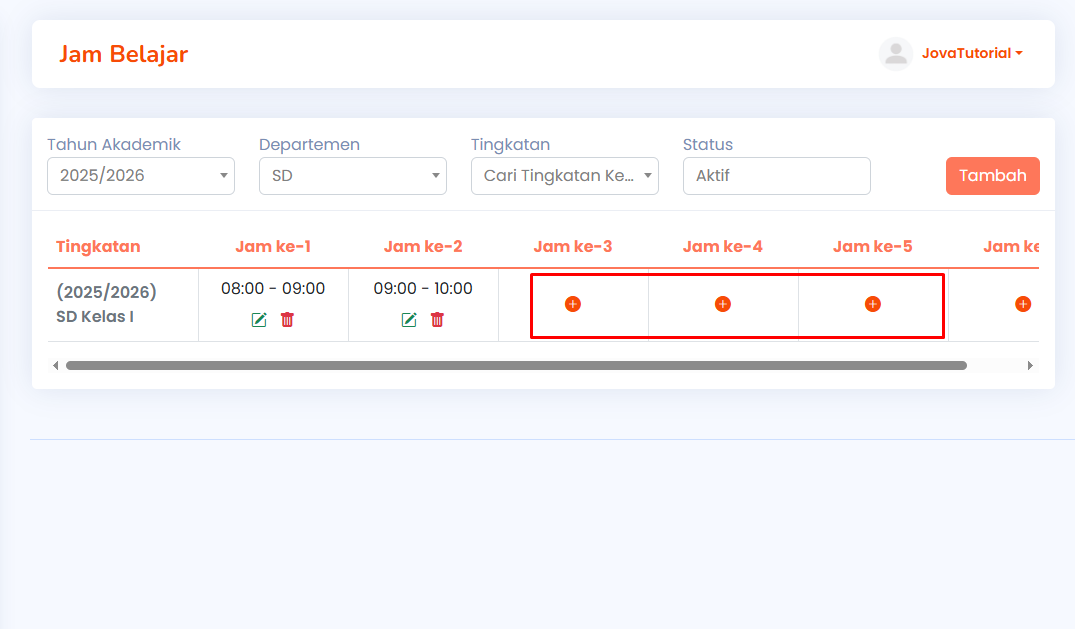
- Setelah berhasil disimpan, Jam Belajar akan otomatis muncul pada tabel Jam Belajar sesuai dengan tingkatan dan jam ke- yang dipilih.
- Anda dapat menambahkan beberapa Jam Belajar sekaligus untuk satu tingkatan dengan mengklik ikon Tambah (+) pada kolom jam yang masih kosong, tanpa perlu berpindah halaman.
- Klik Aksi ikon pensil untuk mengedit Jam Belajar, dan Aksi ikon tempat sampah untuk menghapus Jam Belajar yang sudah tidak digunakan.
Jadwal Belajar
Halaman Jadwal Belajar digunakan untuk mengatur dan menampilkan jadwal pelajaran harian siswa berdasarkan Tahun Akademik, Departemen, Tingkatan, dan Kelas. Pada halaman ini, pengguna dapat menyusun jadwal belajar dengan mengaitkan jam belajar, mata pelajaran atau kegiatan, serta guru pengajar untuk setiap hari sekolah.
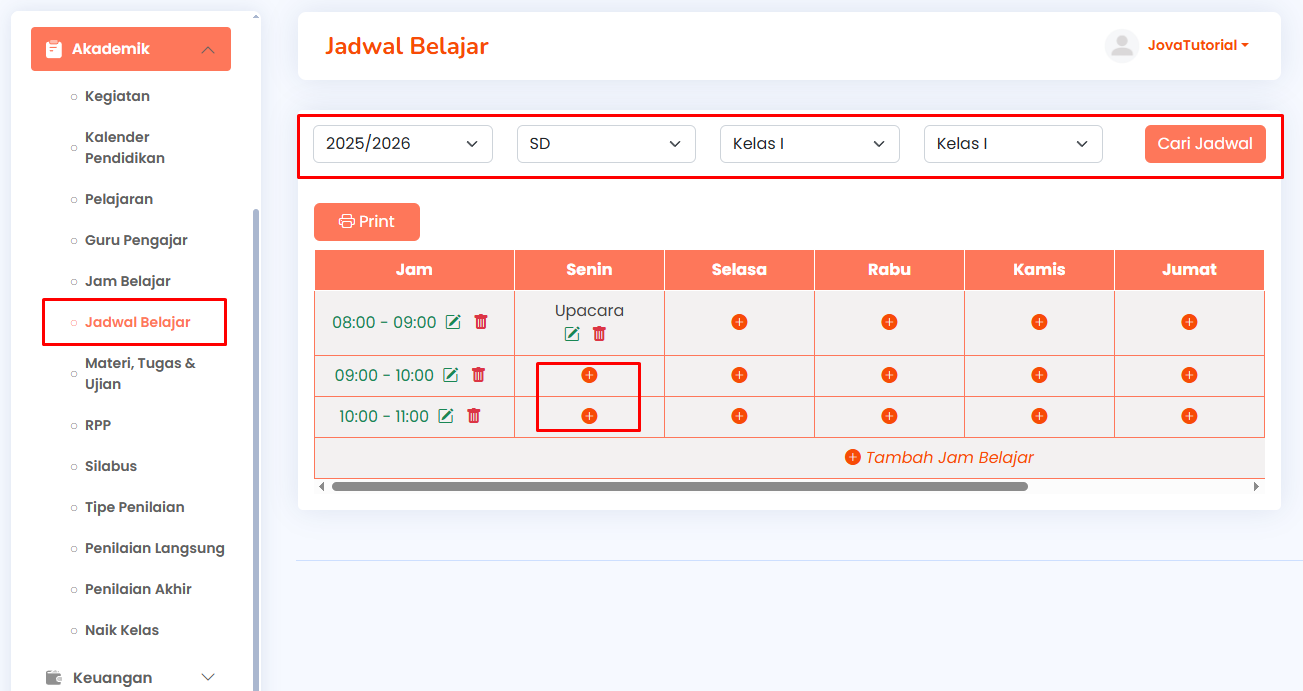
Fitur yang Tersedia pada Sub Menu Jadwal Belajar
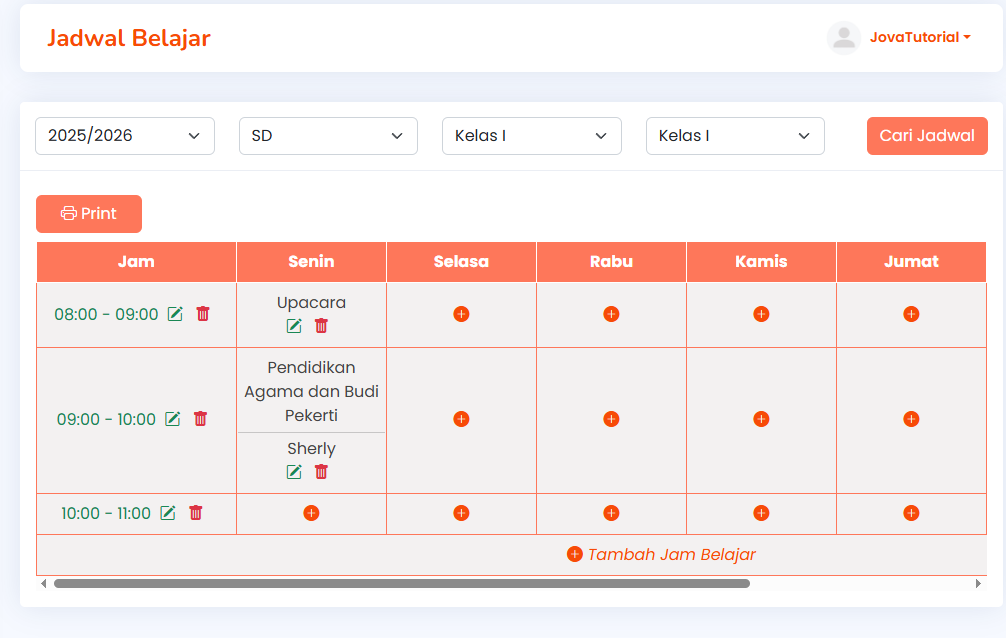
- Tersedia fitur filter berdasarkan Tahun Akademik, Departemen, Tingkatan dan Kelas
- Klik tombol Cari Jadwal untuk menampilkan jadwal sesuai filter yang dipilih.
- Jadwal ditampilkan dalam bentuk tabel mingguan dengan kolom Jam, Senin, Selasa, Rabu, Kamis, dan Jumat.
- Pada setiap sel jadwal, pengguna dapat:
- Menambahkan jadwal dengan ikon tambah (+).
- Melihat jadwal yang telah diisi berupa Kegiatan atau Mata Pelajaran beserta Guru Pengajar.
- Tersedia tombol Print untuk mencetak jadwal belajar.
- Pada kolom jam, tersedia:
- Ikon Pensil untuk mengedit jam belajar.
- Ikon Tempat Sampah untuk menghapus jam belajar.
- Terdapat tombol Tambah Jam Belajar untuk menambahkan jam pelajaran baru ke dalam jadwal.
- Untuk Menambahkan Jadwal Belajar, Ikuti Langkah-Langkah Berikut:
- Pilih Tahun Akademik, Departemen, Tingkatan, dan Kelas, lalu klik tombol Cari Jadwal.
-
Pada tabel jadwal, klik ikon tambah (+) pada hari dan jam yang diinginkan.
-
Sistem akan menampilkan Form Tambah Jadwal Belajar.
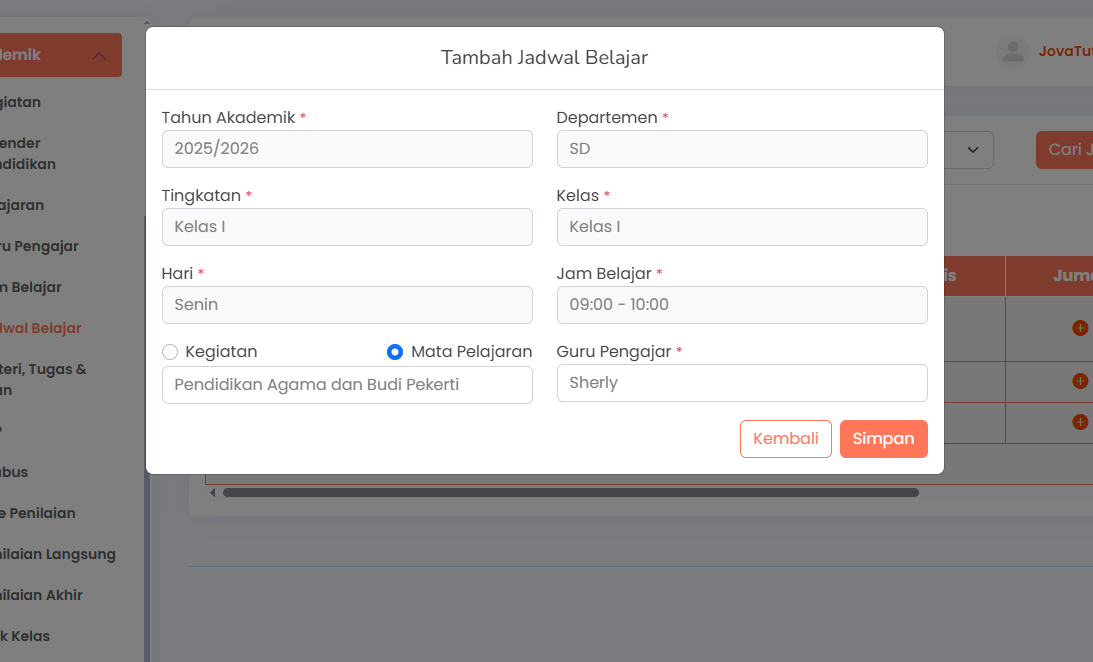
4.Lengkapi seluruh kolom yang tersedia pada form tambah jadwal belajar, yaitu Tahun Akademik, Departemen, Tingkatan, Kelas, Hari, dan Jam Belajar.
Selanjutnya, pilih jenis jadwal yang akan digunakan, apakah sebagai Kegiatan (misalnya Upacara) atau sebagai Mata Pelajaran. Apabila memilih Mata Pelajaran, maka pengguna juga wajib menentukan Guru Pengajar yang akan mengajar pada jadwal tersebut.
- Pastikan seluruh field wajib (*) telah diisi dengan benar.
- Klik tombol Simpan untuk menyimpan jadwal belajar.
- Setelah berhasil disimpan, jadwal akan langsung muncul pada tabel Jadwal Belajar sesuai hari dan jam yang dipilih.
- Untuk melakukan perubahan:
- Klik ikon pensil untuk mengedit jadwal.
- Klik ikon tempat sampah untuk menghapus jadwal.
RPP
Halaman RPP digunakan untuk mengelola data Rencana Pelaksanaan Pembelajaran (RPP) yang digunakan oleh guru dalam proses pembelajaran. Pada halaman ini, pengguna dapat menambahkan RPP, mengatur detail pembelajaran, mengunggah dokumen RPP, serta mengelola status RPP berdasarkan Tahun Akademik, Semester, Tingkatan, Mata Pelajaran, dan Guru Pengajar.
Fitur yang Tersedia pada Sub Menu RPP
Pada halaman RPP, pengguna dapat:
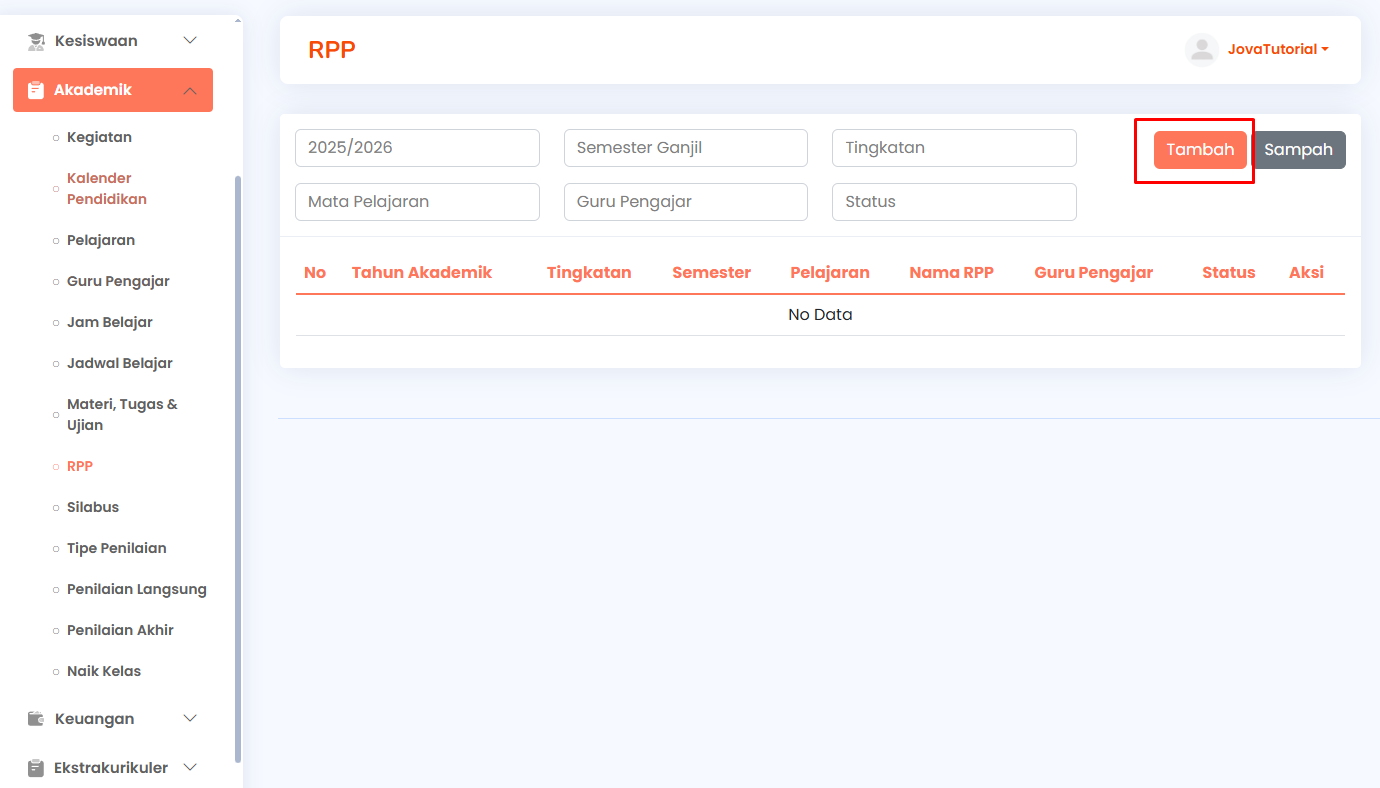
- Melakukan filter data RPP berdasarkan Tahun Akademik, Semester, Tingkatan, Mata Pelajaran, Guru Pengajar, dan Status.
- Melihat daftar RPP dalam bentuk tabel yang berisi No, Tahun Akademik, Tingkatan, Semester, Mata Pelajaran, Nama RPP, Guru Pengajar, Status, dan Aksi.
- Menggunakan tombol Tambah untuk menambahkan data RPP baru.
- Menggunakan tombol Sampah untuk melihat data RPP yang telah dihapus.
- Mengelola data RPP melalui kolom Aksi, seperti mengedit atau menghapus data RPP.
- **Untuk menambahkan data RPP, ikuti langkah-langkah berikut:
- Klik tombol Tambah untuk membuka Form RPP.
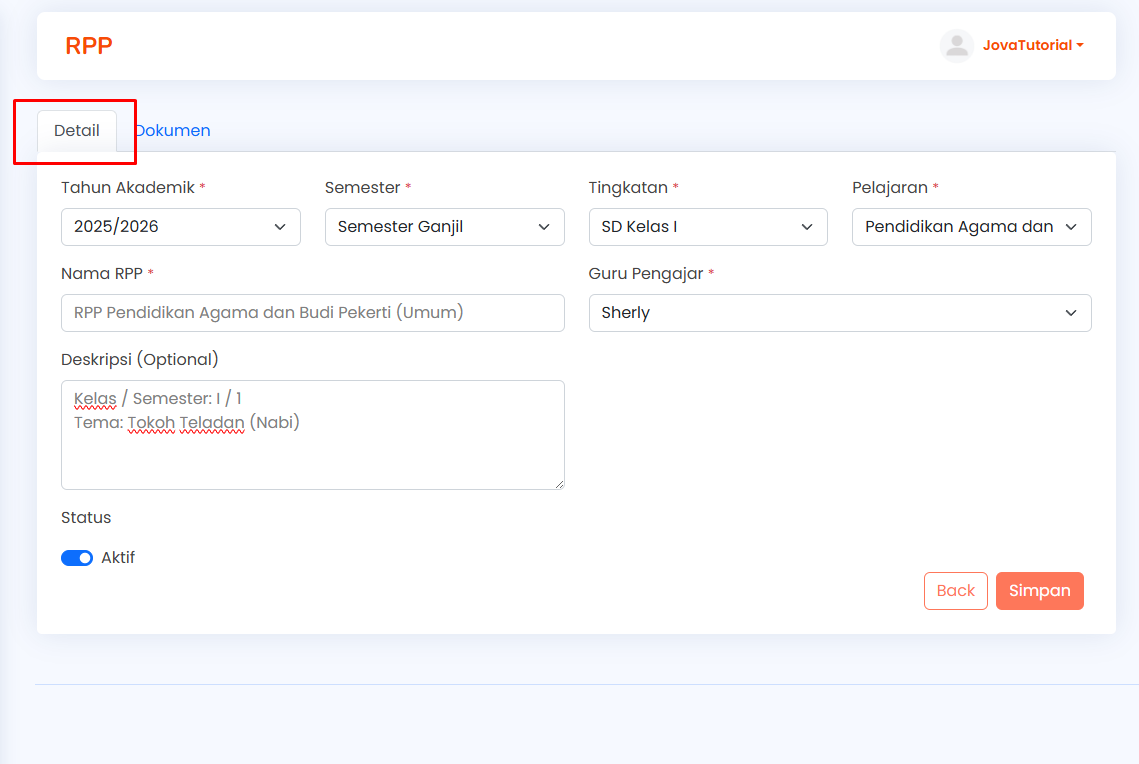
- Lengkapi data RPP pada tab Detail, meliputi Tahun Akademik, Semester, Tingkatan, Mata Pelajaran, Nama RPP, Guru Pengajar, dan Deskripsi (opsional).
- Aktifkan Status agar RPP dapat digunakan.
- Klik tombol Simpan untuk menyimpan data RPP.
Pindah ke Tab Dokumen untuk Mengunggah Dokumen pendukung RPP
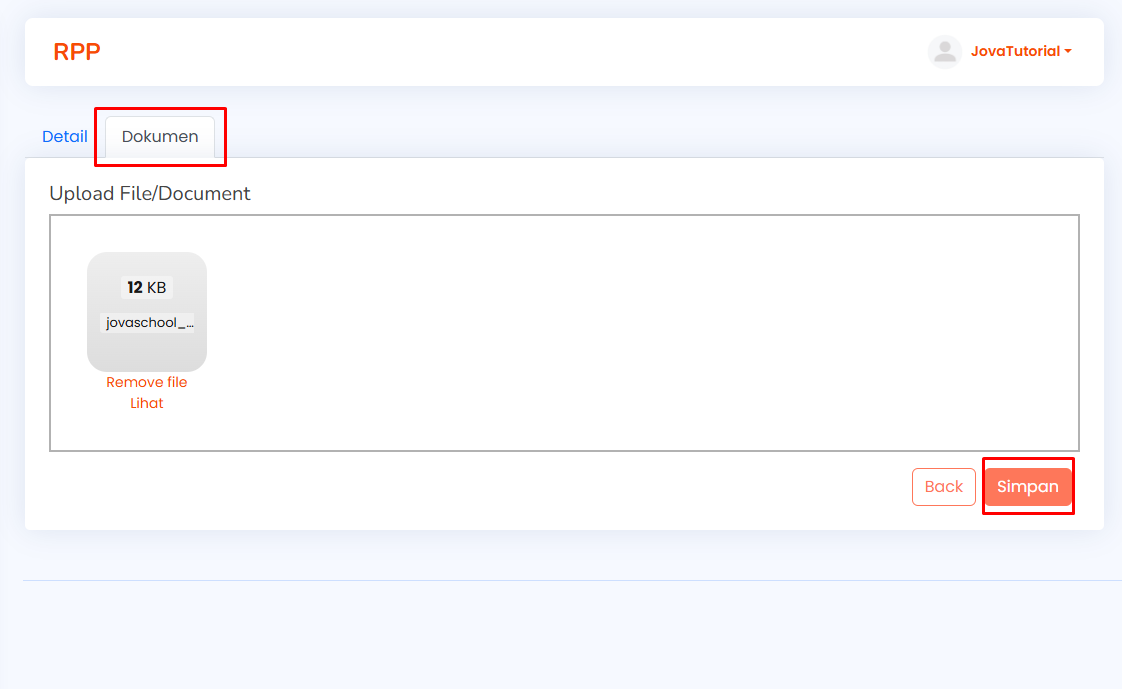
- Pada halaman Form RPP, klik tab Dokumen.
- Unggah file RPP sesuai dengan ketentuan yang berlaku.
- Setelah file berhasil diunggah, Anda dapat:
- Klik Lihat untuk melihat dokumen RPP.
- Klik Remove file untuk menghapus dokumen yang telah diunggah.
- Klik tombol Simpan untuk menyimpan perubahan.
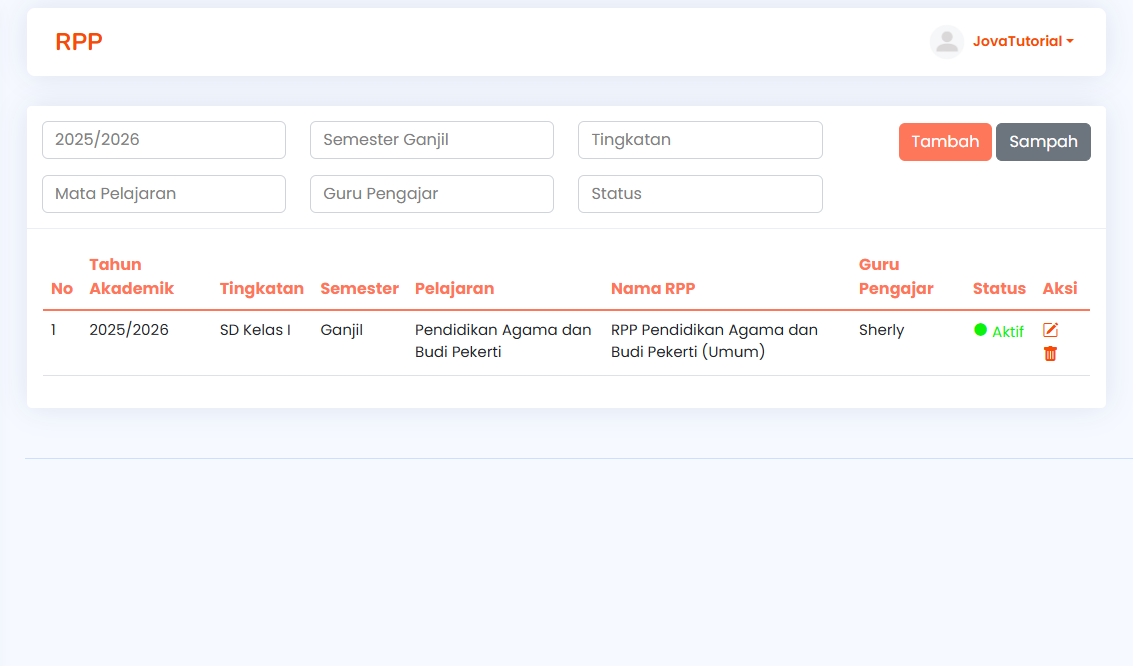
- Setelah berhasil disimpan, data RPP akan otomatis muncul pada tabel daftar RPP.
- Klik Aksi ikon pensil untuk mengedit data RPP.
- Klik Aksi ikon tempat sampah untuk menghapus data RPP.
- Status RPP dapat digunakan sebagai penanda apakah RPP tersebut aktif dan siap digunakan dalam proses pembelajaran.
Silabus
Halaman Silabus digunakan untuk mengelola data silabus pembelajaran sebagai acuan pelaksanaan proses belajar mengajar berdasarkan Tahun Akademik, Semester, Tingkatan, Mata Pelajaran, dan Guru Pengajar. Silabus dapat dilengkapi dengan deskripsi serta dokumen pendukung.
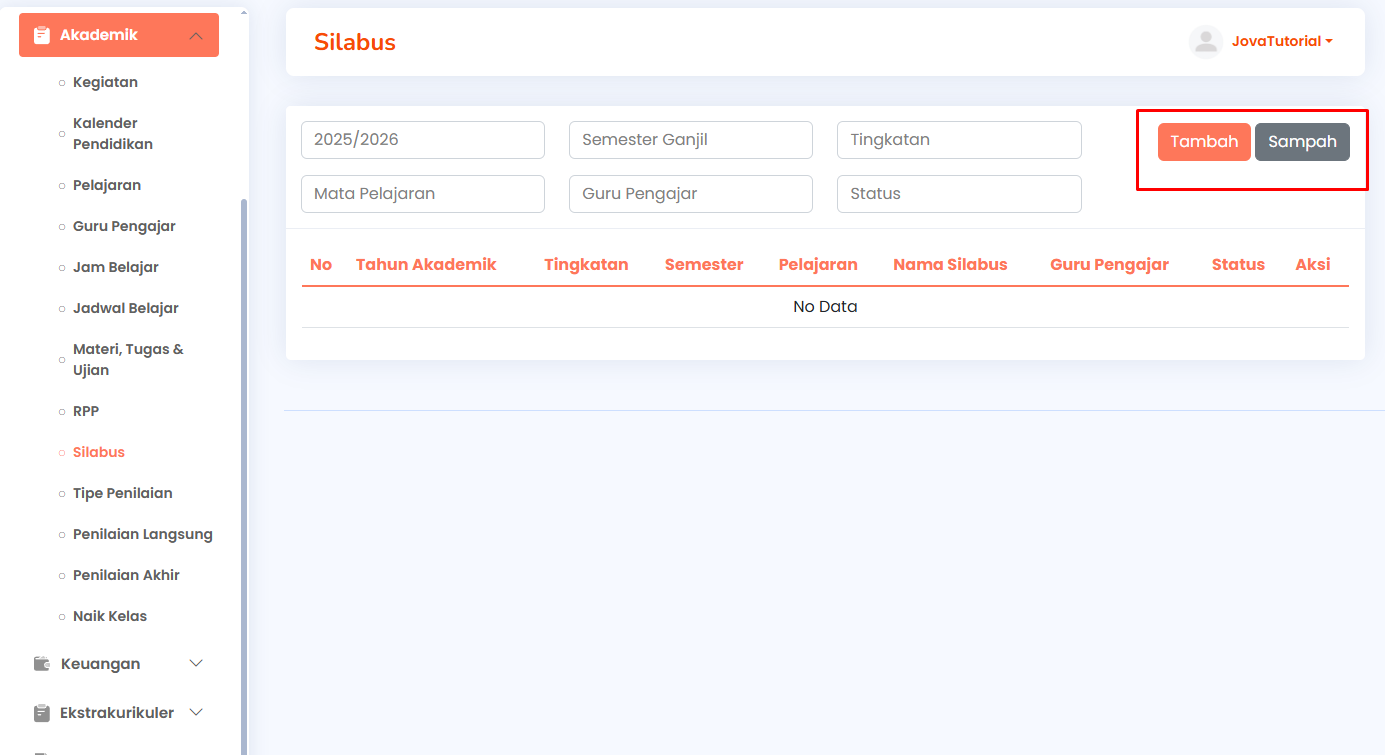
Fitur yang Tersedia pada Halaman Silabus
- Melakukan filter data silabus berdasarkan Tahun Akademik, Semester, Tingkatan, Mata Pelajaran, Guru Pengajar, dan Status.
- Melihat daftar silabus dalam tabel yang berisi No, Tahun Akademik, Tingkatan, Semester, Mata Pelajaran, Nama Silabus, Guru Pengajar, Status, dan Aksi.
- Menggunakan tombol Tambah untuk menambahkan silabus baru.
- Menggunakan tombol Sampah untuk melihat data silabus yang telah dihapus.
- Melihat status silabus (Aktif atau Tidak Aktif).
- Mengedit atau menghapus silabus melalui kolom Aksi.
- Untuk menambahkan data Silabus, ikuti langkah-langkah berikut:
- Klik tombol Tambah untuk membuka halaman Form Silabus.
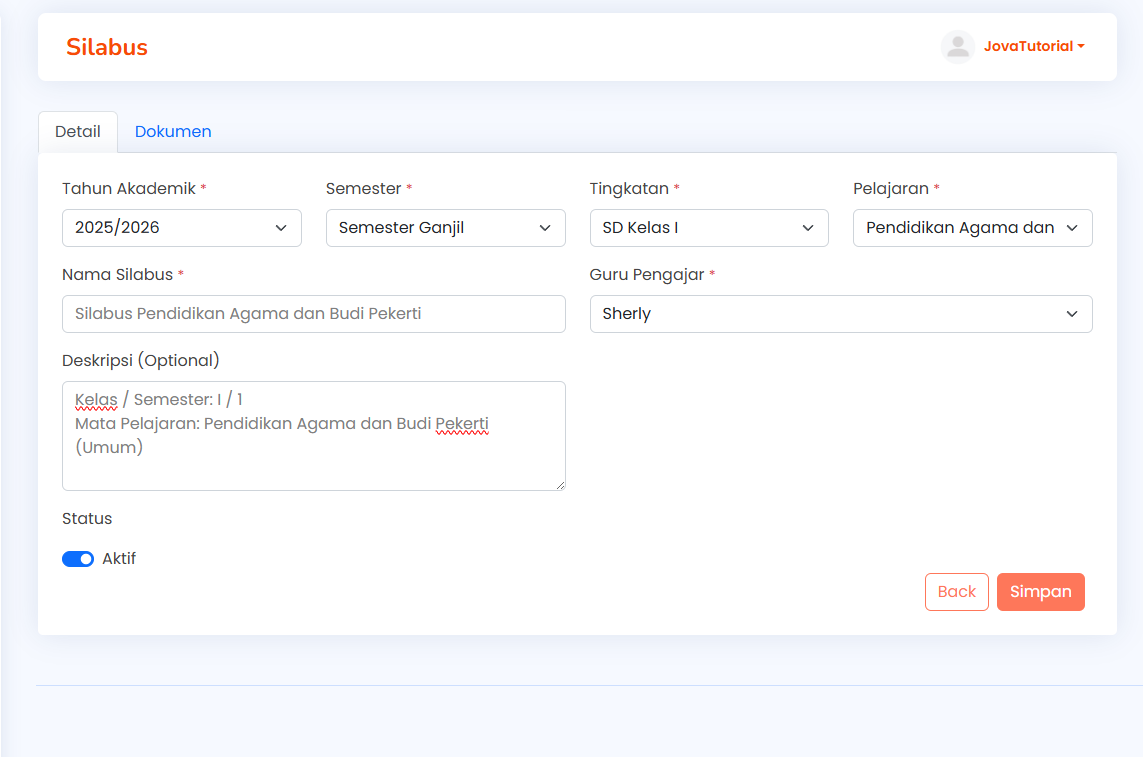
- Pada tab Detail, lengkapi seluruh kolom yang tersedia
- Aktifkan Status agar silabus dapat digunakan.
- Klik tombol Simpan untuk menyimpan data silabus.
Pindah ke Tab Dokumen untuk Mengunggah Dokumen pendukung Silabus
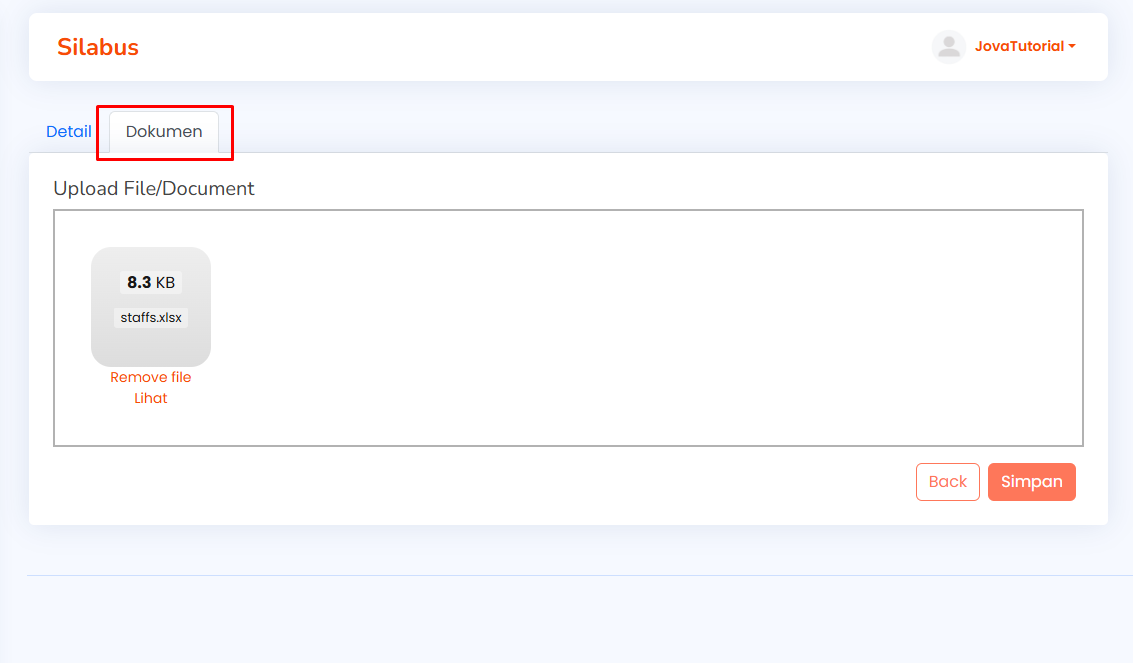
- Masuk ke halaman Edit Silabus.
- Pilih tab Dokumen.
- Unggah file silabus yang diperlukan.
- File yang telah diunggah dapat: dilihat melalui tombol Lihat, atau dihapus melalui tombol Remove file.
- Klik tombol Simpan untuk menyimpan perubahan dokumen.
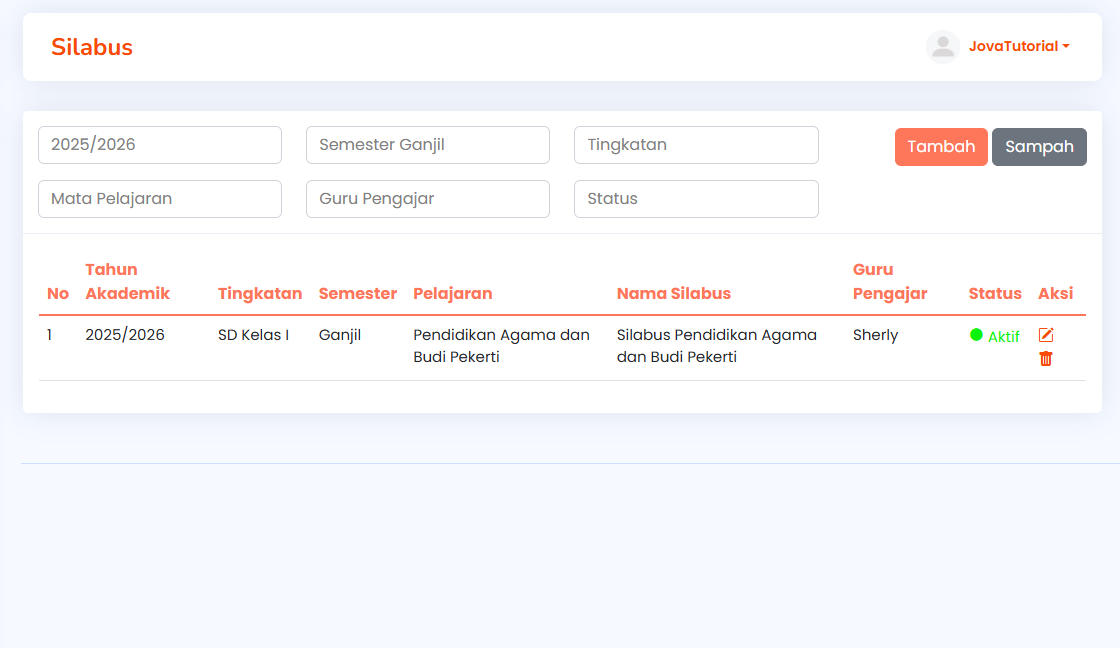
- Edit Silabus untuk memperbarui data detail atau dokumen.
- Hapus Silabus untuk memindahkan data ke Sampah.
Skema Penilaian
Skala Nilai
Halaman Skala Nilai digunakan untuk mengelola rentang nilai dan predikat penilaian siswa (misalnya A, B, C, D). Skala ini akan menjadi acuan dalam penentuan nilai akhir dan kelulusan siswa berdasarkan nilai minimum dan maksimum yang telah ditentukan.
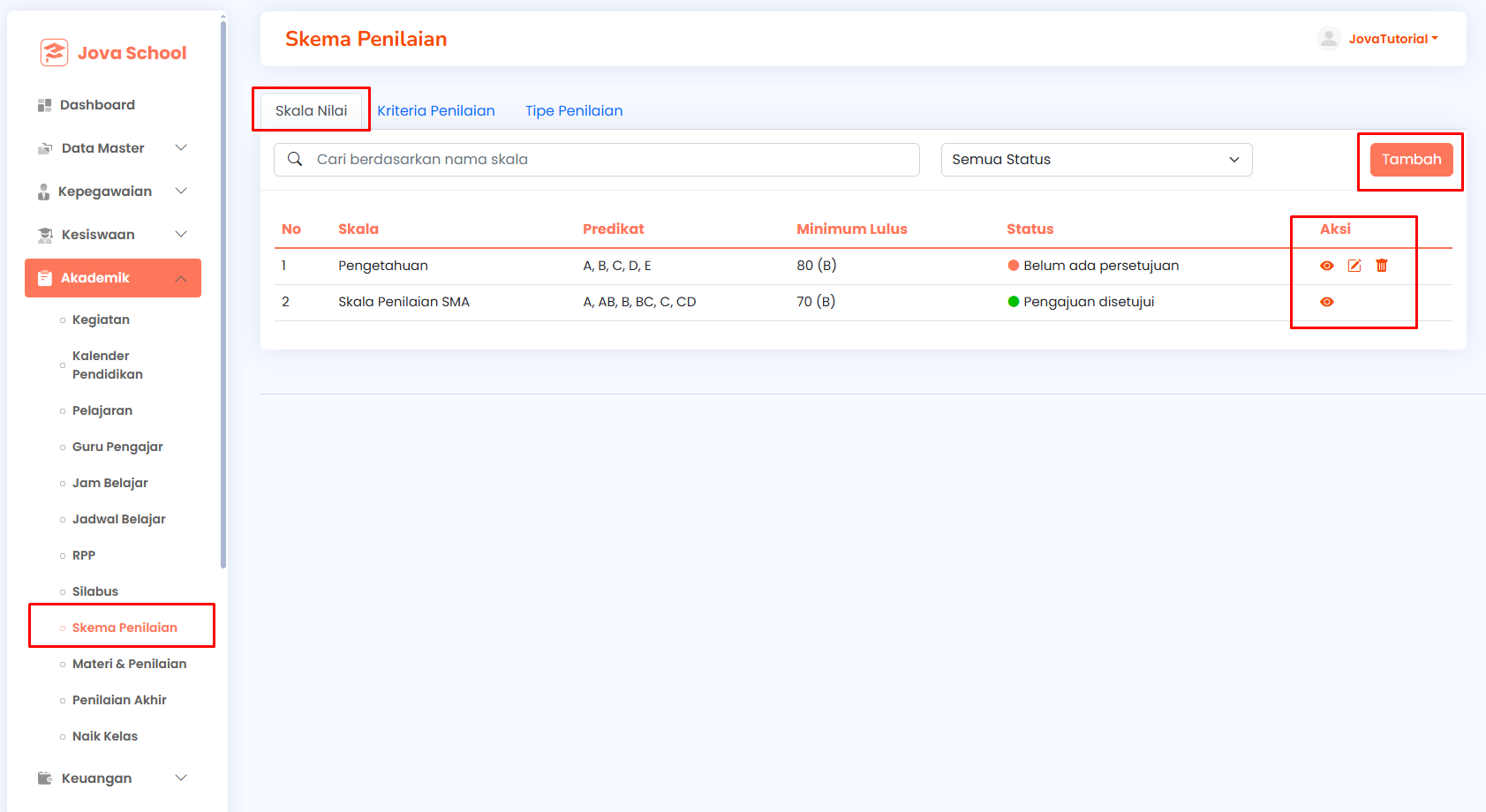
Fitur yang Tersedia pada Halaman Skala Nilai
-
Tersedia Tab Skala Nilai untuk melihat daftar skala yang sudah dibuat.
-
Tersedia fitur Pencarian untuk mencari data berdasarkan nama skala.
-
Terdapat Filter Status untuk menampilkan data berdasarkan status (Disetujui / Belum Disetujui).
-
Data ditampilkan dalam tabel dengan kolom:
- No
- Skala
- Predikat
- Minimum Lulus
- Status
- Aksi
-
Pada kolom Aksi, tersedia:
- Ikon Mata untuk melihat detail skala nilai.
- Ikon Pensil untuk mengedit data (jika belum disetujui).
- Ikon Tempat Sampah untuk menghapus data.
-
Tersedia tombol Tambah untuk menambahkan skala nilai baru.
Langkah Menambahkan Skala Nilai
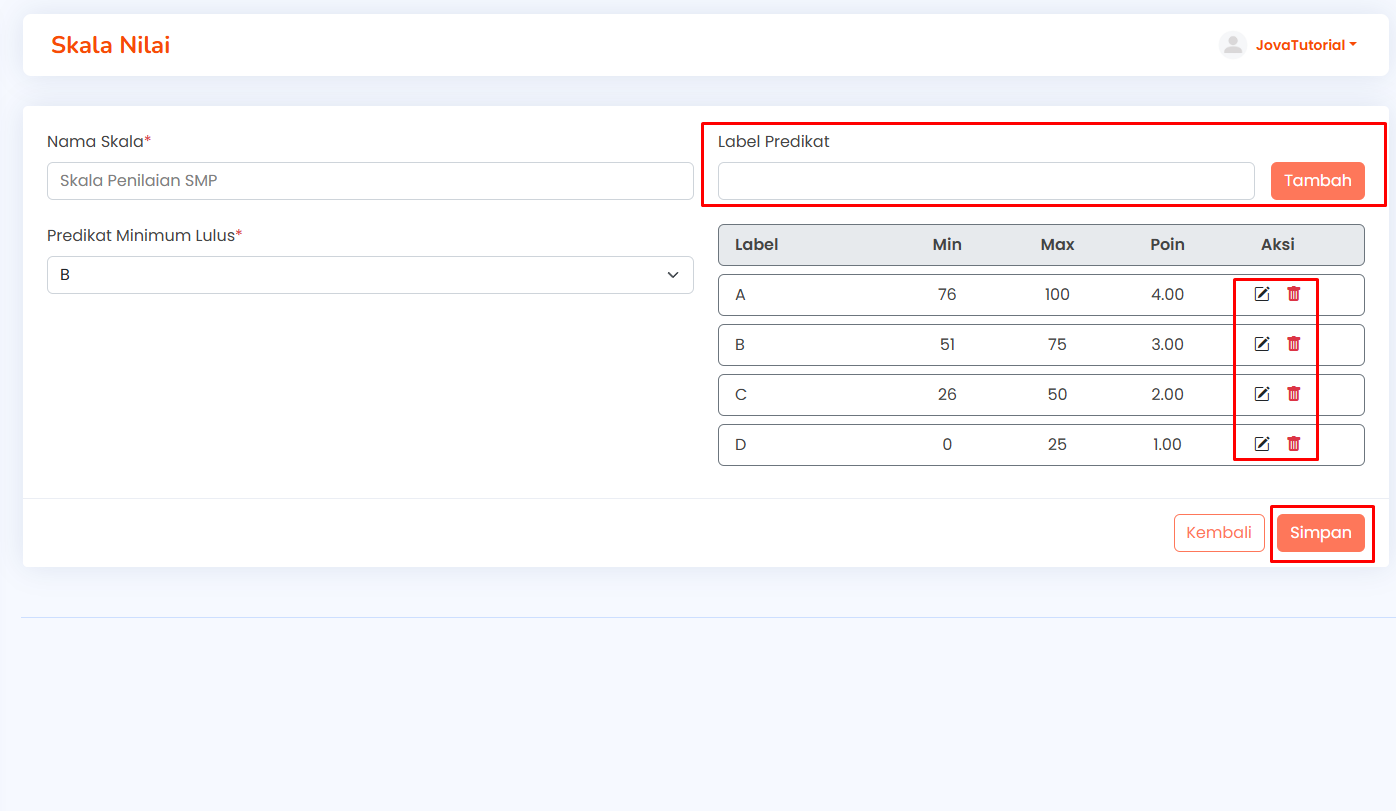
- Klik tombol Tambah pada halaman Skala Nilai.
-
Isi Nama Skala (contoh: Skala Penilaian SMP).
-
Pilih Predikat Minimum Lulus (misalnya B).
-
Masukkan Label Predikat (contoh: A, B, C, D).
-
Isi:
- Nilai Minimum
- Nilai Maksimum
- Poin
-
Klik tombol Tambah untuk memasukkan data ke tabel.
-
Ulangi langkah hingga semua predikat terisi.
-
Klik tombol Simpan untuk menyimpan skala nilai.
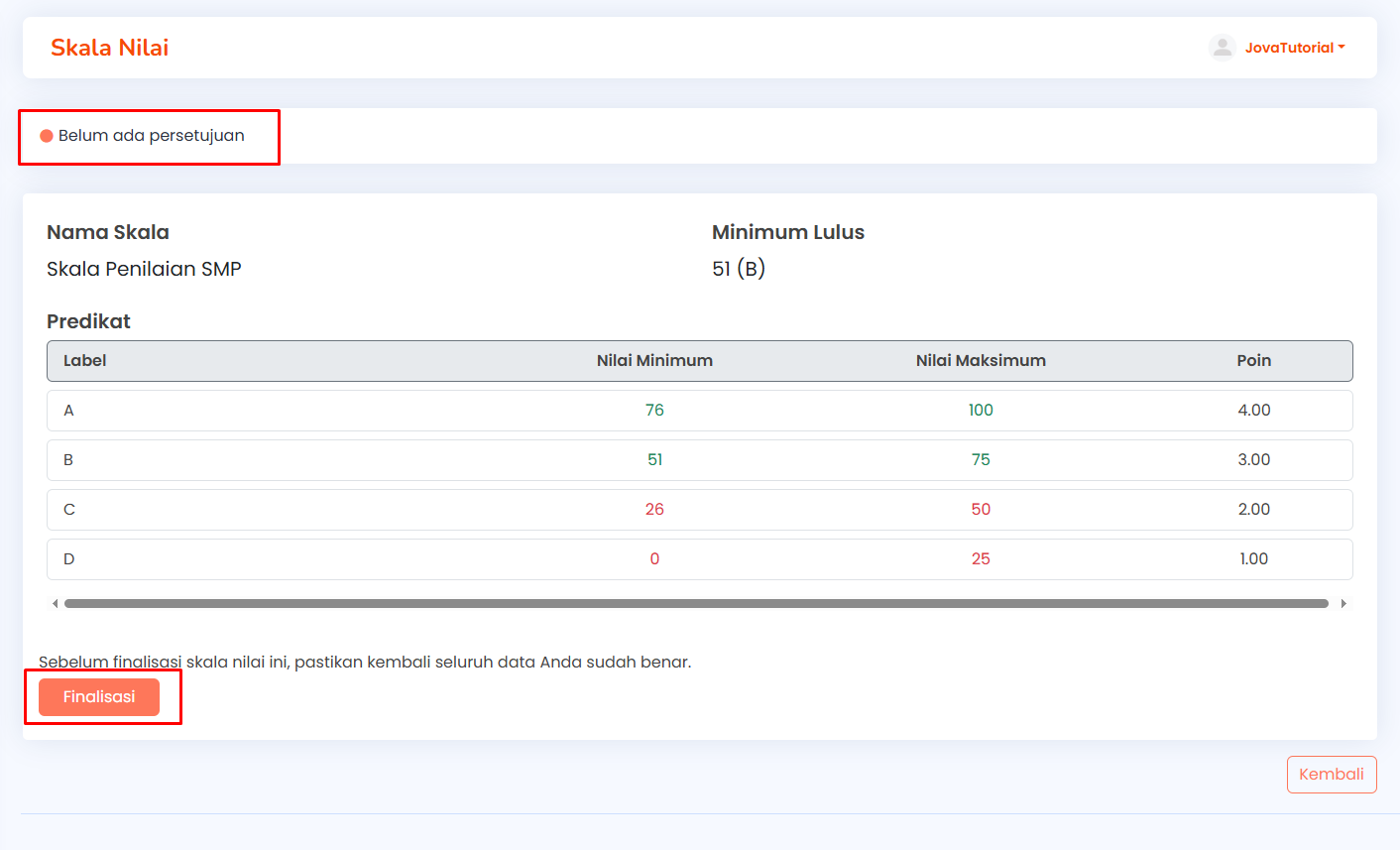
Fitur pada Halaman Detail Skala Nilai
-
Menampilkan informasi:
- Nama Skala
- Minimum Lulus
- Daftar Predikat (nilai minimum, maksimum, dan poin)
- Skala nilai yang telah dibuat masih perlu disetujui terlebih dahulu.
- Klik tombol Ajukan Persetujuan atau Finalisasi.
- Tunggu hingga approver melakukan proses persetujuan.
- Setelah disetujui, skala nilai akan aktif dan dapat digunakan dalam penilaian siswa.
Kriteria Penilaian
Pada tab Kriteria Penilaian, pengguna dapat menentukan indikator atau aspek yang menjadi dasar penilaian siswa.
Kriteria penilaian ini digunakan untuk:
- Menentukan apa saja yang dinilai dalam suatu penilaian
- Membuat penilaian lebih terstruktur dan objektif
- Menjadi acuan dalam penyusunan Tipe Penilaian
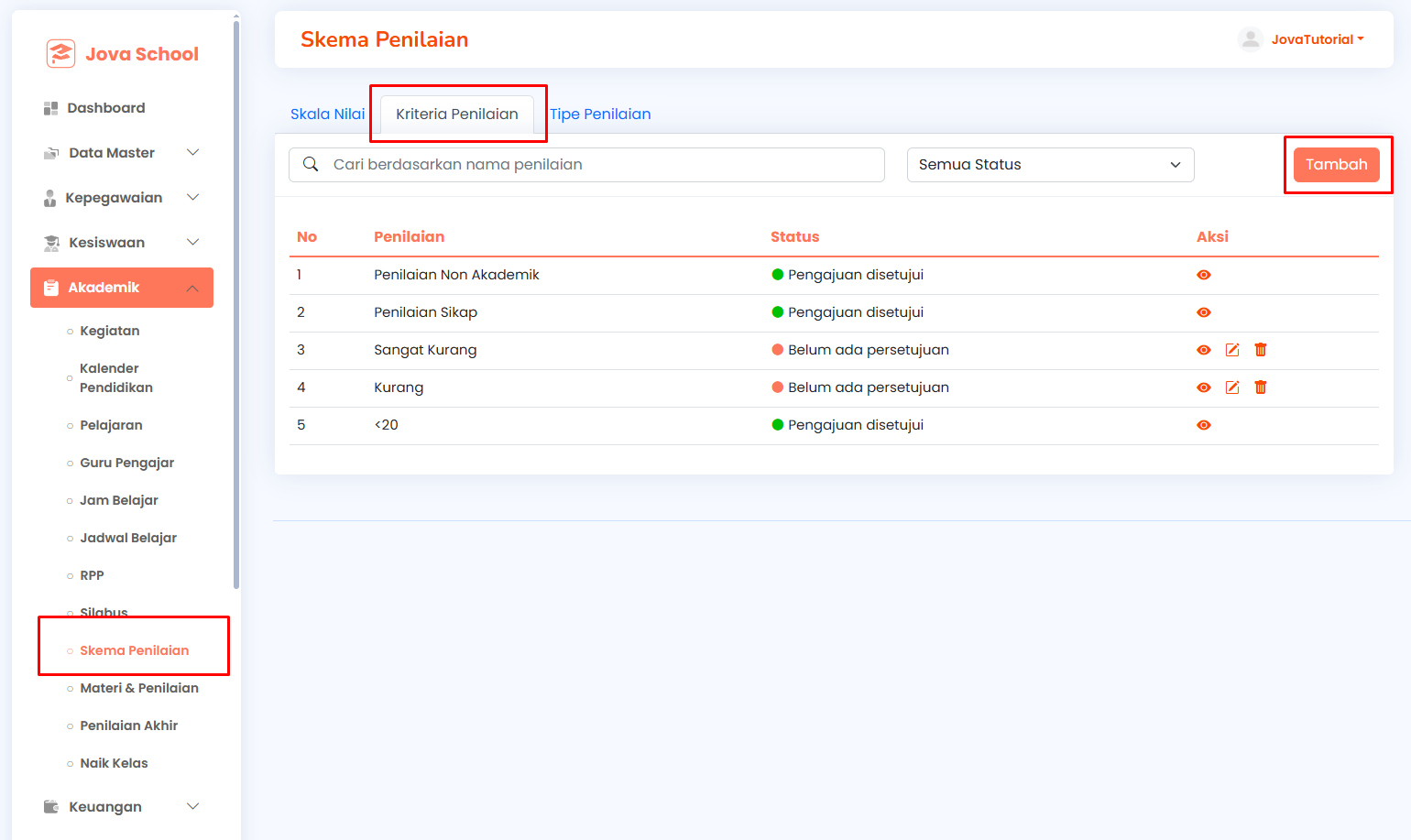
Fitur yang Tersedia pada Halaman Kriteria Penilaian
- Tersedia Tab Kriteria Penilaian untuk melihat daftar data.
- Tersedia fitur Pencarian untuk mencari berdasarkan nama penilaian.
- Data ditampilkan dalam tabel dengan kolom:
- No
- Penilaian
- Aksi
- Pada kolom Aksi, tersedia:
- Ikon Mata untuk melihat detail kriteria penilaian.
- Ikon Pensil untuk mengedit data.
- Ikon Tempat Sampah untuk menghapus data.
- Tersedia tombol Tambah untuk menambahkan data baru.
Langkah Menambahkan Kriteria Penilaian
- Klik tombol Tambah pada halaman Kriteria Penilaian.
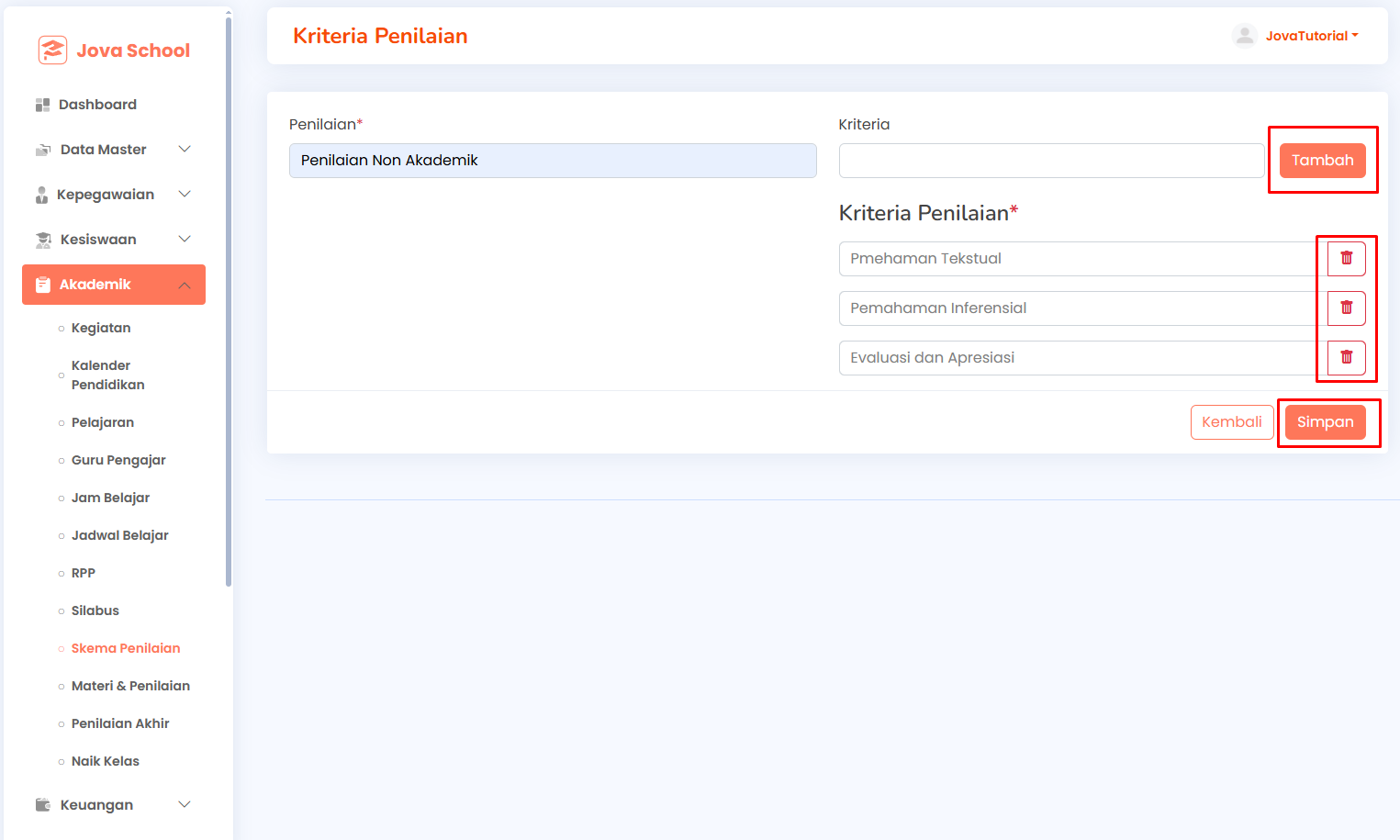
- Isi atau pilih Penilaian (contoh: Penilaian Non Akademik).
- Masukkan Kriteria (contoh: Pemahaman Tekstual).
- Klik tombol Tambah untuk memasukkan ke daftar.
- Tambahkan beberapa kriteria sesuai kebutuhan.
- Gunakan ikon hapus jika ingin menghapus kriteria tertentu.
- Klik tombol Simpan untuk menyimpan data.
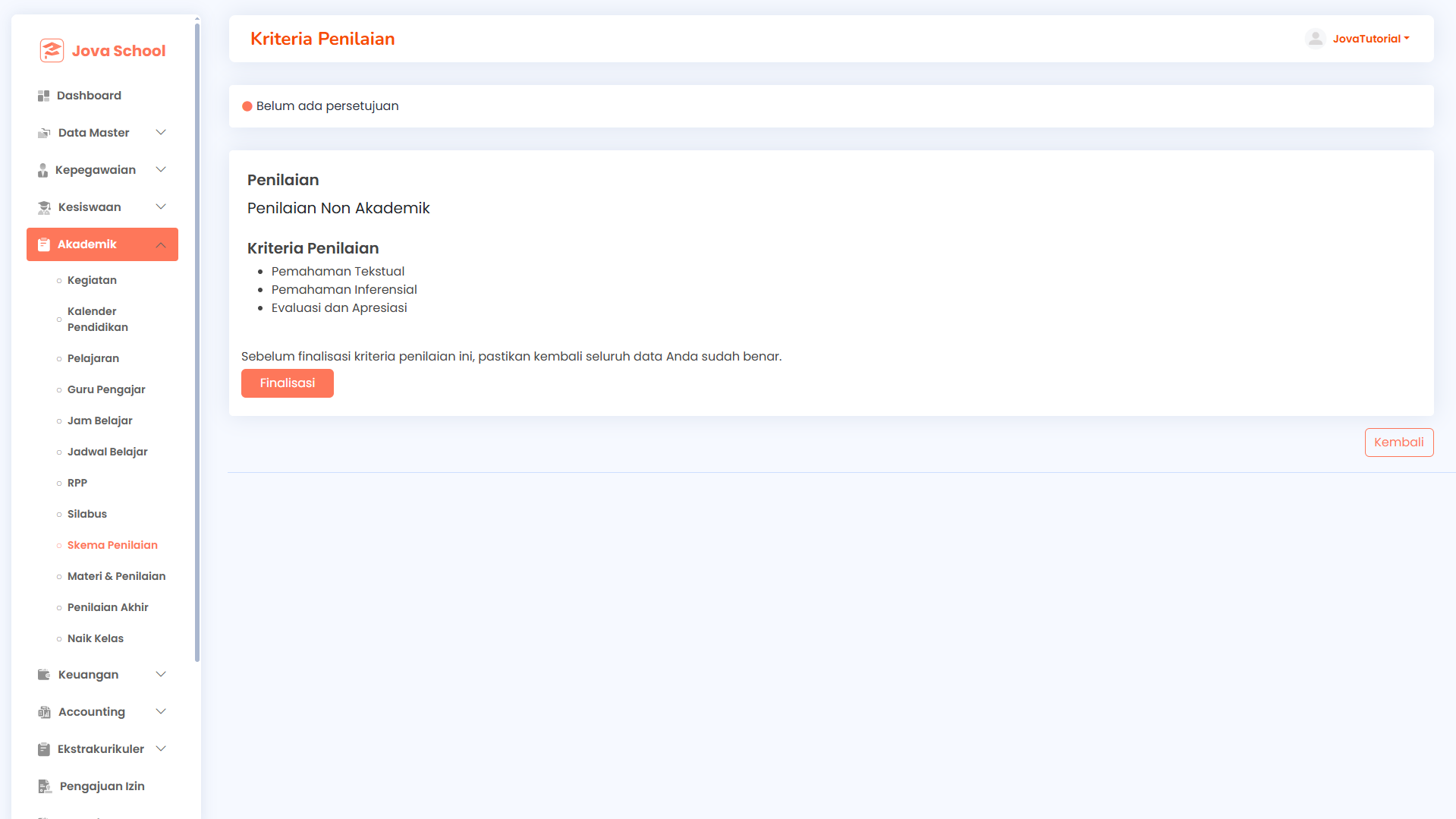
- Kriteria penilaian yang telah dibuat perlu diajukan terlebih dahulu.
- Klik tombol Ajukan Persetujuan atau Finalisasi.
- Tunggu hingga proses persetujuan selesai.
- Setelah disetujui, kriteria dapat digunakan pada Tipe Penilaian.
Tipe Penilaian
Pada tab Tipe Penilaian, pengguna dapat menentukan bagaimana proses perhitungan nilai dilakukan, yaitu dengan mengatur:
- Komponen penilaian (contoh: Tugas, UTS, UAS)
- Bobot masing-masing komponen
- Keterkaitan dengan Skala Nilai dan Kriteria Penilaian Tipe penilaian ini berfungsi sebagai acuan utama dalam perhitungan nilai akhir siswa.
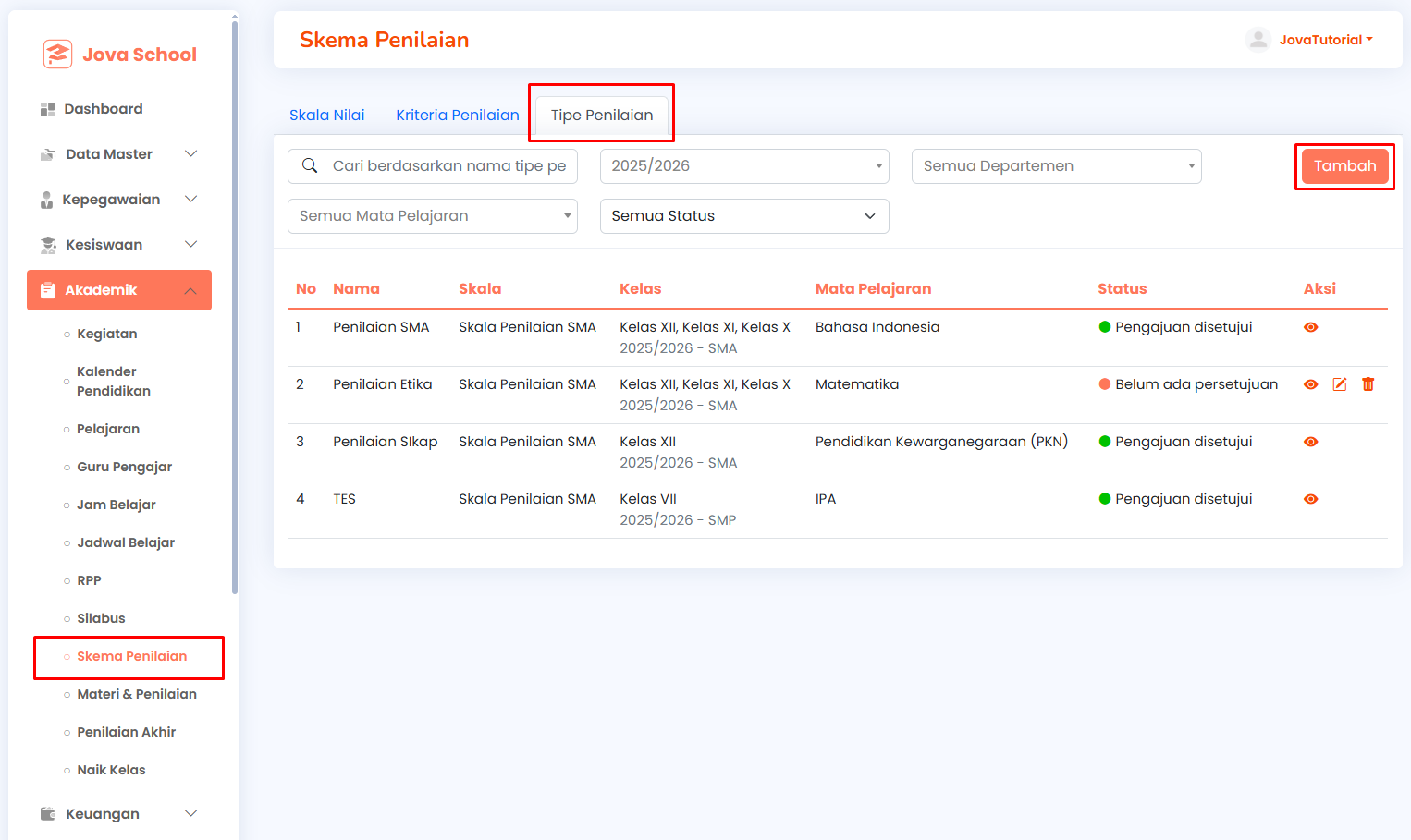
Fitur yang Tersedia pada Halaman Tipe Penilaian
- Tersedia Tab Tipe Penilaian untuk melihat daftar data.
- Tersedia fitur:
- Pencarian
- Filter Tahun Akademik
- Filter Departemen
- Filter Mata Pelajaran
- Data ditampilkan dalam tabel dengan kolom:
- No
- Nama
- Skala
- Kelas
- Mata Pelajaran
- Aksi
- Pada kolom Aksi, tersedia:
- Ikon Mata untuk melihat detail tipe penilaian.
- Ikon Pensil untuk mengedit data.
- Ikon Tempat Sampah untuk menghapus data.
- Tersedia tombol Tambah untuk menambahkan data baru.
Langkah Menambahkan Tipe Penilaian
- Klik tombol Tambah pada halaman Tipe Penilaian.
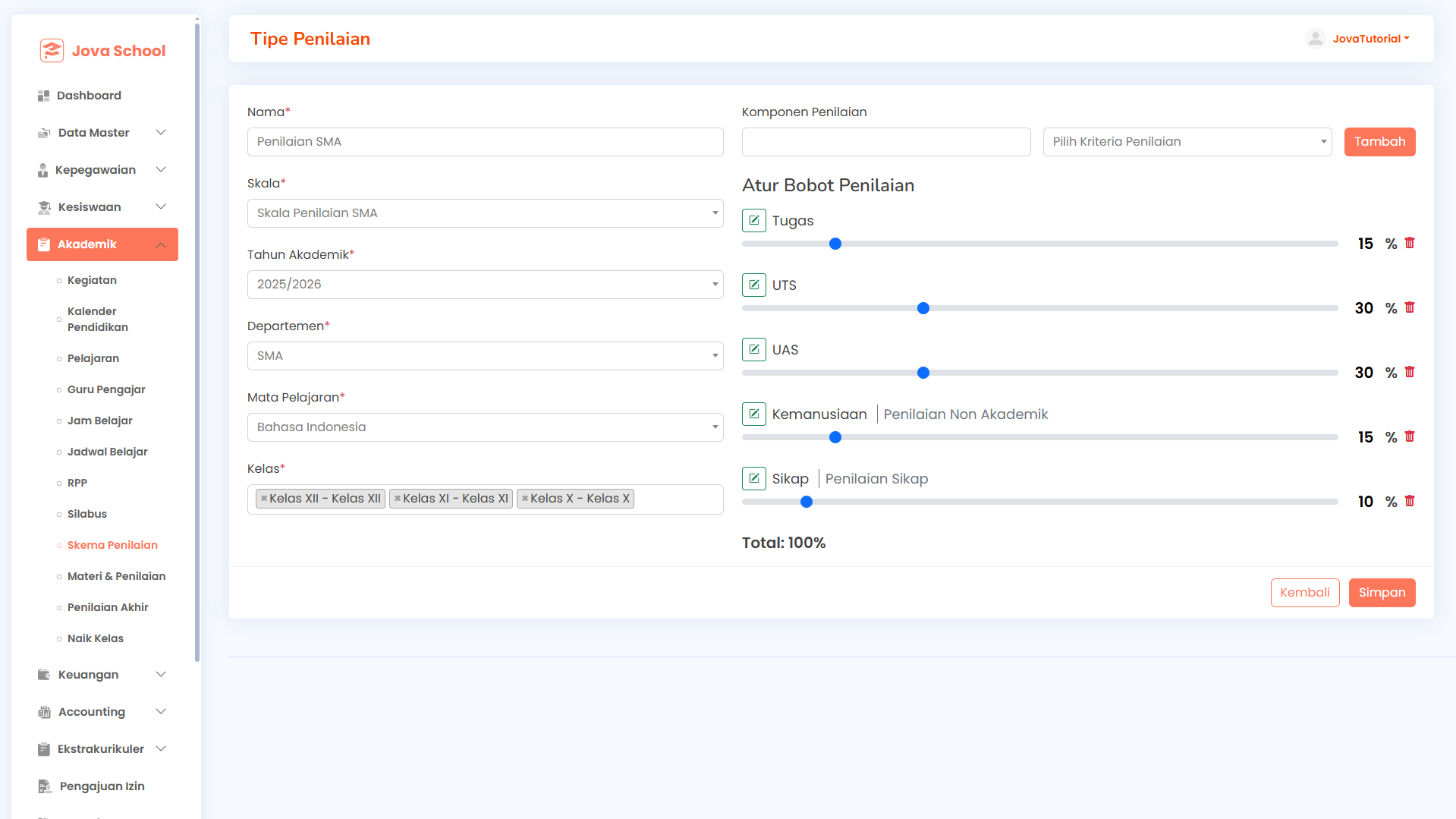
- Isi Nama Tipe Penilaian.
- Pilih Skala Nilai.
- Pilih Tahun Akademik.
- Pilih Departemen.
- Pilih Mata Pelajaran.
- Tentukan Kelas.
Menambahkan Komponen Penilaian:
-
Masukkan Nama Komponen (contoh: Tugas, UTS, UAS).
-
Pilih Kriteria Penilaian (jika diperlukan).
-
Klik tombol Tambah. Mengatur Bobot Penilaian:
-
Atur bobot masing-masing komponen.
-
Pastikan total bobot = 100%.
-
Klik tombol Simpan untuk menyimpan data.
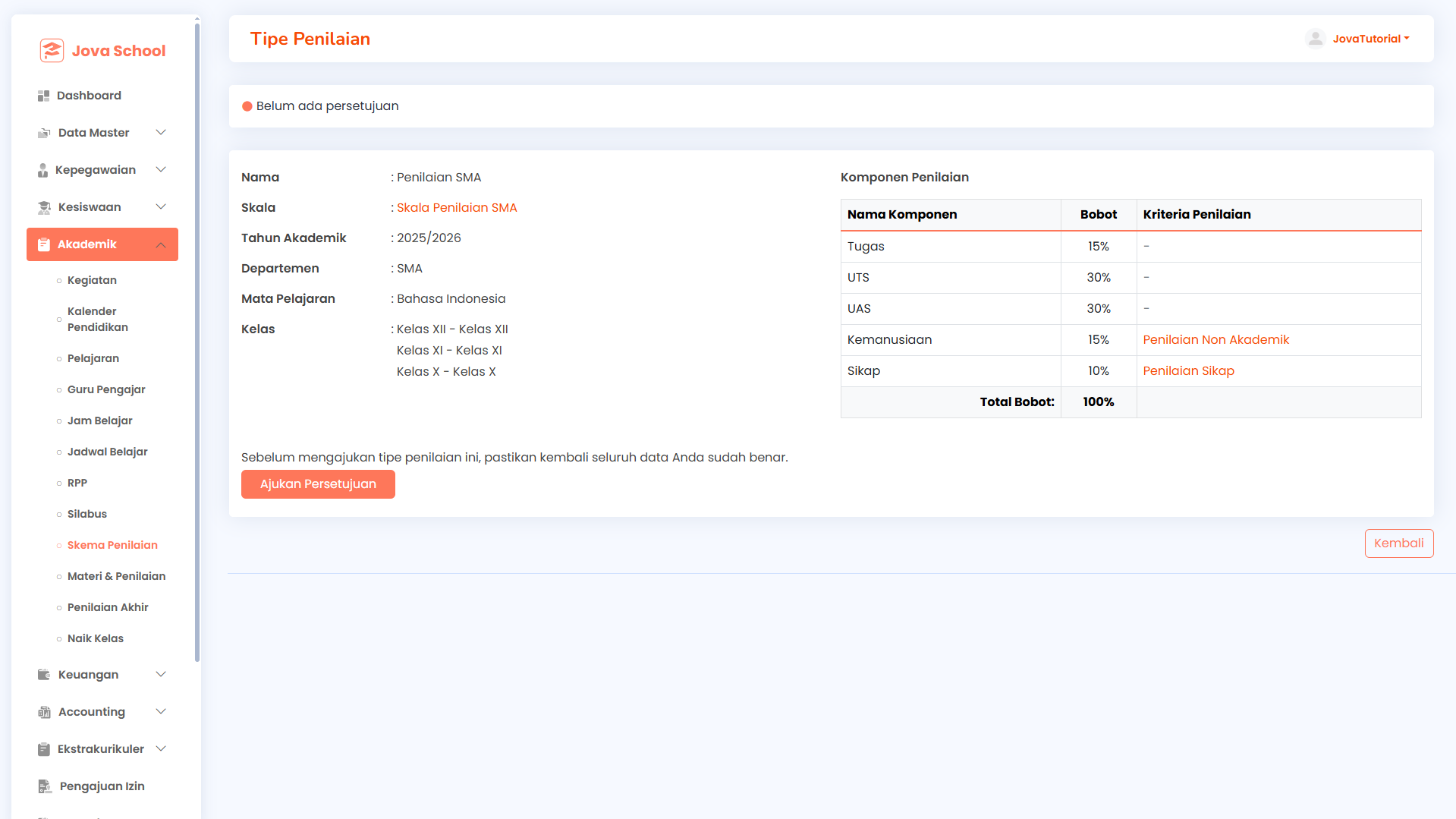
- Tipe penilaian yang telah dibuat perlu diajukan terlebih dahulu.
- Klik tombol Ajukan Persetujuan.
- Tunggu hingga proses persetujuan selesai.
- Setelah disetujui, tipe penilaian akan digunakan dalam perhitungan nilai siswa.
Materi & Penilaian
Topik
Halaman Topik digunakan untuk mengelola kelompok/bab materi pembelajaran. Pada halaman ini, data topik tidak dapat dihapus, hanya bisa diaktifkan atau dinonaktifkan.
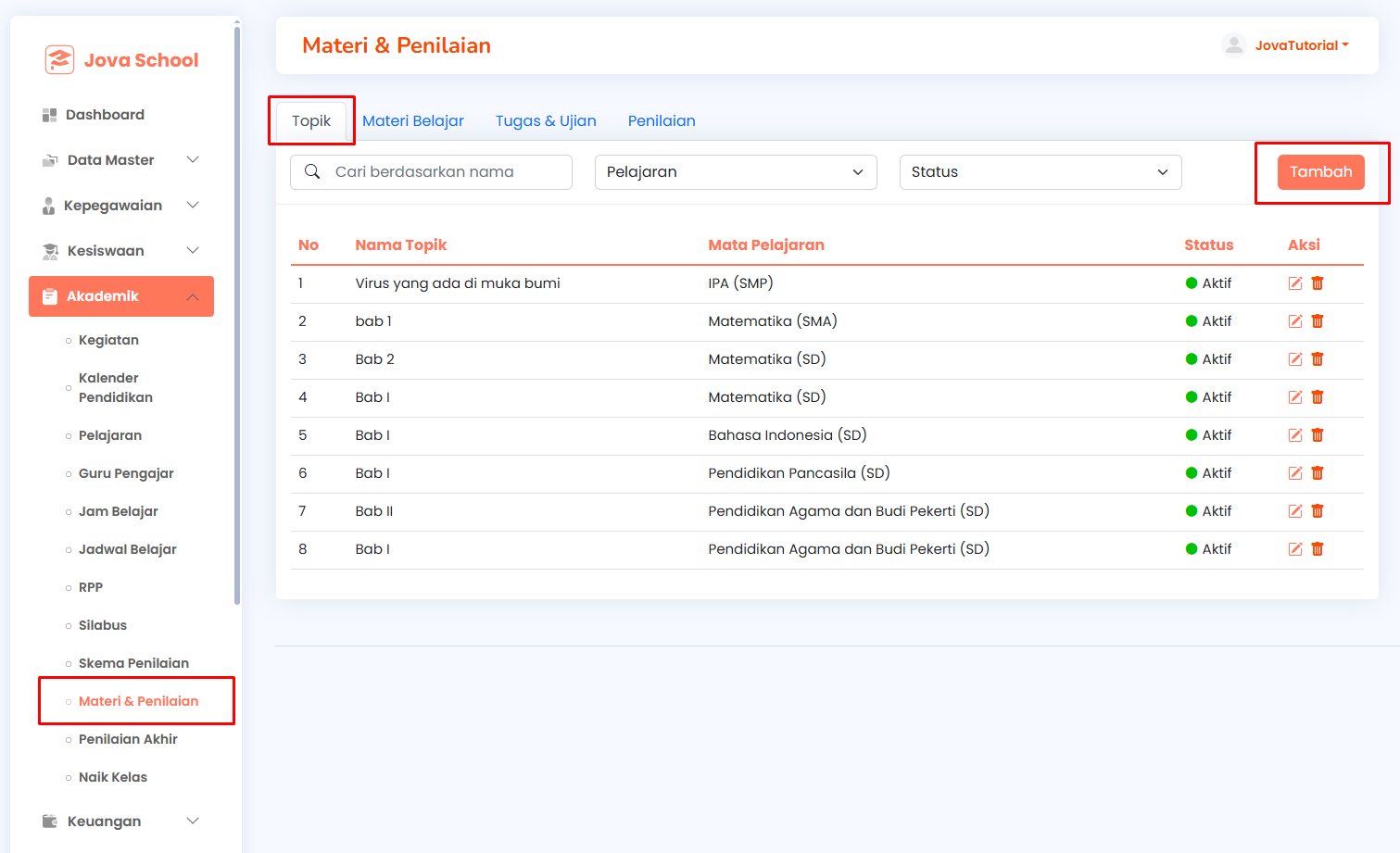
Fitur yang Tersedia pada Tab Topik:
- Pencarian topik berdasarkan nama topik.
- Filter data berdasarkan Mata Pelajaran dan Status.
- Data topik ditampilkan dalam tabel dengan kolom No, Nama Topik, Mata Pelajaran, Status, dan Aksi.
- Pada kolom Aksi tersedia ikon centang untuk mengaktifkan/menonaktifkan topik. Tidak ada ikon tempat sampah untuk menghapus.
Oke, saya perjelas lagi bagian status aktif/tidak aktif di Topik. Maksudnya gini ya: pik
Langkah-langkah Menambah Topik Baru:
-
Pastikan Anda berada pada tab Topik di halaman Materi & Penilaian.
-
Klik tombol Tambah yang berada di pojok kanan atas halaman.
-
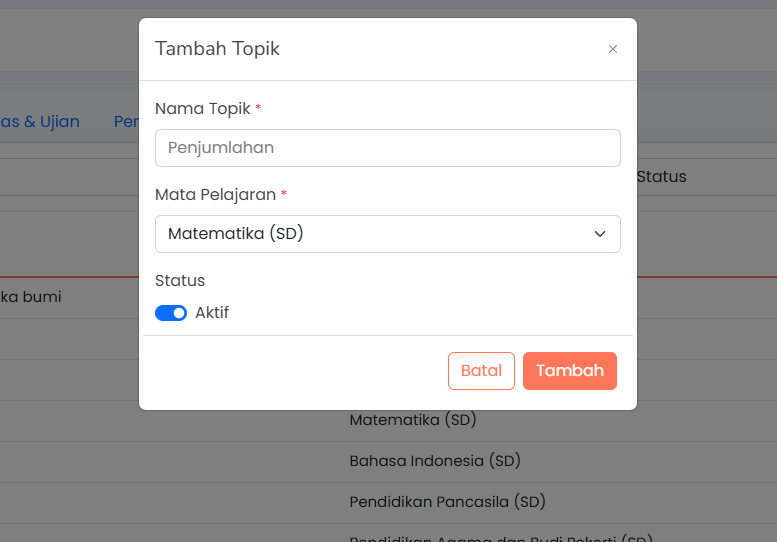
Setelah diklik, akan muncul form Tambah Topik.
-
Isi kolom-kolom yang tersedia:
- Nama Topik * (wajib diisi). Contoh: Penjumlahan
- Mata Pelajaran * (wajib diisi). Pilih dari daftar, contoh: Matematika (SD)
- Status → Pilih Aktif jika topik ingin langsung digunakan, atau pilih Tidak Aktif jika belum ingin digunakan
-
Klik tombol Tambah untuk menyimpan.
-
Setelah berhasil disimpan, topik baru akan langsung muncul pada tabel Topik.
-
Jika ingin mengubah status topik setelah tersimpan (misal dari Tidak Aktif menjadi Aktif, atau sebaliknya), cukup klik ikon centang yang ada di kolom Aksi pada baris topik tersebut. Klik sekali untuk mengaktifkan, klik lagi untuk menonaktifkan. Status akan langsung berubah tanpa perlu form edit.
Materi
Halaman Materi digunakan untuk mengelola materi pembelajaran yang akan digunakan dalam proses belajar mengajar. Materi disusun berdasarkan Tahun Akademik, Departemen, Tingkatan, Kelas, Mata Pelajaran, dan Bab, sehingga lebih terstruktur dan mudah dikelola.
Pada halaman ini, pengguna dapat melakukan pencarian, penambahan, pengeditan, serta penghapusan data materi belajar.
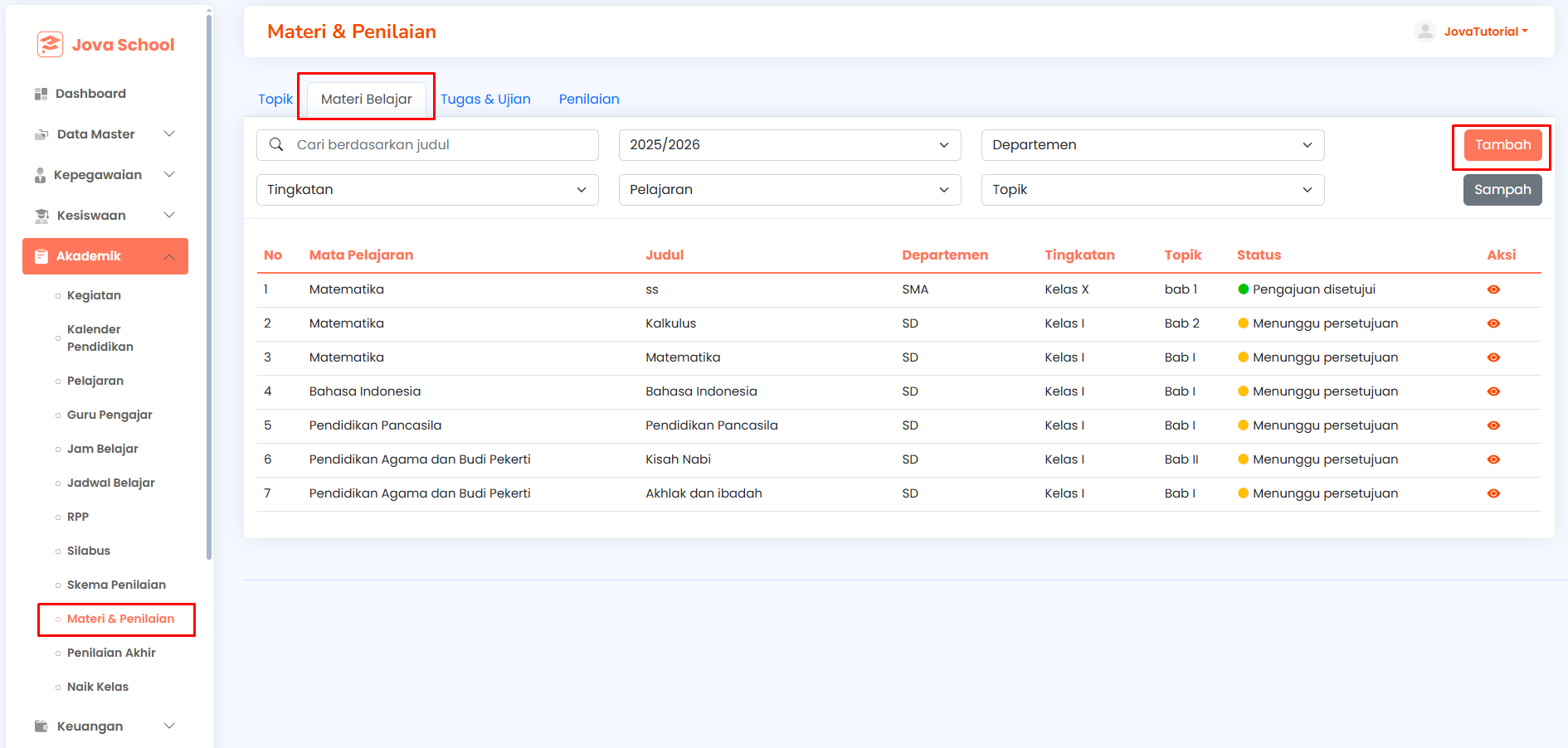
Fitur yang Tersedia pada Tab Materi
- Pencarian materi berdasarkan judul.
- Filter data berdasarkan Tahun Akademik, Departemen, Tingkatan, Pelajaran, dan Bab.
- Data materi ditampilkan dalam tabel dengan kolom No, Mata Pelajaran, Judul, Departemen, Tingkatan, Bab, Status, dan Aksi.
- Pada kolom Aksi tersedia:
- Ikon Pensil untuk mengedit materi.
- Ikon Tempat Sampah untuk menghapus materi.
- Tersedia tombol Tambah untuk menambahkan materi baru serta tombol Sampah untuk melihat data materi yang telah dihapus.
- Untuk menambah data Materi Belajar, ikuti langkah-langkah berikut:
- Klik tombol Tambah pada halaman Materi .
-
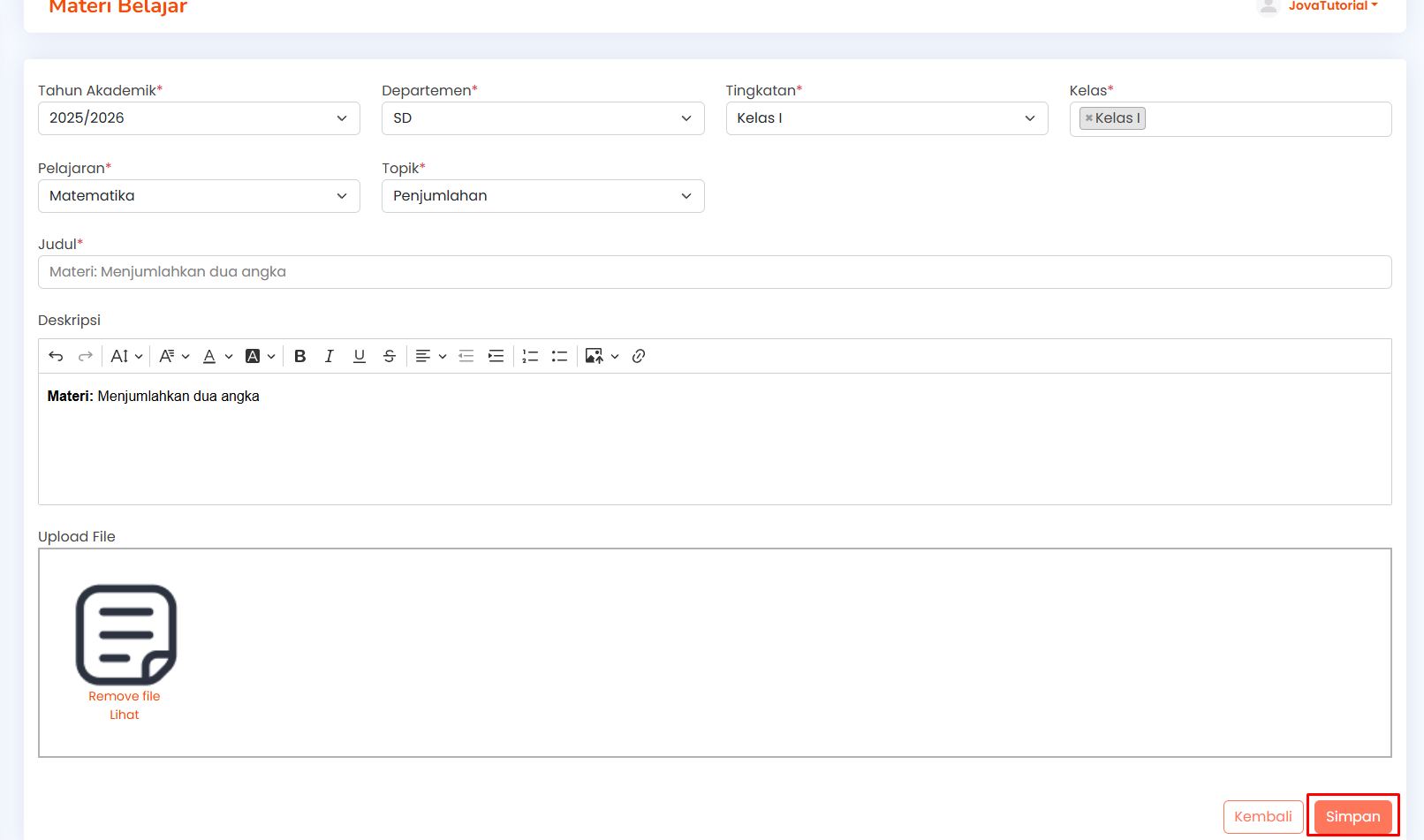
Lengkapi seluruh kolom yang tersedia pada form tambah jadwal belajar, Tahun Akademik , Departemen, Tingkatan dan Kelas, Mata Pelajaran, Bab ,Judul Materi, Deskripsi Materi menggunakan editor yang tersedia (opsional).
-
Unggah file materi sebagai pendukung pembelajaran (jika ada).
-
Pastikan Status dalam kondisi Aktif.
-
Klik tombol Simpan untuk menyimpan data materi.
-
Setelah berhasil disimpan, materi akan otomatis tampil pada tabel Materi Belajar.
-
Klik ikon pensil untuk mengedit materi, atau ikon tempat sampah untuk menghapus materi yang tidak digunakan.
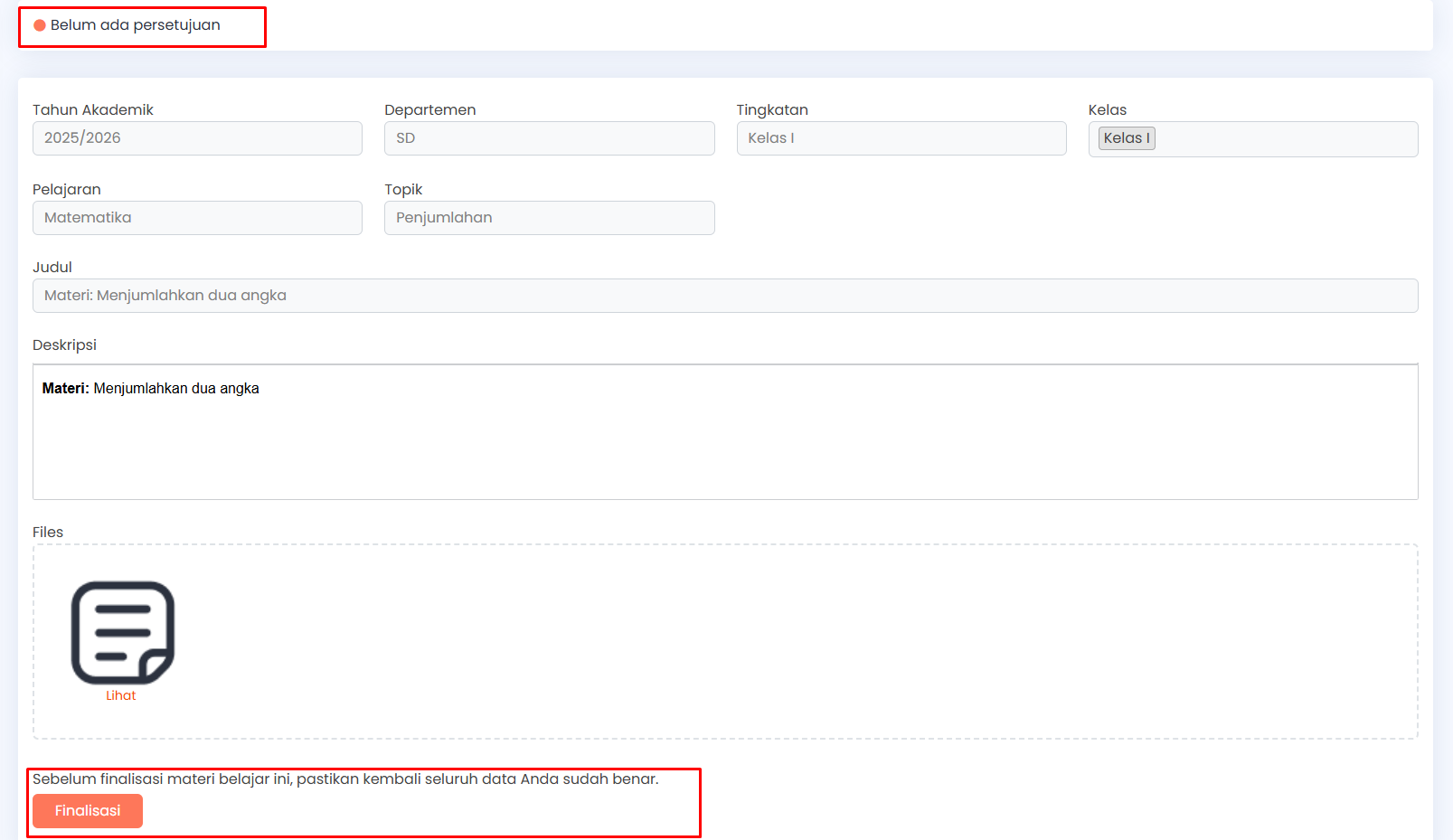
- Materi belajar yang telah dibuat masih perlu disetujui terlebih dahulu.
- Klik Ajukan Persetujuan atau Finalisasi.
- Tunggu hingga approver melakukan persetujuan.
- Setelah disetujui, materi dapat diakses oleh murid dan wali murid melalui aplikasi.
Tugas & Ujian
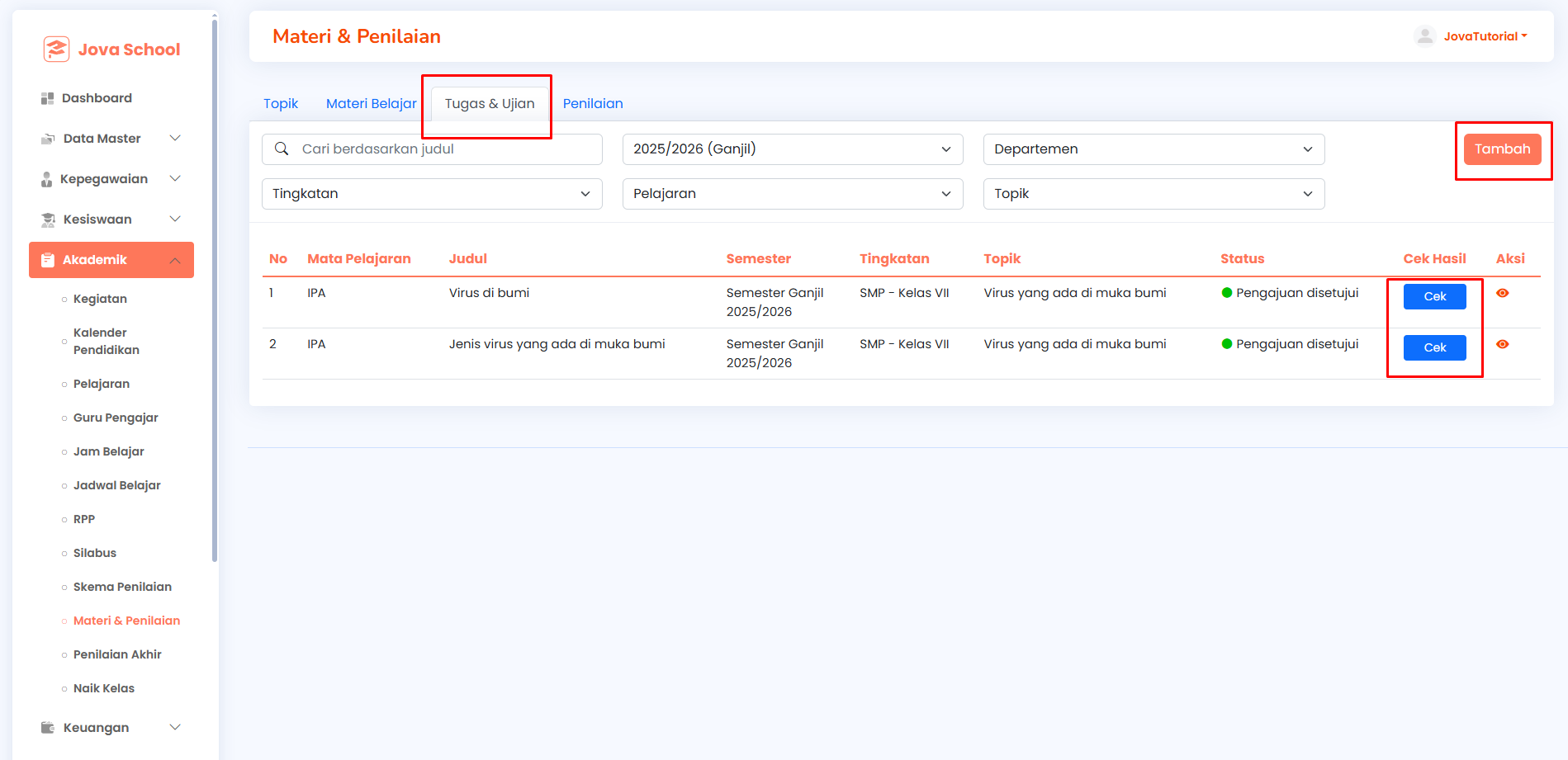
Halaman Tugas & Ujian digunakan untuk mengelola data tugas dan ujian siswa dalam satu halaman yang sama berdasarkan Tahun Akademik, Semester, Departemen, Tingkatan, Mata Pelajaran, dan Topik. Pada halaman ini, pengguna dapat menambahkan tugas/ujian, membuat soal, memantau status, serta mengecek hasil pengerjaan siswa.
Fitur yang Tersedia pada Tab Tugas & Ujian
- Melakukan pencarian data berdasarkan judul.
- Melakukan filter data berdasarkan Tahun Akademik, Semester, Departemen, Tingkatan, Mata Pelajaran, dan Topik.
- Melihat daftar data dalam tabel yang berisi No, Mata Pelajaran, Judul, Semester, Tingkatan, Topik, Status, Cek Hasil, dan Aksi.
- Menggunakan tombol Tambah untuk menambahkan data baru.
- Mengedit atau menghapus data melalui kolom Aksi.
- Mengklik tombol Cek untuk melihat hasil pengerjaan siswa.
Menambahkan Tugas / Ujian
Untuk menambahkan data tugas atau ujian, ikuti langkah-langkah berikut:
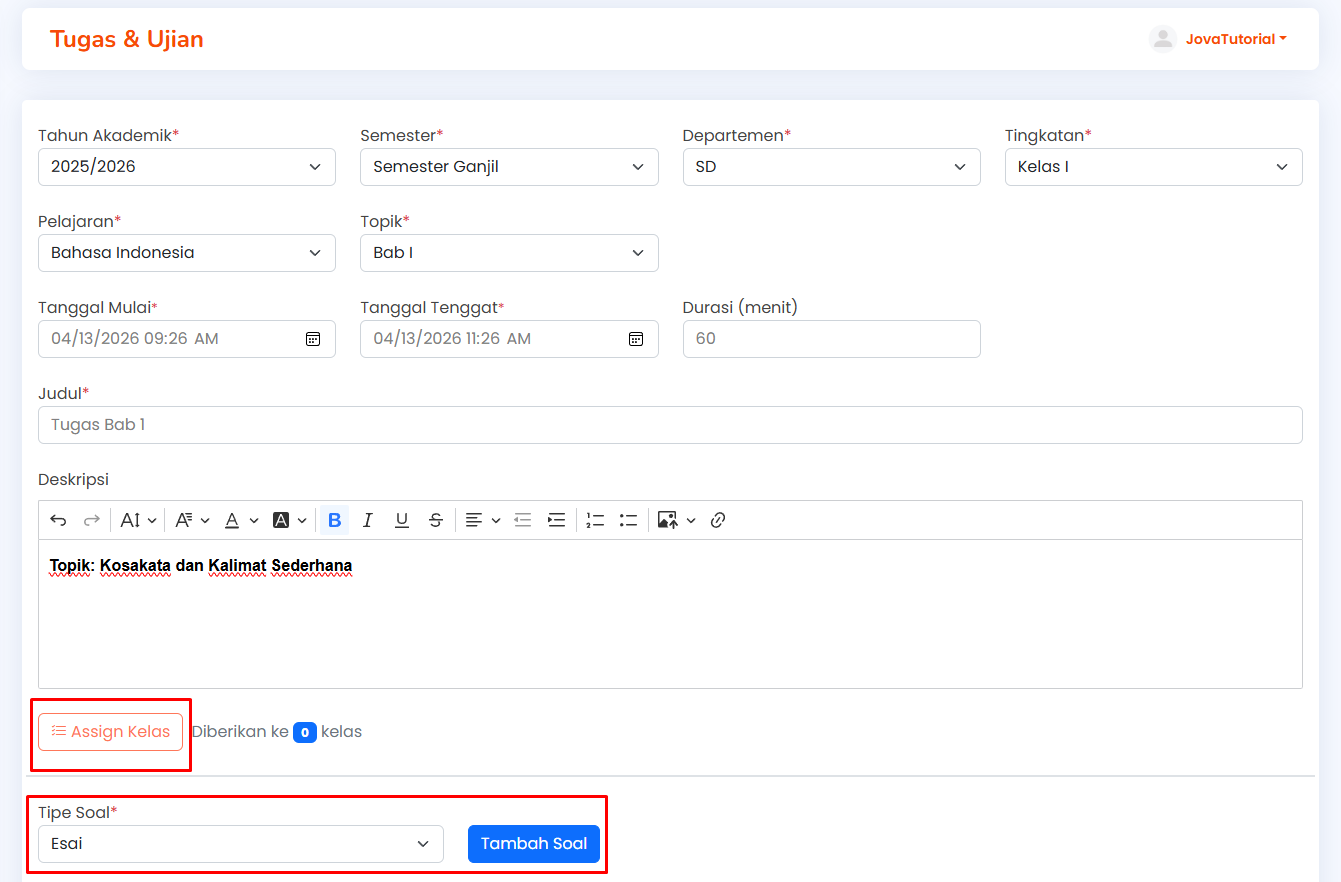
- Klik tombol Tambah untuk membuka halaman form.
-
Lengkapi seluruh kolom yang tersedia, meliputi Tahun Akademik, Semester, Departemen, Tingkatan, Mata Pelajaran, Topik, Tanggal Mulai, Tanggal Tenggat, Durasi (menit), Judul, dan Deskripsi.
-
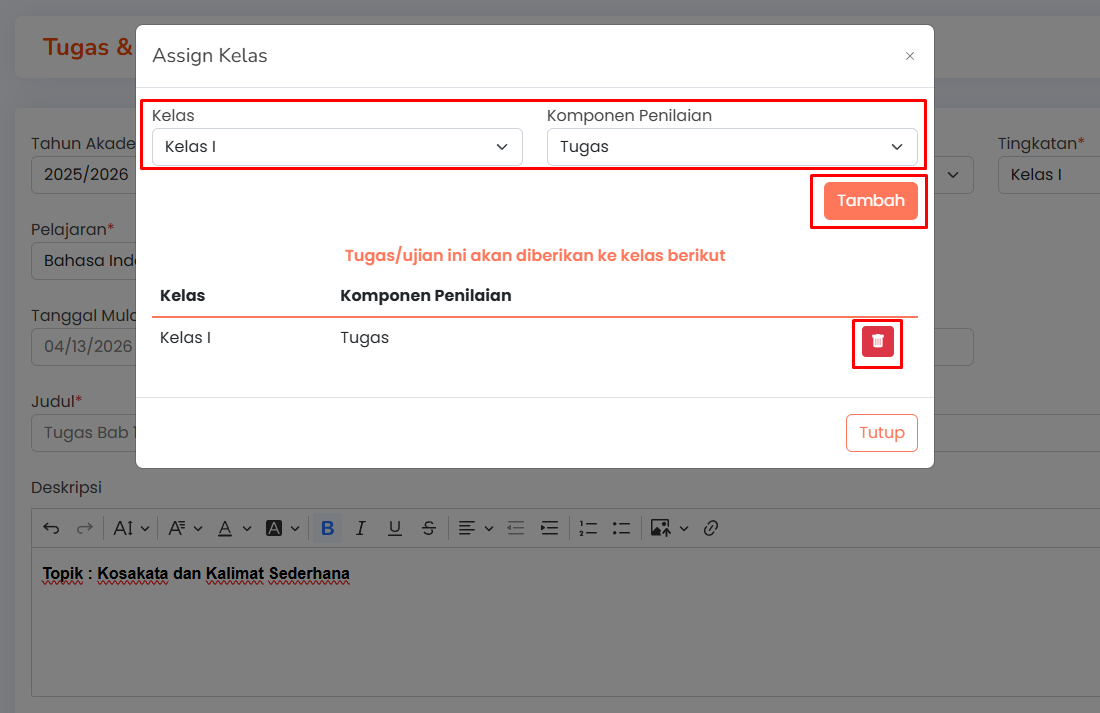
Klik tombol Assign Kelas untuk menentukan kelas yang akan menerima tugas/ujian.
-
Pilih Kelas dan Komponen Penilaian (Tugas / Ujian), lalu klik Tambah dan Tutup.
-
Pada bagian Tipe Soal, pilih jenis soal:
- Pilihan Ganda
- Esai
Kemudian klik Tambah Soal.
-
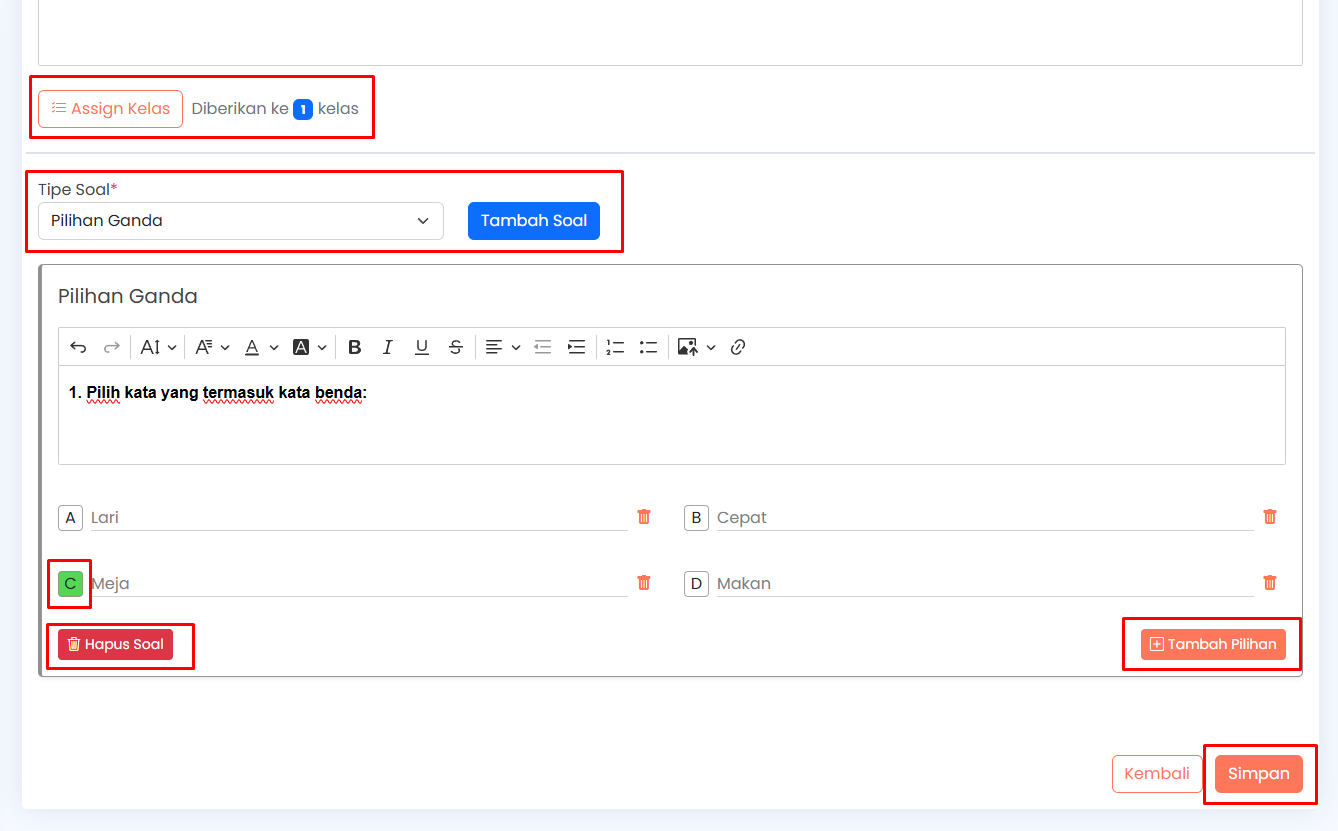
Masukkan soal:
- Untuk Pilihan Ganda: isi pertanyaan, pilihan jawaban, dan tentukan jawaban yang benar.
- Untuk Esai: cukup isi pertanyaan, jawaban akan dinilai saat penilaian.
-
Anda dapat menambahkan lebih dari satu soal sesuai kebutuhan.
-
Klik tombol Simpan untuk menyimpan data.
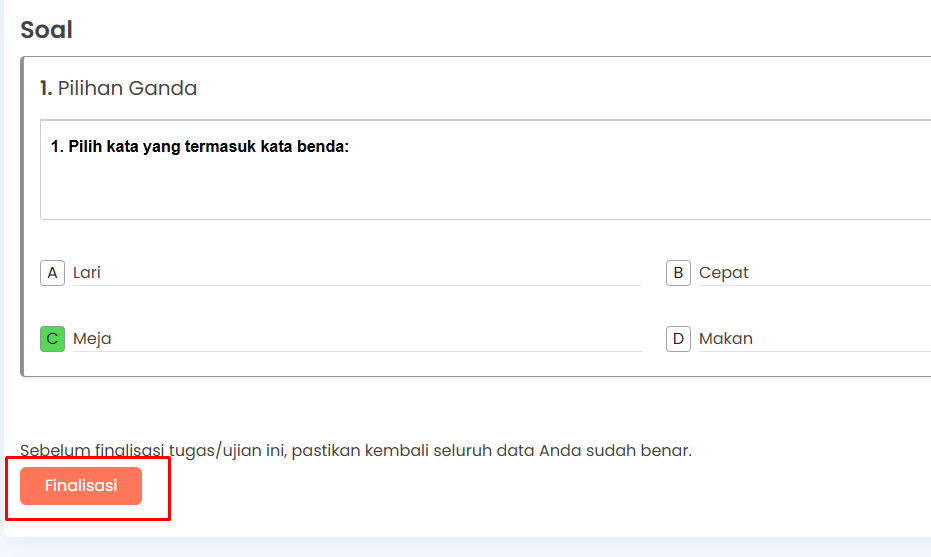
- Setelah data berhasil disimpan, klik tombol Finalisasi.
- Klik Ajukan Persetujuan jika diperlukan.
- Tunggu hingga approver melakukan persetujuan.
- Setelah disetujui, tugas/ujian dapat diakses oleh siswa dan wali murid pada aplikasi.
Penilaian
Tab Penilaian digunakan untuk menginput dan mengelola nilai siswa secara langsung berdasarkan Tahun Akademik, Departemen, Tingkatan, Kelas, Mata Pelajaran, dan Topik.
Pada tampilan terbaru, sistem akan langsung menampilkan daftar siswa sesuai kelas yang dipilih, sehingga pengguna dapat langsung mengisi nilai tanpa perlu generate atau masuk ke halaman terpisah.
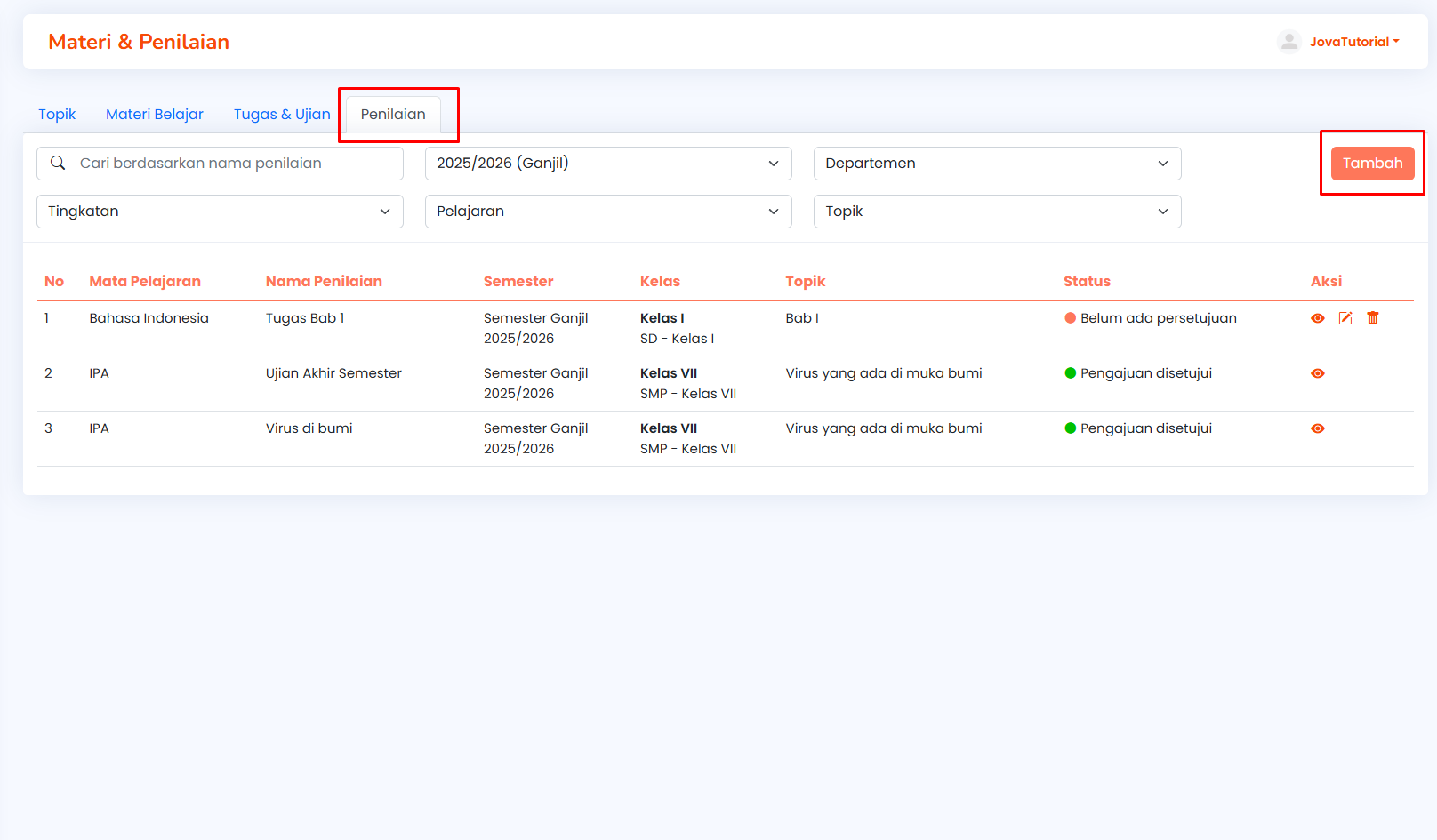
Fitur yang Tersedia pada Tab Penilaian
Pada halaman ini, pengguna dapat:
- Mengisi data filter seperti Tahun Akademik, Departemen, Tingkatan, Kelas, Semester, Mata Pelajaran, Topik, dan Komponen Penilaian.
- Menginput Nama Penilaian.
- Melihat daftar siswa secara otomatis sesuai kelas yang dipilih.
- Mengisi Predikat dan Nilai langsung di tabel (inline).
- Mengklik ikon Edit (✏️) untuk menambahkan atau mengubah Keterangan siswa.
Langkah-langkah Menginput Penilaian
- Klik Tambah pada Tab Penilaian
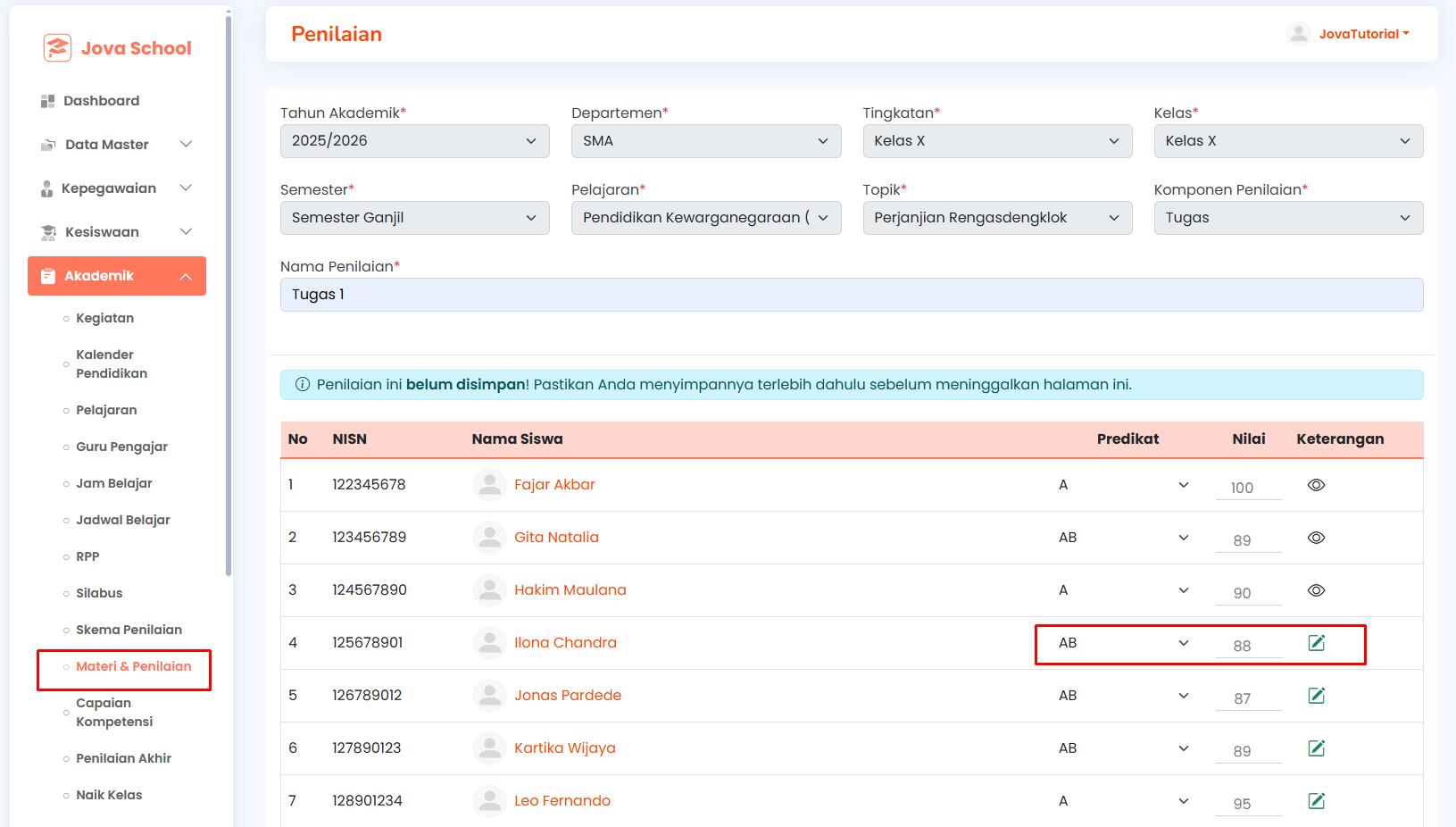
- Isi data berikut:
- Tahun Akademik
- Departemen
- Tingkatan
- Kelas
- Semester
- Mata Pelajaran
- Topik
- Komponen Penilaian
- Isi Nama Penilaian (contoh: Tugas 1).
- Setelah data dipilih, Lalu klik '+ Buat Penilaian', sistem akan langsung menampilkan daftar siswa sesuai kelas.
- Lakukan pengisian nilai langsung pada tabel:
- Pilih Predikat (A / AB / B / dst)
- Isi Nilai angka
- (Opsional) Klik ikon Edit (✏️) pada kolom keterangan untuk menambahkan deskripsi penilaian siswa.
- Klik Simpan untuk menyimpan seluruh data penilaian.
Melihat Detail Penilaian
- Setelah data disimpan, Sistem akan menampilkan:
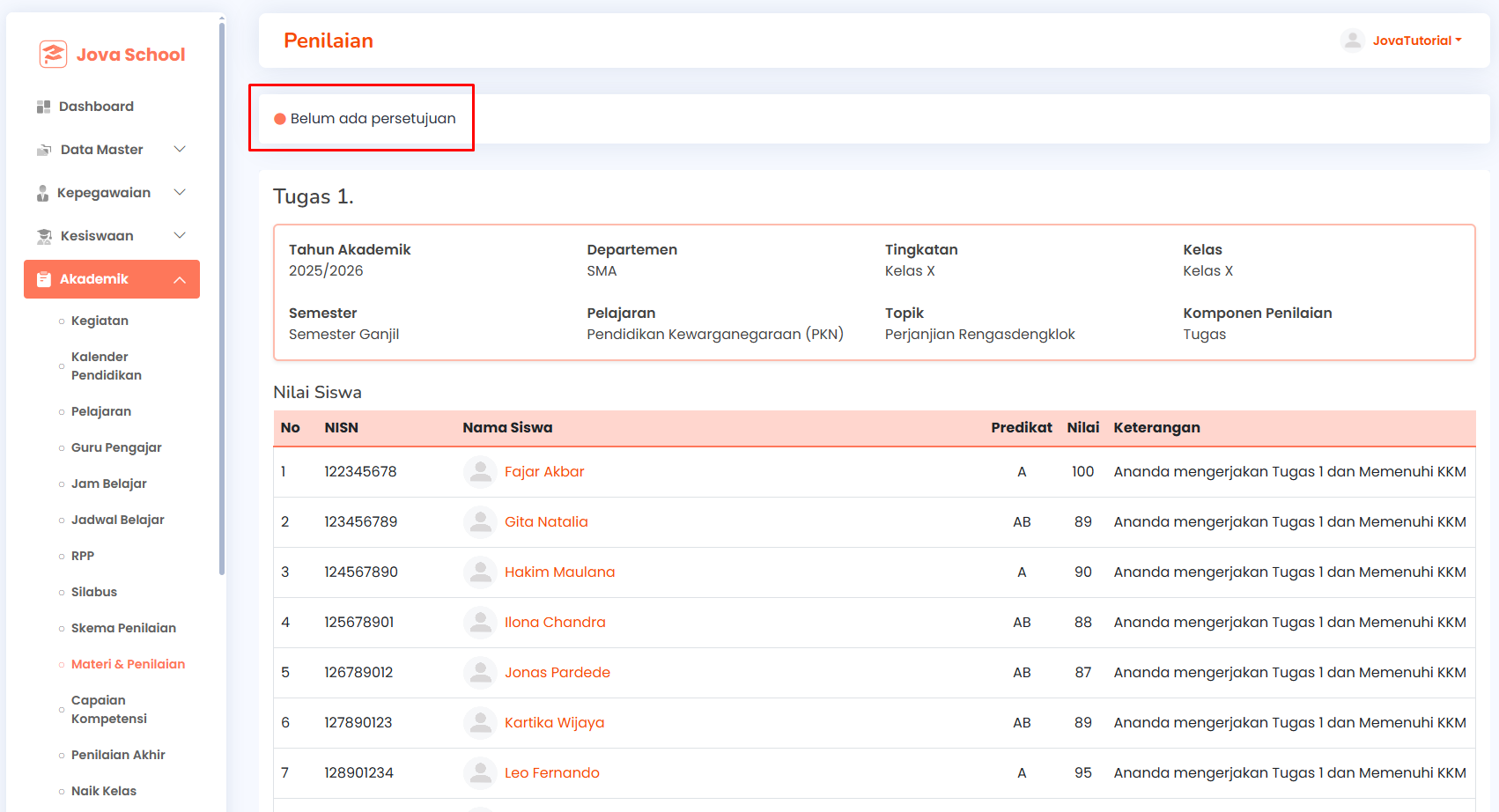
- Informasi penilaian (kelas, mapel, topik, dll)
- Daftar siswa beserta:
- Predikat
- Nilai
- Keterangan
Finalisasi Penilaian
- Nilai masih belum ada persetujuan, maka :
- Setelah seluruh nilai siswa selesai diinput, klik Ajukan Persetujuan / Finalisasi.
- Sebelum diajukan, data penilaian masih dapat diedit kembali.
- Setelah diajukan, penilaian akan masuk ke proses persetujuan dan tidak dapat diubah.
Capaian Kompetensi
Data pada menu Capaian Kompetensi akan digunakan sebagai dasar atau landasan penilaian pada menu Penilaian Akhir, khususnya pada bagian Penilaian Perkembangan Siswa.
Bidang kompetensi yang telah dibuat akan menjadi acuan guru dalam menilai perkembangan kemampuan, sikap, maupun keterampilan siswa sesuai kategori kompetensi yang telah ditentukan sebelumnya.
Menu Capaian Kompetensi digunakan untuk mengelola data kompetensi siswa berdasarkan Tahun Akademik, Departemen, dan Tingkatan. Pada menu ini, pengguna dapat menambahkan bidang kompetensi, melihat detail, serta melakukan finalisasi/ajukan persetujuan.
Untuk mengakses fitur ini, pilih menu Capaian Kompetensi pada bagian Akademik.
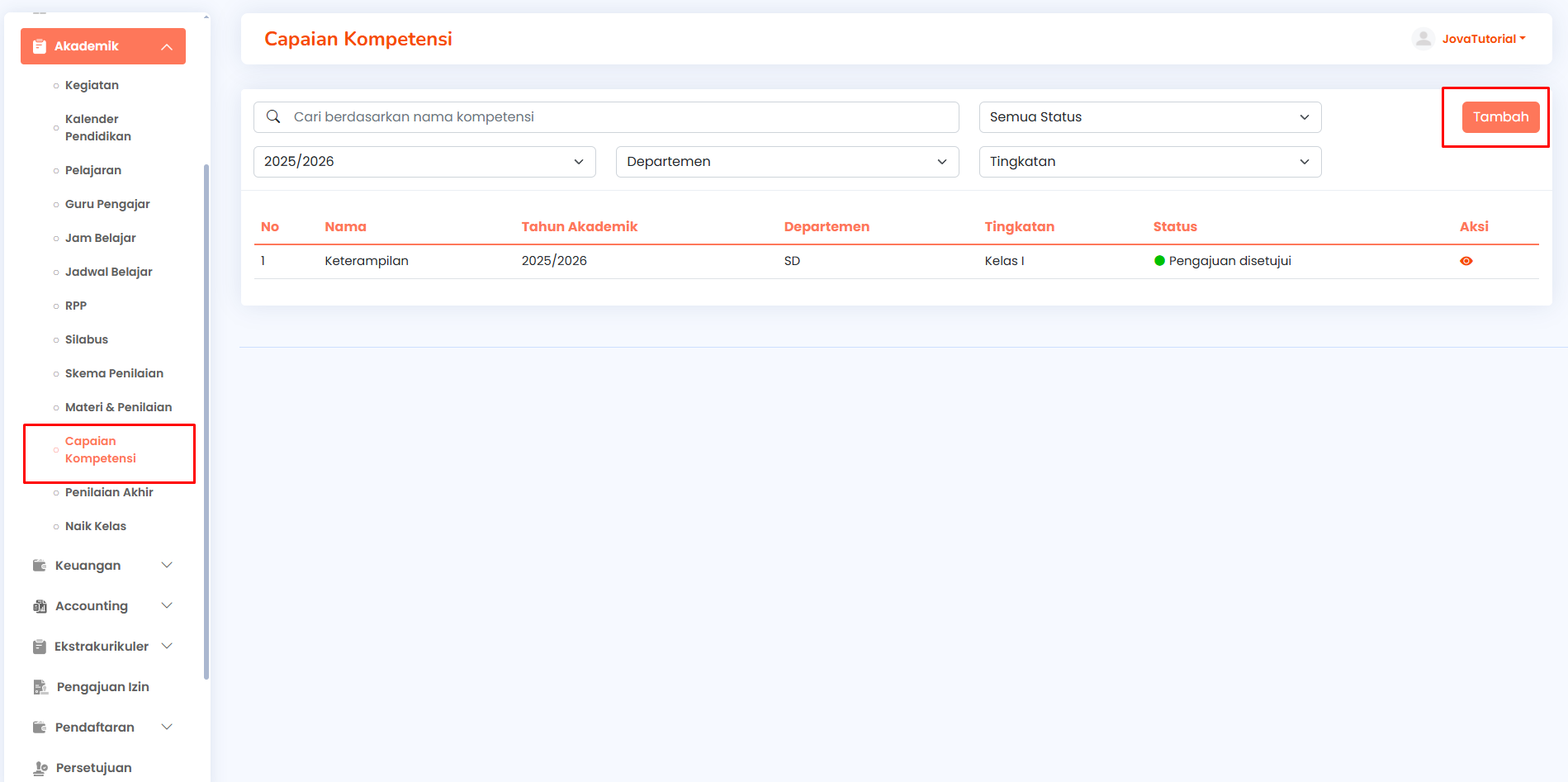
Fitur yang Tersedia pada Menu Capaian Kompetensi
Pada halaman ini, pengguna dapat:
- Melakukan pencarian data kompetensi berdasarkan nama kompetensi.
- Melakukan filter data berdasarkan Tahun Akademik, Departemen, dan Tingkatan.
- Melihat daftar kompetensi dalam tabel yang berisi No, Nama, Tahun Akademik, Departemen, Tingkatan, Status, dan Aksi.
- Menggunakan tombol Tambah untuk menambahkan data kompetensi baru.
- Mengklik ikon Lihat untuk melihat detail kompetensi.
Menambahkan Capaian Kompetensi
- Klik tombol Tambah.
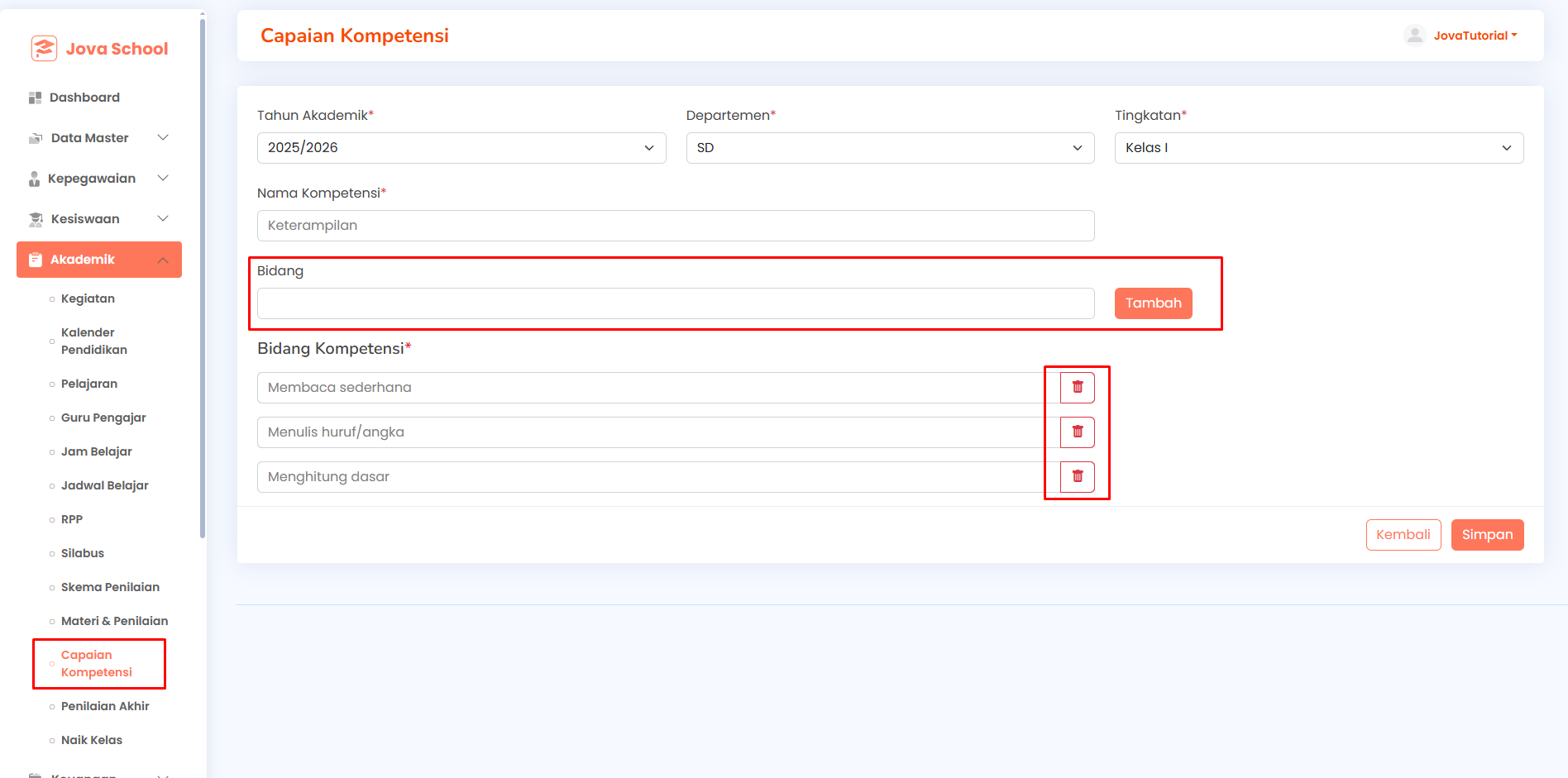
- Isi data seperti Tahun Akademik, Departemen, Tingkatan, dan Nama Kompetensi.
- Pada bagian Bidang, masukkan nama bidang kompetensi.
- Klik tombol Tambah untuk menambahkan ke daftar Bidang Kompetensi.
- Ulangi langkah jika ingin menambahkan beberapa bidang.
- Klik Simpan.
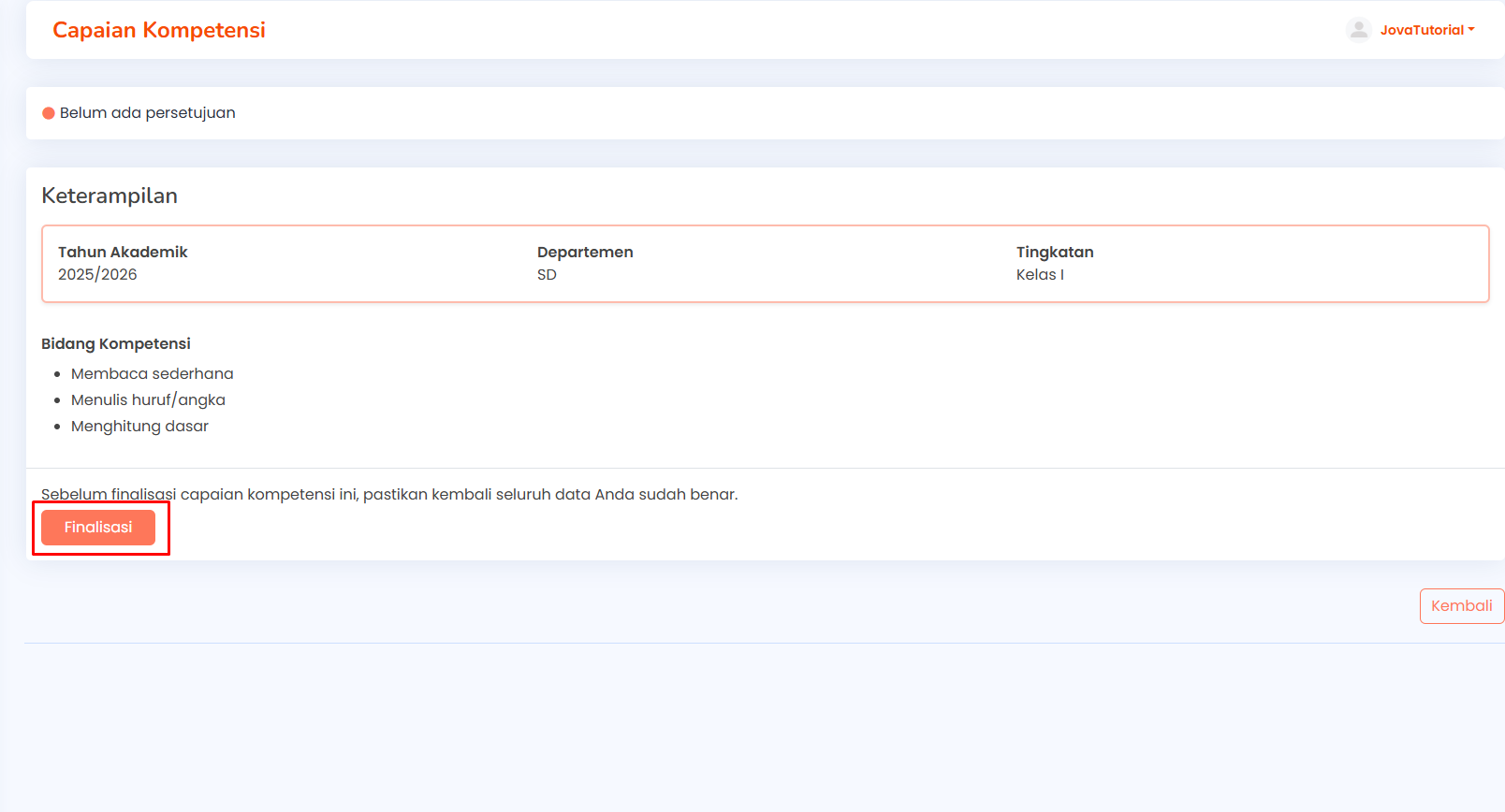
Sistem menampilkan detail capaian kompetensi beserta daftar bidang yang telah dibuat.
- Pastikan seluruh data sudah sesuai.
- Klik tombol Ajukan Persetujuan / Finalisasi.
- Setelah disetujui, capaian kompetensi akan digunakan dalam proses penilaian perkembangan siswa dan laporan penilaian siswa pada menu Penilaian Akhir.
Penilaian Akhir
Menu Penilaian Akhir memiliki 2 tab utama, yaitu:
-
Penilaian Akhir & Penilaian Perkembangan
-
Penilaian Akhir digunakan untuk pengolahan nilai akademik (angka, predikat, dan deskripsi kompetensi).
-
Penilaian Perkembangan digunakan untuk penilaian deskriptif (naratif) yang umumnya digunakan untuk jenjang seperti TK atau PAUD.
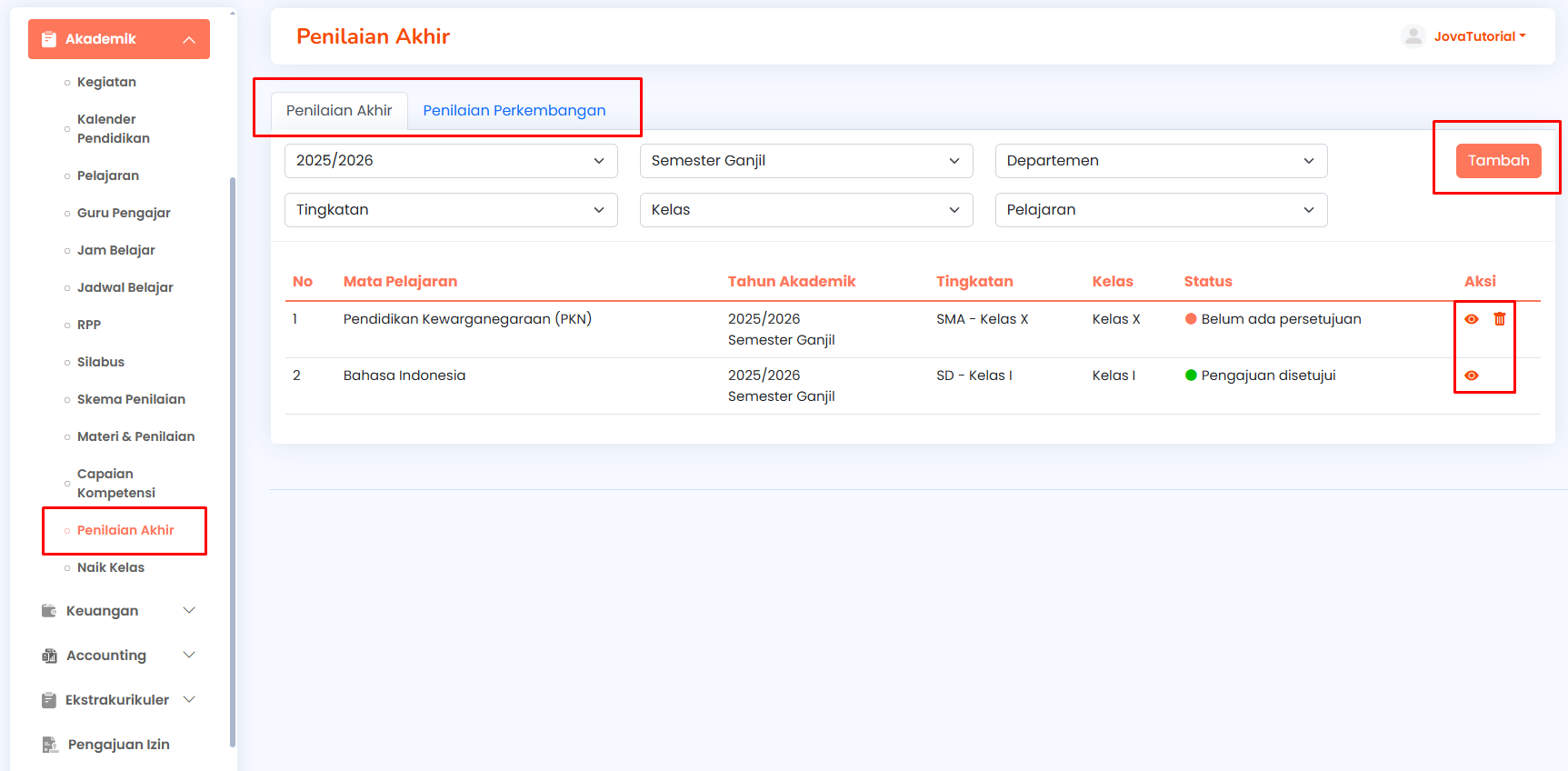
Tab Penilaian Akhir
Tab Penilaian Akhir digunakan untuk mengelola dan menyusun hasil akhir penilaian siswa dalam satu periode (semester). Menu ini menjadi tahap akhir dari proses penilaian, di mana seluruh nilai dari berbagai komponen akan dirangkum menjadi nilai akhir, dilengkapi dengan predikat dan deskripsi capaian kompetensi siswa.
Selain itu, pada menu ini juga dilakukan proses penyimpanan, pengecekan, serta finalisasi/ajukan persetujuan sebelum hasil penilaian ditampilkan kepada siswa dan wali murid.
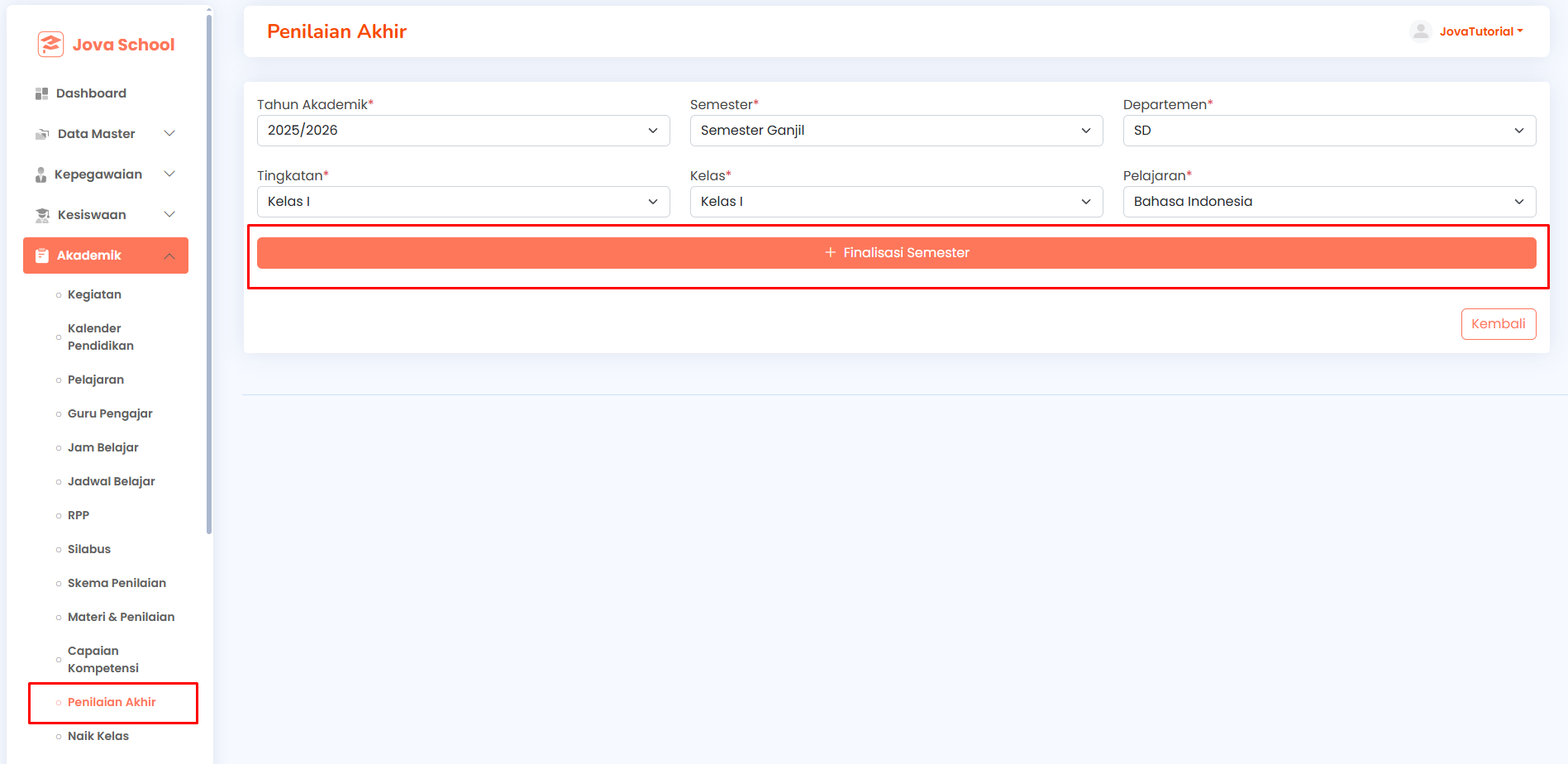
Fitur yang Tersedia pada Tab Penilaian Akhir Pada halaman ini, pengguna dapat:
- Menentukan data berdasarkan:
- Tahun Akademik
- Semester
- Departemen
- Tingkatan
- Kelas
- Mata Pelajaran
- Melihat hasil rekap penilaian siswa yang meliputi:
- Nilai per Komponen (detail nilai penyusun)
- Predikat (hasil konversi nilai)
- Nilai Akhir (hasil perhitungan akhir)
- Mengakses tombol Kompetensi untuk melengkapi deskripsi capaian kompetensi siswa.
- Menyimpan seluruh deskripsi melalui tombol Simpan Kompetensi.
- Melakukan proses Finalisasi / Ajukan Persetujuan.
- Menyelesaikan seluruh proses penilaian semester melalui tombol Finalisasi Semester.
Deskripsi Capaian Kompetensi
Deskripsi capaian kompetensi adalah penjelasan kualitatif mengenai hasil belajar siswa yang melengkapi nilai angka dan predikat. Deskripsi ini berfungsi untuk:
- Memberikan gambaran kemampuan siswa secara lebih detail
- Menjelaskan kekuatan dan aspek yang sudah dikuasai siswa
- Menyampaikan perkembangan keterampilan dan sikap siswa
- Menjadi informasi tambahan bagi orang tua/wali dalam memahami hasil belajar anak
- Klik tombol Kompetensi pada salah satu siswa.
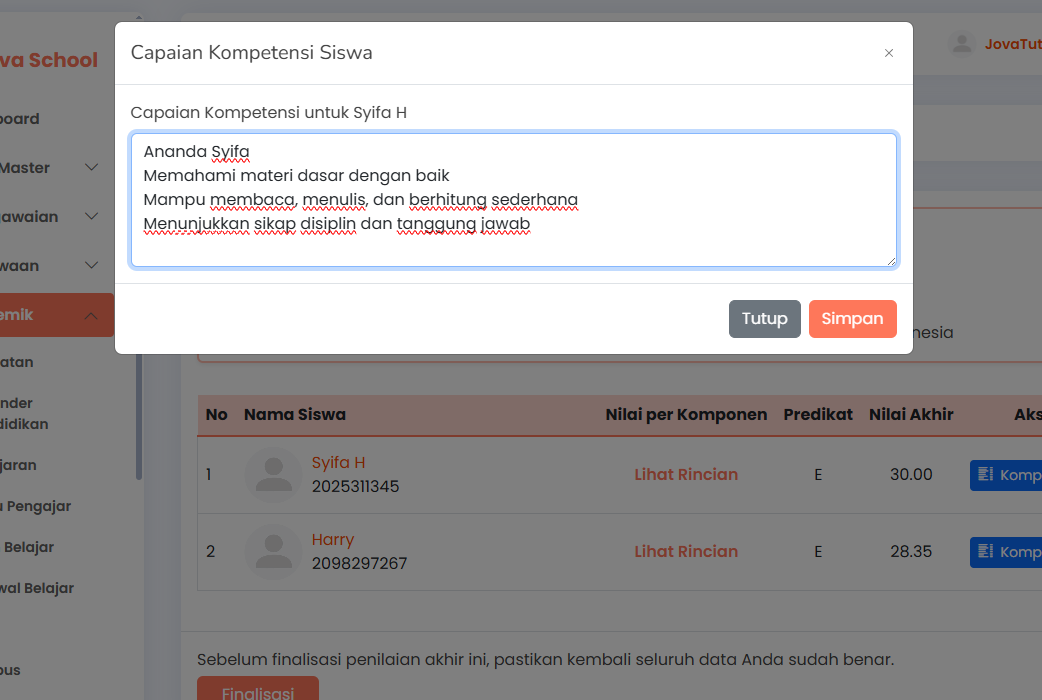
- Sistem akan menampilkan pop-up Capaian Kompetensi Siswa.
- Isi deskripsi sesuai hasil belajar siswa secara nyata.
- Klik Simpan untuk menyimpan deskripsi.
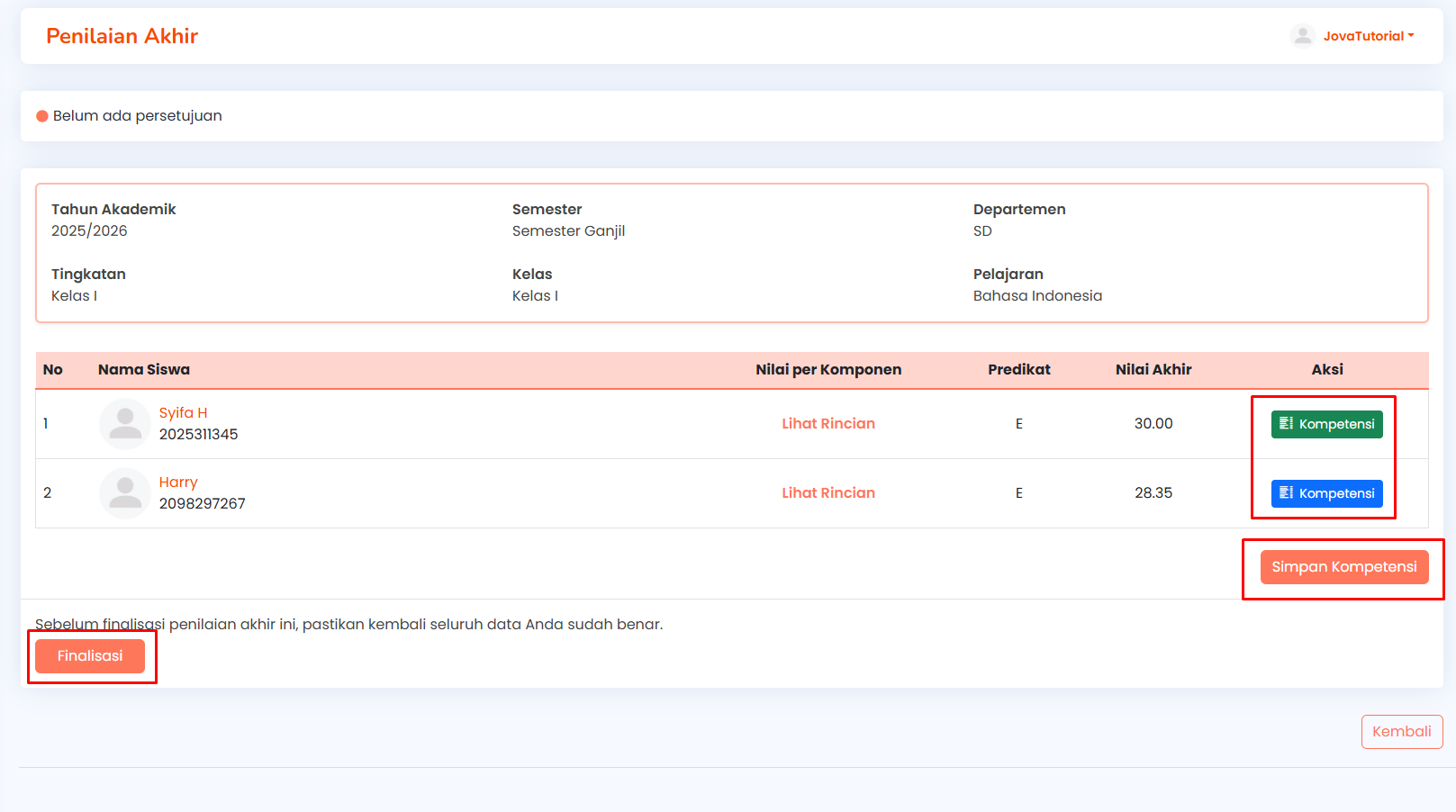
- Setelah seluruh deskripsi diisi, klik Simpan Kompetensi.
- Pastikan seluruh data nilai dan deskripsi sudah benar.
- Klik Finalisasi / Ajukan Persetujuan.
- Sistem akan memproses sesuai alur persetujuan.
- Gunakan Finalisasi Semester untuk menyelesaikan seluruh proses penilaian dalam 1 semester.
- Setelah disetujui, hasil penilaian dapat diakses oleh siswa dan wali murid.
Tab Penilaian Perkembangan
Tab Penilaian Perkembangan digunakan untuk membuat penilaian berbentuk deskripsi/naratif yang menggambarkan perkembangan siswa secara menyeluruh.
Penilaian ini menggunakan kategori penilaian yang berasal dari menu Capaian Kompetensi yang sebelumnya telah dibuat dan disetujui.
Bidang kompetensi tersebut akan menjadi acuan guru dalam memberikan penilaian perkembangan siswa sesuai aspek kompetensi yang telah ditentukan sekolah.
Penilaian ini tidak menggunakan angka, melainkan berisi kalimat deskriptif yang menjelaskan:
- Kemampuan anak dalam memahami materi
- Keterampilan dalam aktivitas belajar
- Penguasaan materi
- Perkembangan sikap dan karakter
Penilaian ini biasanya digunakan untuk:
- TK / PAUD
- Atau jenjang lain yang menggunakan raport deskriptif
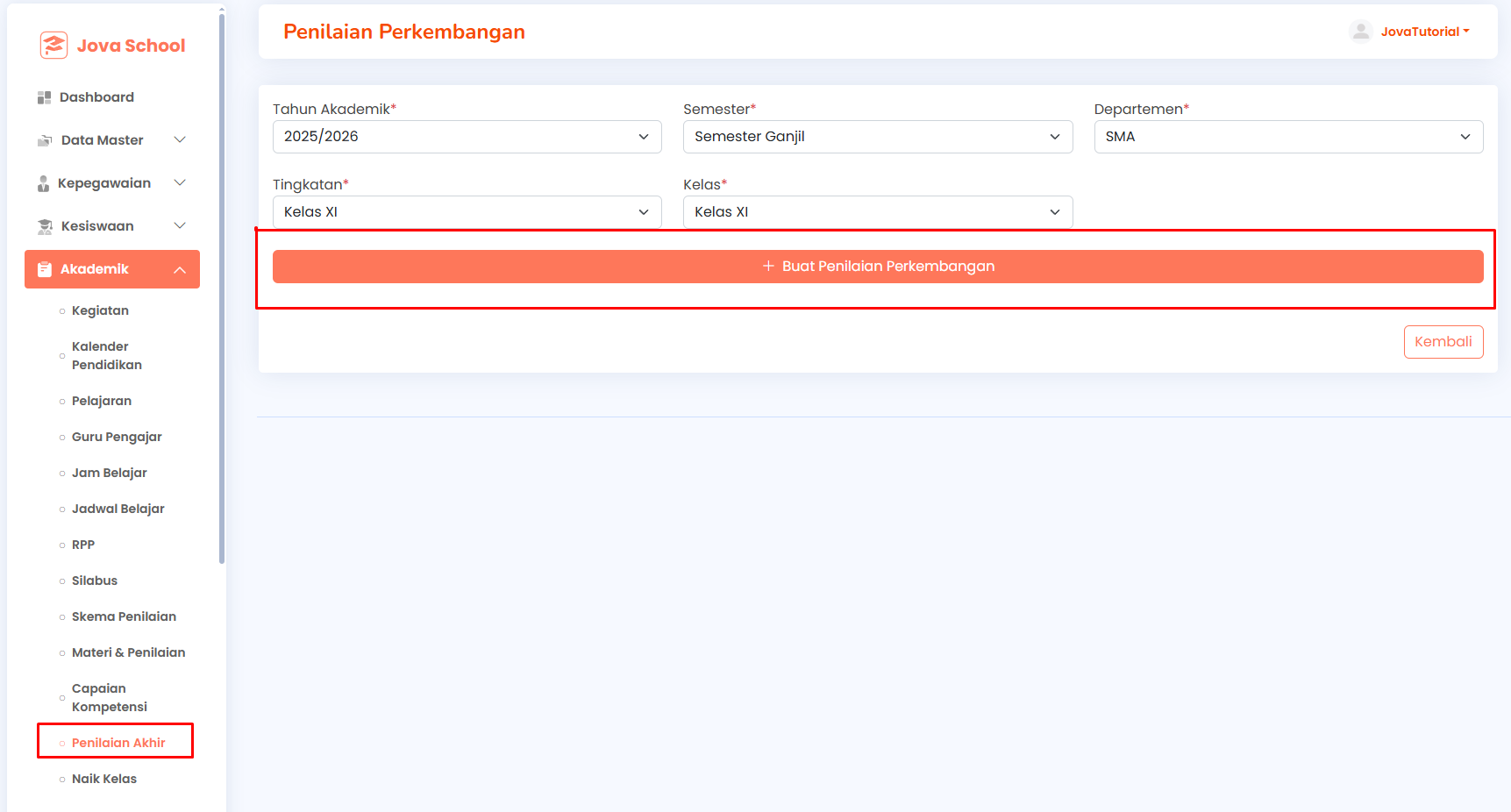
Fitur pada Tab Penilaian Perkembangan
Pada halaman ini, pengguna dapat:
-
Menentukan data berdasarkan:
- Tahun Akademik
- Semester
- Departemen
- Tingkatan
- Kelas
-
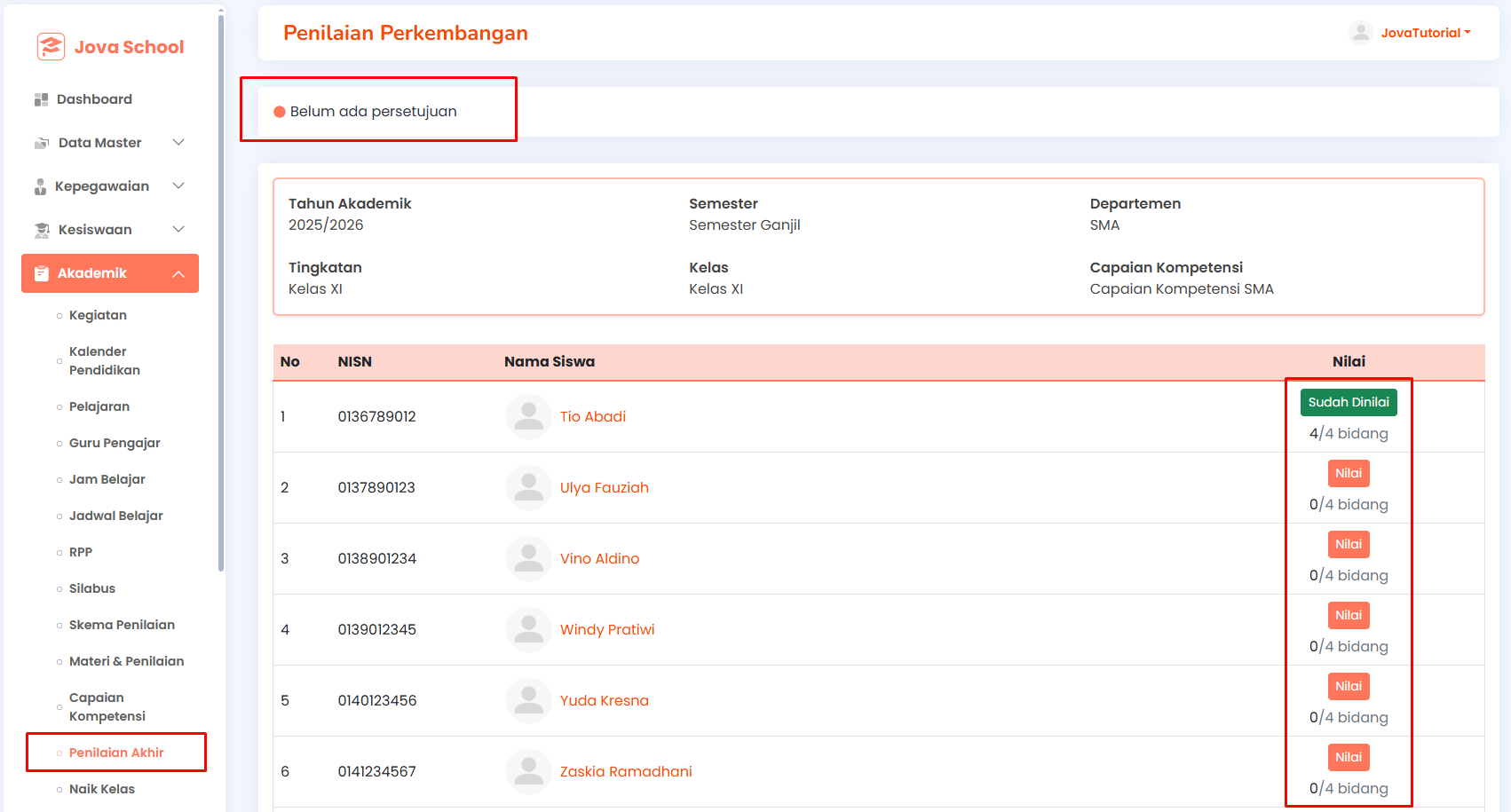
Membuat penilaian melalui tombol Buat Penilaian Perkembangan
-
Melihat daftar siswa dalam kelas
-
Mengisi penilaian deskriptif untuk masing-masing siswa berdasarkan bidang kompetensi yang telah dibuat pada menu Capaian Kompetensi
-
Melihat status penilaian:
- Sudah Dinilai
- Belum Dinilai
-
Mengetahui jumlah bagian yang sudah diisi (contoh: 4/4 bidang)
Input Penilaian Perkembangan
- Klik tombol Buat Penilaian Perkembangan
- Pilih data kelas yang sesuai
- Klik tombol Nilai pada salah satu siswa
- Sistem akan menampilkan form penilaian berdasarkan bidang kompetensi yang telah dibuat pada menu Capaian Kompetensi
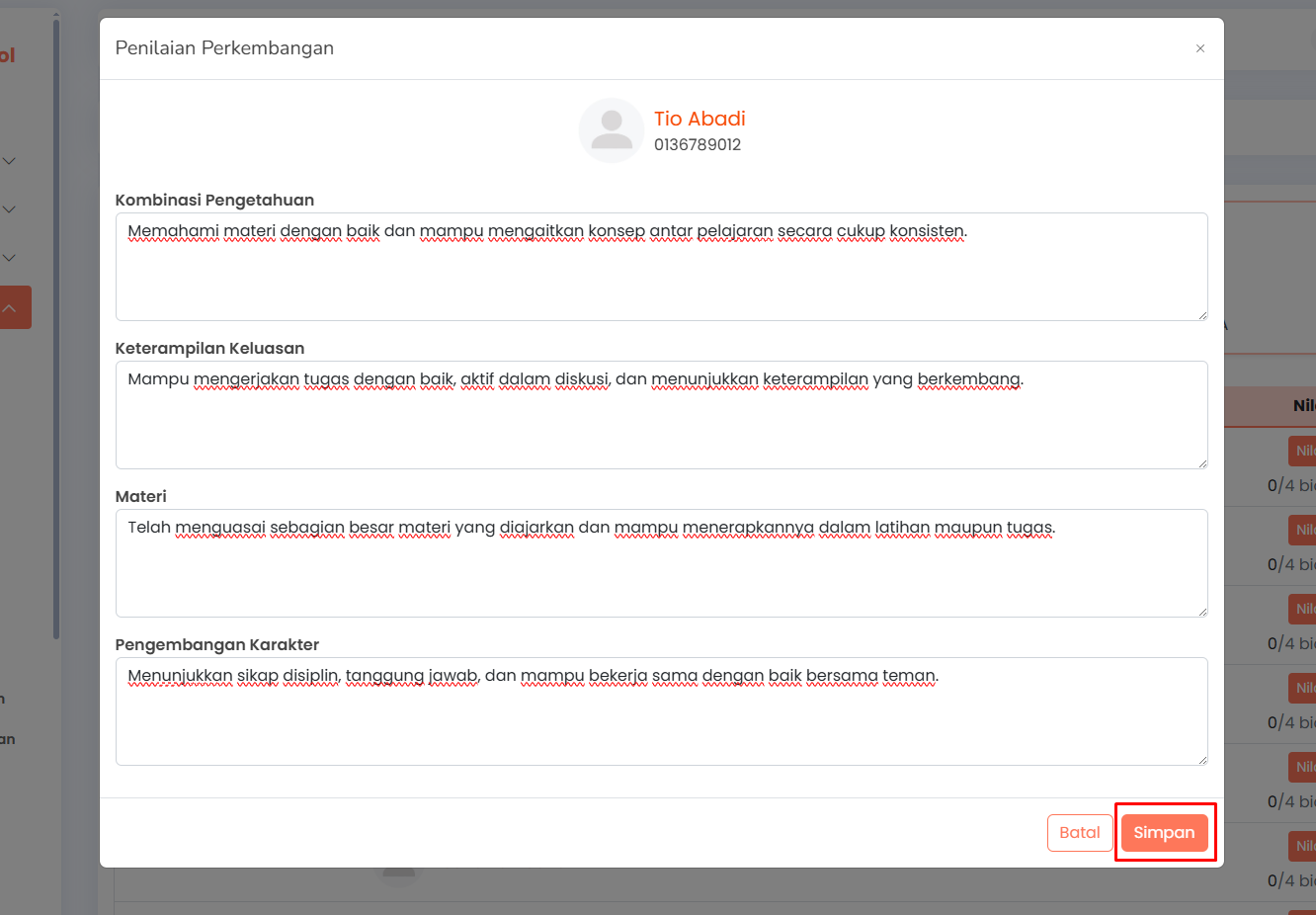
Contoh kategori penilaian yang ditampilkan:
-
Kombinasi Pengetahuan → Penilaian pemahaman dan kemampuan mengaitkan materi
-
Keterampilan / Keluasan → Penilaian aktivitas dan keterampilan siswa
-
Materi → Penguasaan materi pembelajaran
-
Pengembangan Karakter → Sikap, perilaku, dan interaksi sosial
- Isi deskripsi sesuai perkembangan siswa
- Klik Simpan
Status Penilaian
Setelah penilaian diisi, sistem akan menampilkan status:
- Sudah Dinilai → seluruh deskripsi telah diisi
- Belum Dinilai → masih ada bagian yang belum diisi
Status ini membantu memastikan bahwa semua siswa telah mendapatkan penilaian secara lengkap.
Pengajuan Persetujuan
Setelah seluruh penilaian perkembangan untuk semua siswa telah diisi:
- Pastikan semua siswa sudah berstatus Sudah Dinilai
- Periksa kembali isi deskripsi agar sesuai dan tidak ada kesalahan
- Klik tombol Ajukan Persetujuan
- Sistem akan memproses sesuai alur persetujuan yang berlaku
Setelah disetujui, data penilaian perkembangan akan tersimpan secara final dan dapat digunakan sebagai laporan Penilaian Perkembangan siswa.
Catatan
- Penilaian ini bersifat deskriptif (tanpa angka)
- Kategori penilaian berasal dari menu Capaian Kompetensi
- Tidak mempengaruhi nilai akademik pada Penilaian Akhir
- Digunakan untuk memberikan gambaran perkembangan siswa secara menyeluruh
- Disarankan menggunakan bahasa yang jelas, positif, dan mudah dipahami oleh orang tua
Naik Kelas
Tab Naik Kelas digunakan untuk mengelola proses kenaikan kelas siswa pada akhir tahun akademik. Pada tab ini, pengguna dapat menentukan status kenaikan siswa, memilih tingkatan dan kelas selanjutnya, serta melihat hasil akhir data kenaikan kelas.
Fitur ini digunakan setelah penilaian akhir selesai, sebagai dasar keputusan kenaikan kelas siswa.
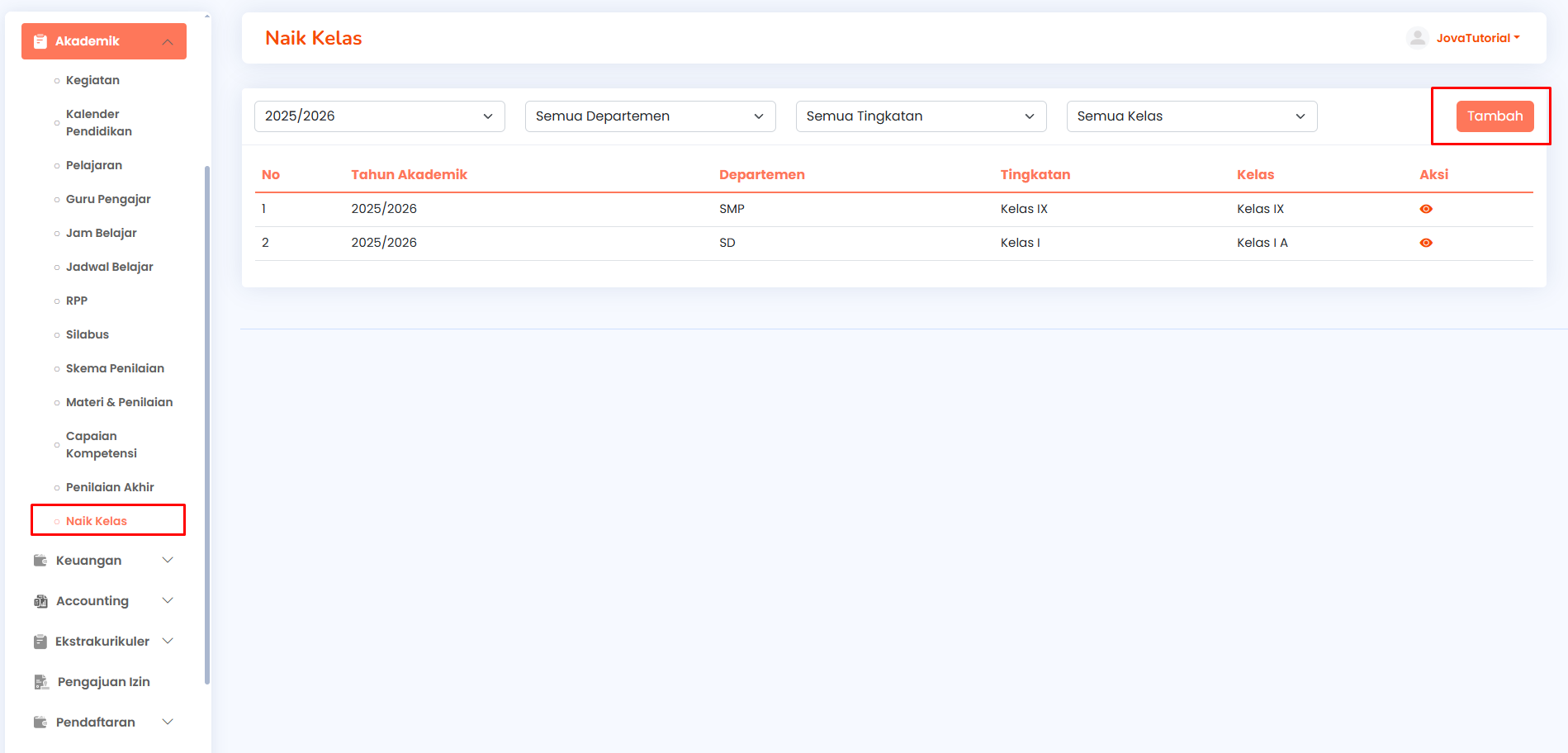
Fitur yang Tersedia pada Tab Naik Kelas
Pada halaman utama, pengguna dapat:
- Melakukan filter data berdasarkan Tahun Akademik, Departemen, Tingkatan, dan Kelas.
- Melihat daftar data kenaikan kelas dalam bentuk tabel.
- Mengklik tombol Tambah untuk melakukan proses kenaikan kelas.
- Mengklik ikon Lihat pada kolom aksi untuk melihat detail data kenaikan kelas.
Menambahkan Data Naik Kelas
- Klik tombol Tambah.
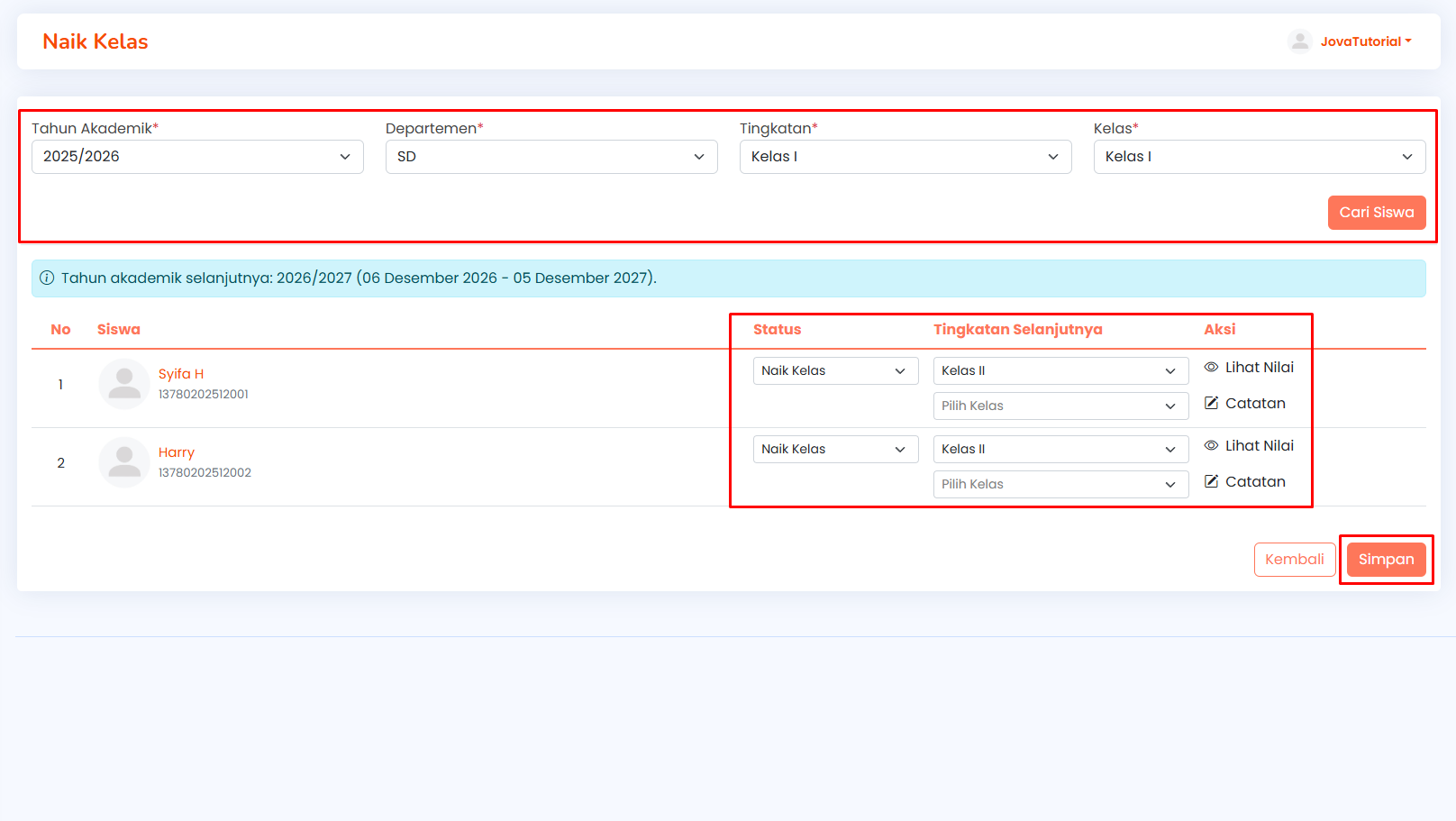
- Pilih Tahun Akademik, Departemen, Tingkatan, dan Kelas.
- Klik tombol Cari Siswa.
- Sistem akan menampilkan daftar siswa sesuai kelas yang dipilih.
- Pada setiap siswa, lakukan pengisian:
- Pilih Status (Naik Kelas / Tidak Naik)
- Tentukan Tingkatan Selanjutnya
- Pilih Kelas Tujuan
- (Opsional) Klik:
- Lihat Nilai untuk melihat hasil penilaian siswa
- Catatan untuk menambahkan keterangan tambahan
- Klik Simpan untuk menyimpan data kenaikan kelas.
Melihat Detail Naik Kelas
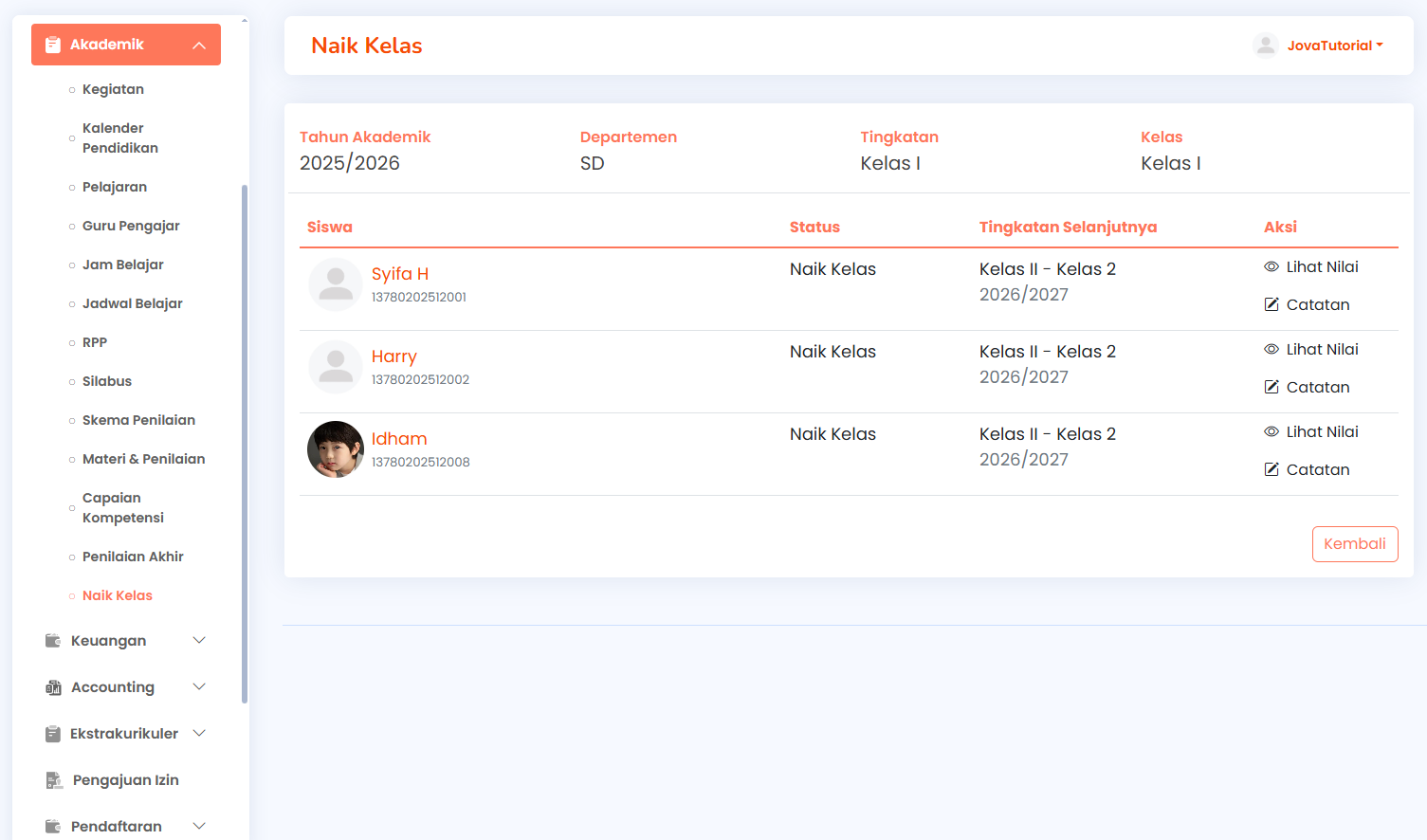
- Klik ikon Lihat pada data kenaikan kelas.
- Sistem akan menampilkan:
- Informasi Tahun Akademik, Departemen, Tingkatan, dan Kelas
- Daftar siswa beserta:
- Status kenaikan kelas
- Tingkatan dan kelas tujuan
- Pengguna juga dapat:
- Mengklik Lihat Nilai untuk melihat hasil penilaian siswa
- Mengklik Catatan untuk melihat atau menambahkan catatan
- Klik Kembali untuk kembali ke halaman sebelumnya.
217, 218