Keuangan
Menu Keuangan digunakan untuk mengelola seluruh pemasukan dan pengeluaran sekolah, baik yang berasal dari siswa maupun dana operasional umum.
Melalui menu ini, admin dapat mengatur jenis biaya, mencatat transaksi, serta melihat laporan keuangan dan data bank secara rapi dan terpusat.
Jenis Biaya Sekolah
Halaman Jenis Biaya Sekolah digunakan untuk mengelola seluruh jenis biaya sekolah, baik yang ditagihkan ke siswa (Siswa) maupun yang bersifat umum untuk operasional sekolah (Umum), sesuai dengan Tahun Akademik dan Semester.
Tab Siswa
Digunakan untuk mengelola jenis biaya yang ditagihkan kepada siswa, seperti SPP, uang buku, dan biaya lainnya. (Penjelasan Tab Siswa telah dijelaskan pada bagian sebelumnya.)
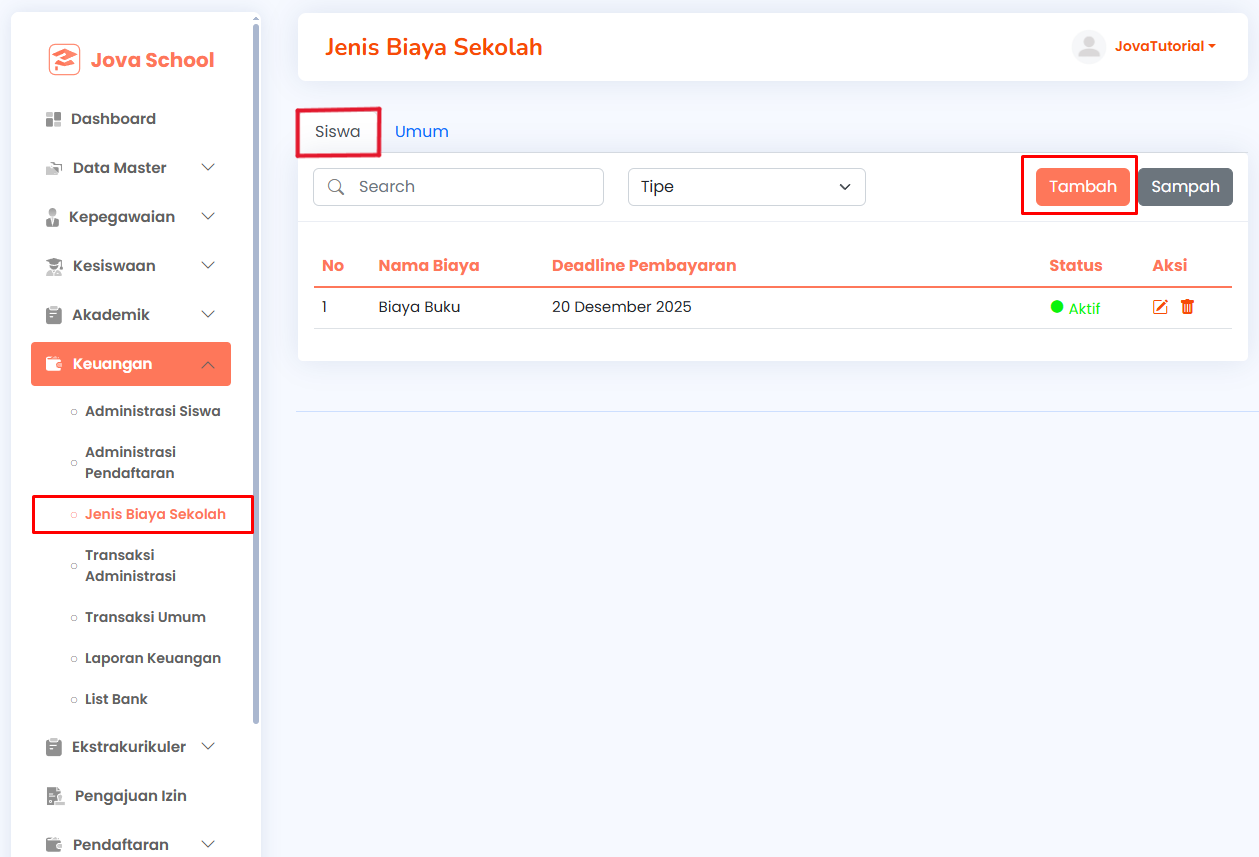
Fitur yang Tersedia pada Halaman Jenis Biaya Sekolah Siswa
- Menampilkan daftar jenis biaya sekolah dalam bentuk tabel.
- Melakukan pencarian dan filter berdasarkan tipe biaya.
- Menggunakan tombol Tambah untuk menambahkan jenis biaya baru.
- Menggunakan tombol Sampah untuk melihat data yang telah dihapus.
- Melihat status biaya (Aktif / Tidak Aktif).
- Mengedit atau menghapus data melalui kolom Aksi.
- Untuk Menambahkan Jenis Biaya Sekolah :
- Klik tombol Tambah untuk membuka halaman Form Jenis Biaya Sekolah.
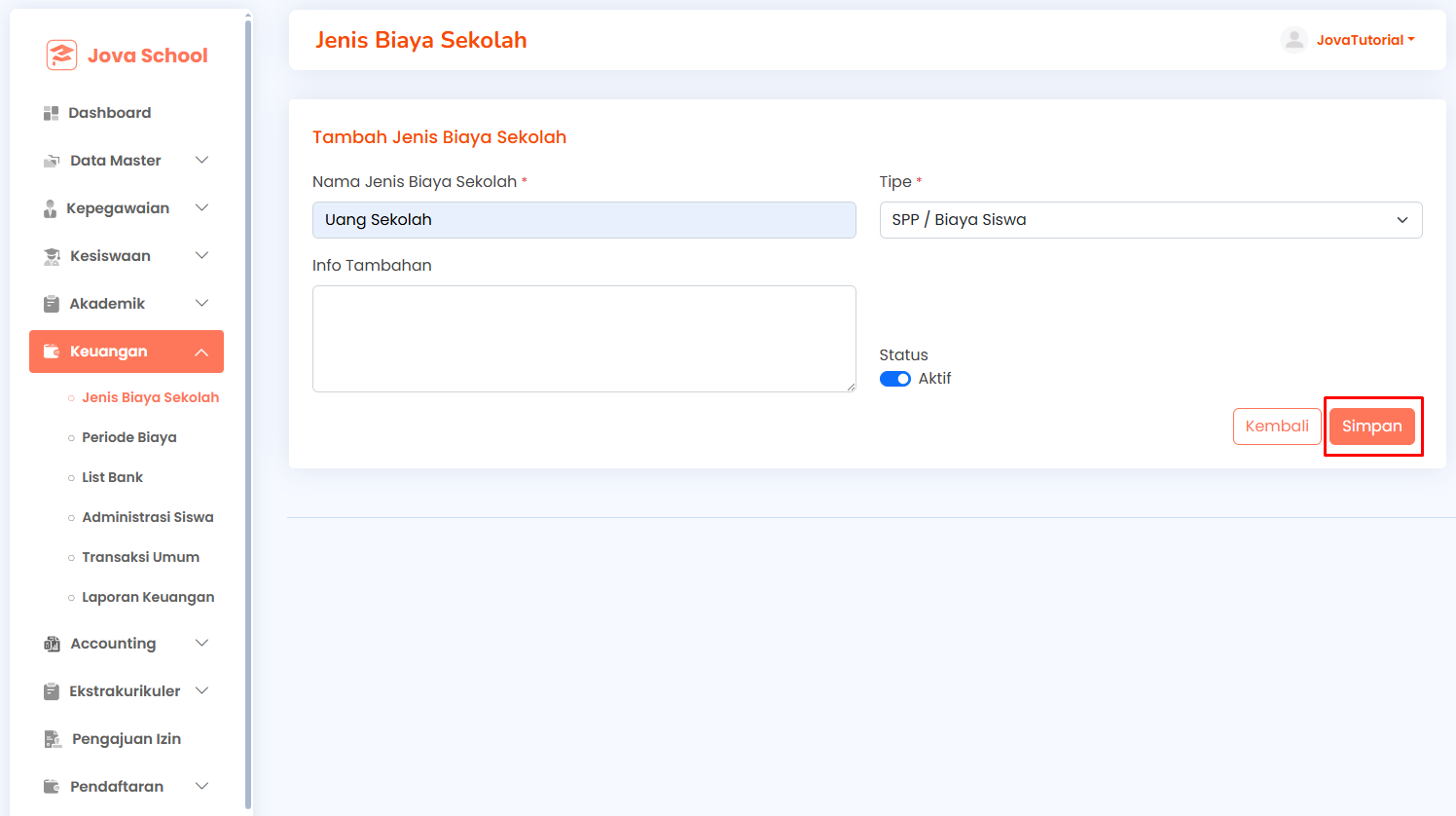
- Pada tab Detail, lengkapi data Tipe Biaya, Nama Jenis Biaya, serta Info Tambahan apabila diperlukan.
- Aktifkan Status agar biaya dapat digunakan.
- Klik Simpan untuk menyimpan data.
Tab Umum
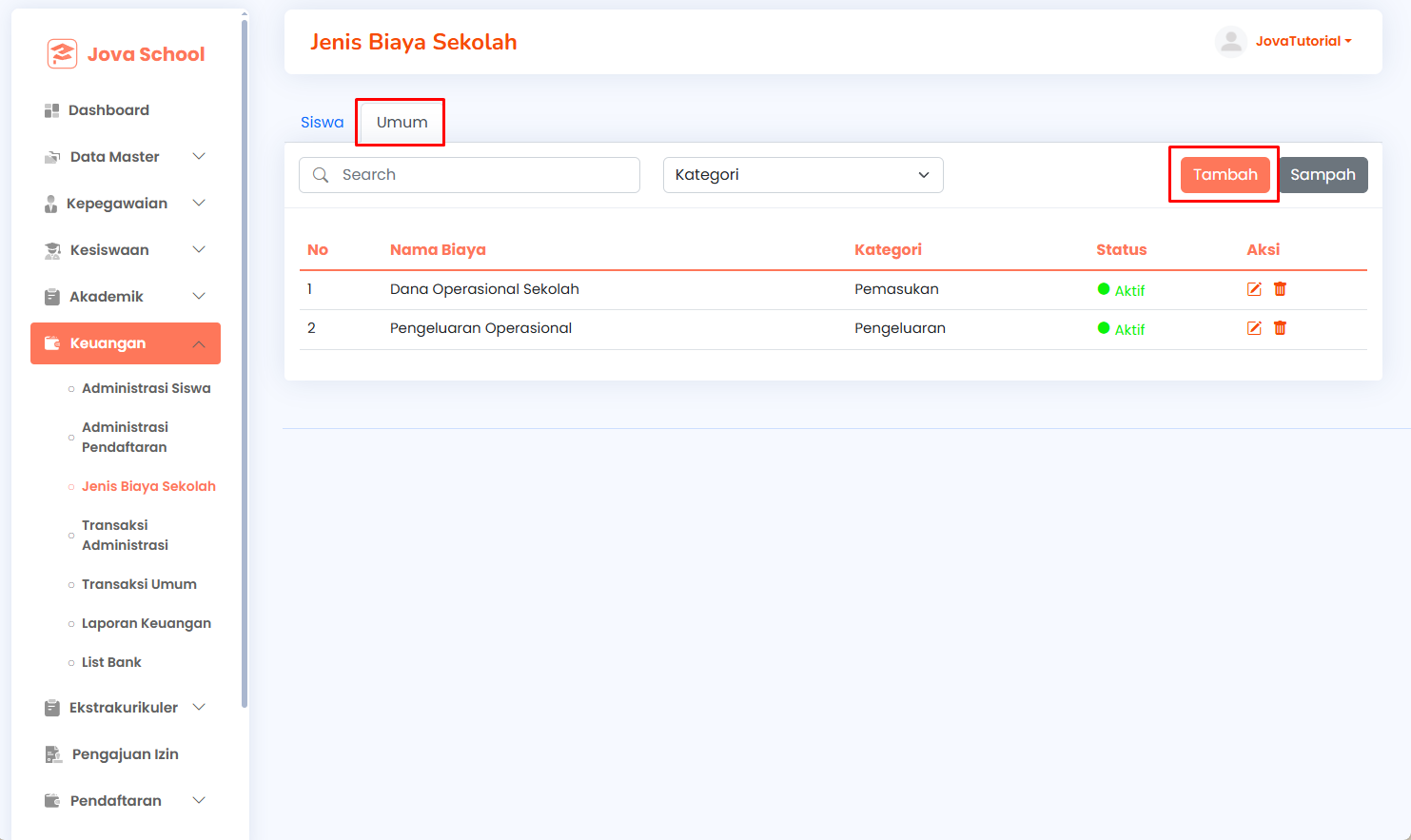
Tab Umum digunakan untuk mengelola jenis biaya non-siswa yang berkaitan dengan pemasukan atau pengeluaran operasional sekolah, seperti dana operasional, biaya listrik, internet, dan administrasi lainnya.
Fitur yang Tersedia pada Tab Umum
- Menampilkan daftar jenis biaya umum dalam bentuk tabel.
- Melakukan pencarian dan filter berdasarkan kategori (Pemasukan / Pengeluaran).
- Menggunakan tombol Tambah untuk menambahkan jenis biaya umum baru.
- Melihat status biaya (Aktif / Tidak Aktif).
- Mengedit atau menghapus data melalui kolom Aksi.
Menambahkan Jenis Biaya Sekolah (Umum)
- Pastikan berada pada tab Umum.
- Klik tombol Tambah untuk membuka Form Jenis Biaya Sekolah Umum.
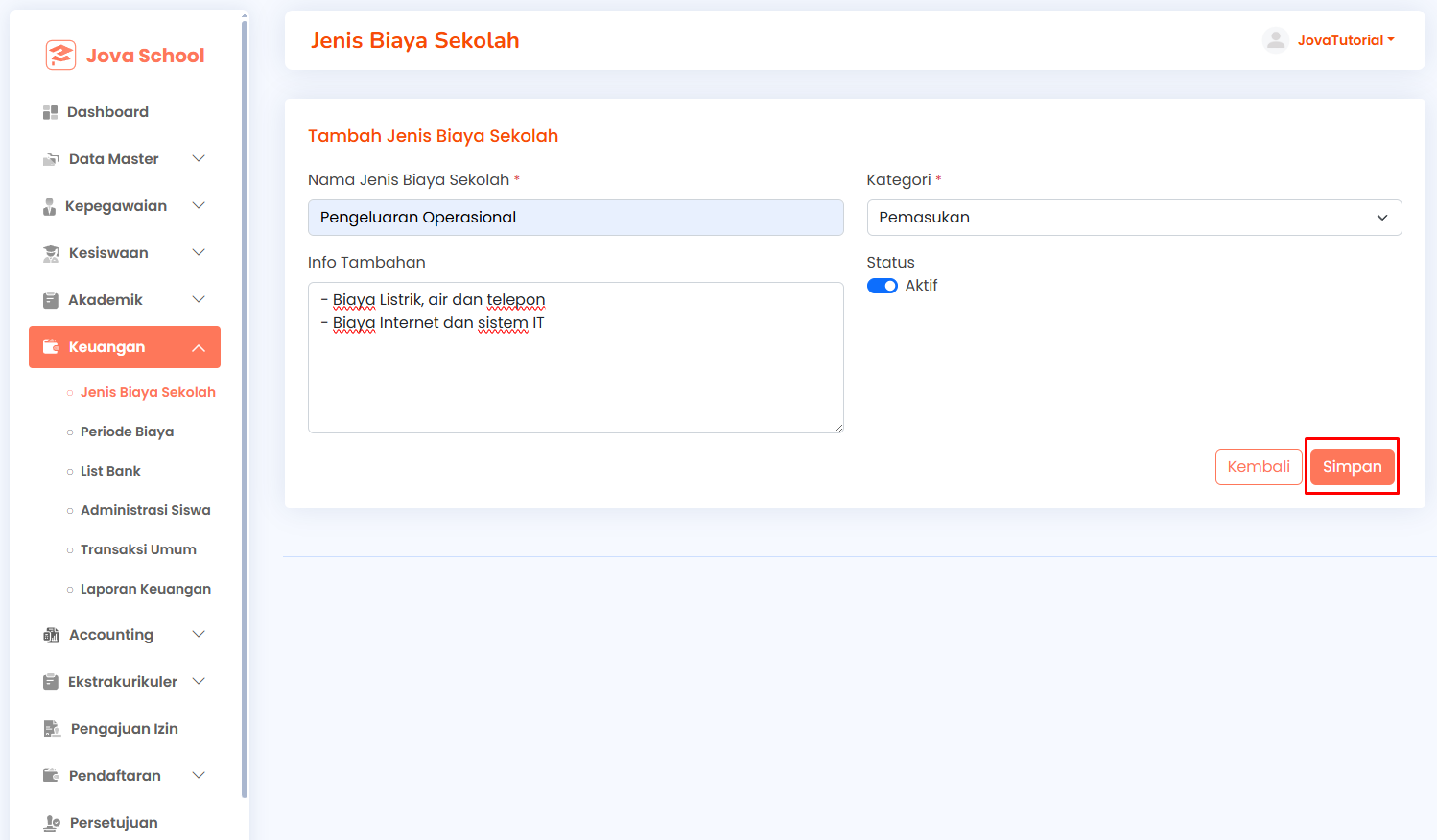
- Lengkapi data Nama Jenis Biaya Sekolah, Kategori (Pemasukan atau Pengeluaran), serta Info Tambahan apabila diperlukan.
- Aktifkan Status agar biaya dapat digunakan.
- Klik Simpan untuk menyimpan data.
Periode Biaya
Menu Periode Biaya digunakan untuk mengatur periode berlakunya suatu jenis biaya (tahun ajaran, semester, nominal, dan deadline), sebelum tagihan diberikan ke siswa.
Menu ini digunakan setelah membuat Jenis Biaya, dan sebelum masuk ke proses Assign tagihan ke siswa.
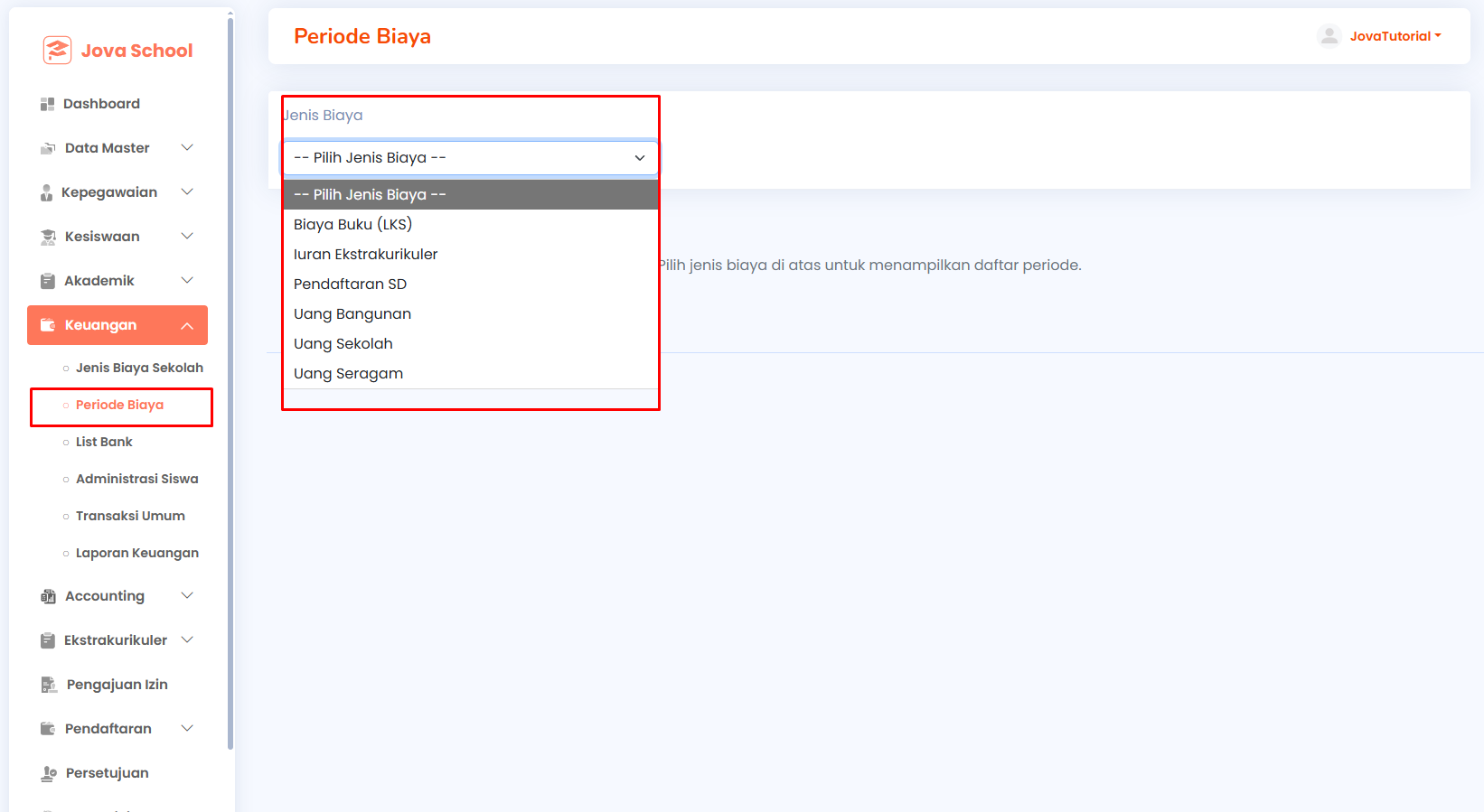
Pilih Jenis Biaya
Pilih jenis biaya terlebih dahulu untuk menampilkan daftar periode.
- Menampilkan daftar biaya (SPP, LKS, dll)
- Periode dibuat per jenis biaya yang sudah di buat sebelumnya.
- Jika belum ada, buat dulu di Jenis Biaya Sekolah
Tambah Periode Biaya
Klik + Tambah Periode untuk membuat periode baru.
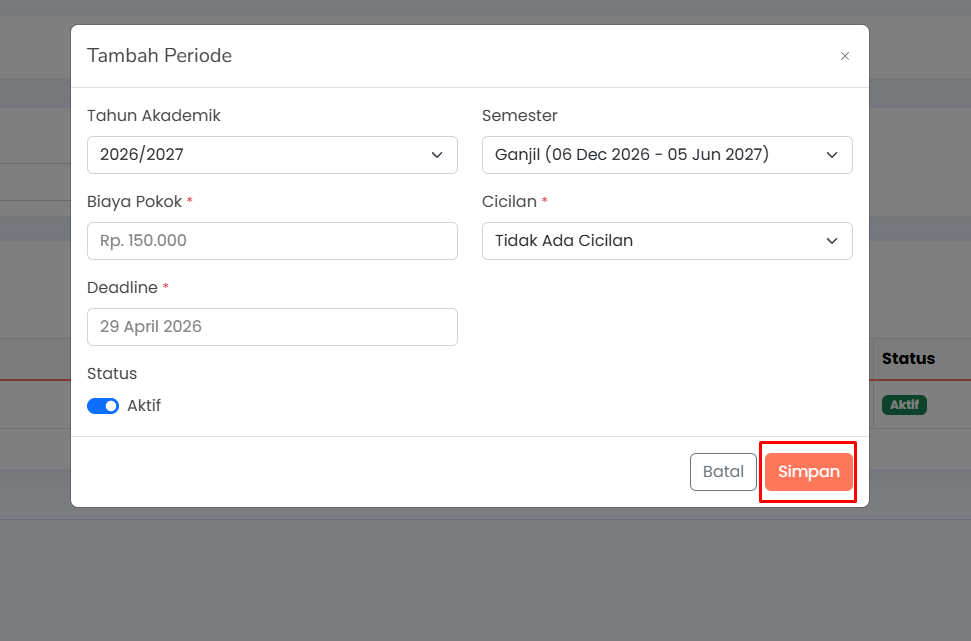
Langkah:
- Klik Tambah Periode
- Isi:
- Tahun Akademik
- Semester
- Biaya Pokok
- Cicilan (opsional)
- Deadline
- Aktifkan status jika diperlukan
- Klik Simpan
Daftar Periode Biaya
Menampilkan periode yang sudah dibuat.
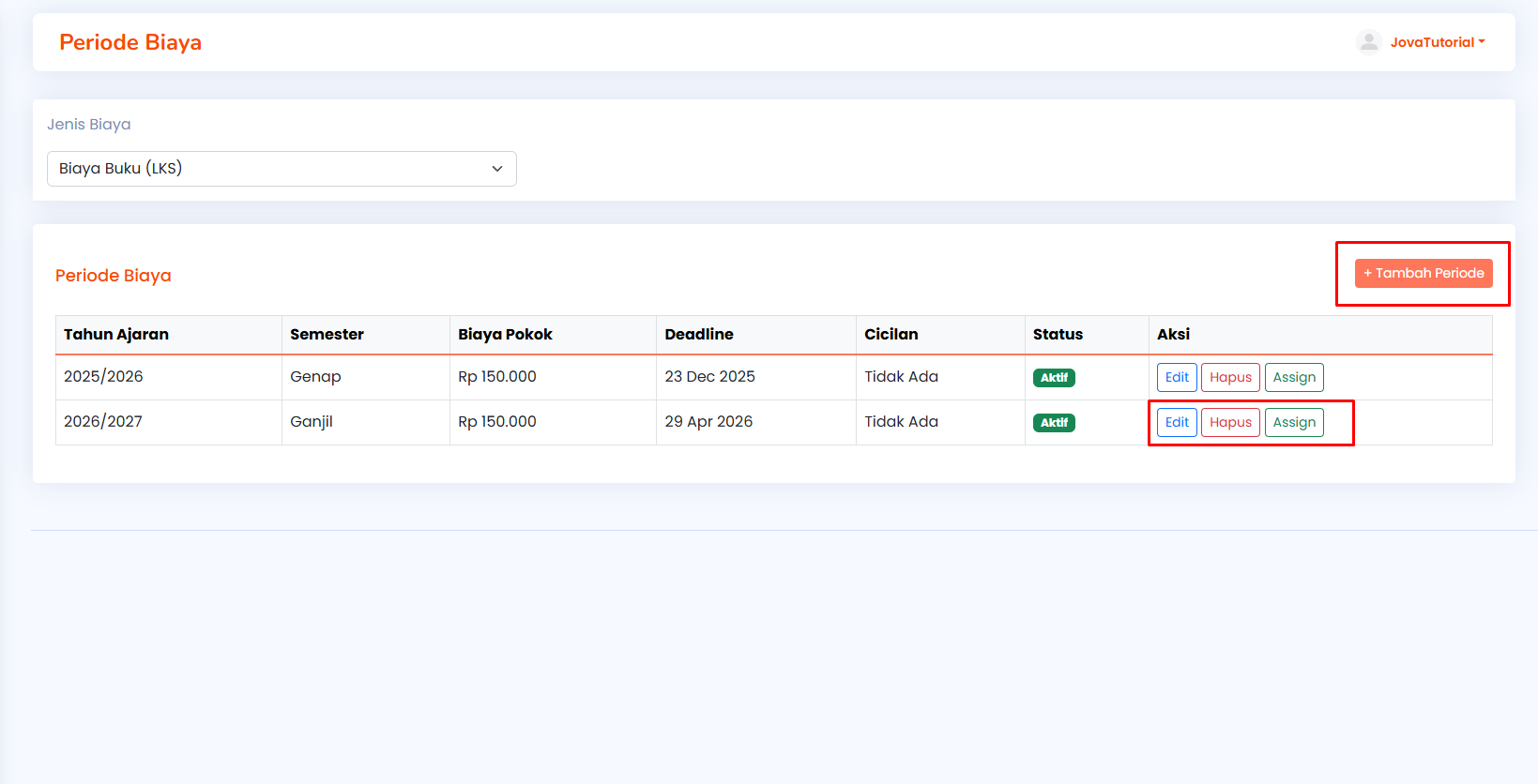
- Edit → ubah periode
- Hapus → hapus periode
- Assign → lanjut ke pemberian tagihan
Assign Jenis Biaya ke Siswa / Kelas
Pindah ke tab Assign untuk menentukan target siswa yang akan menerima tagihan.
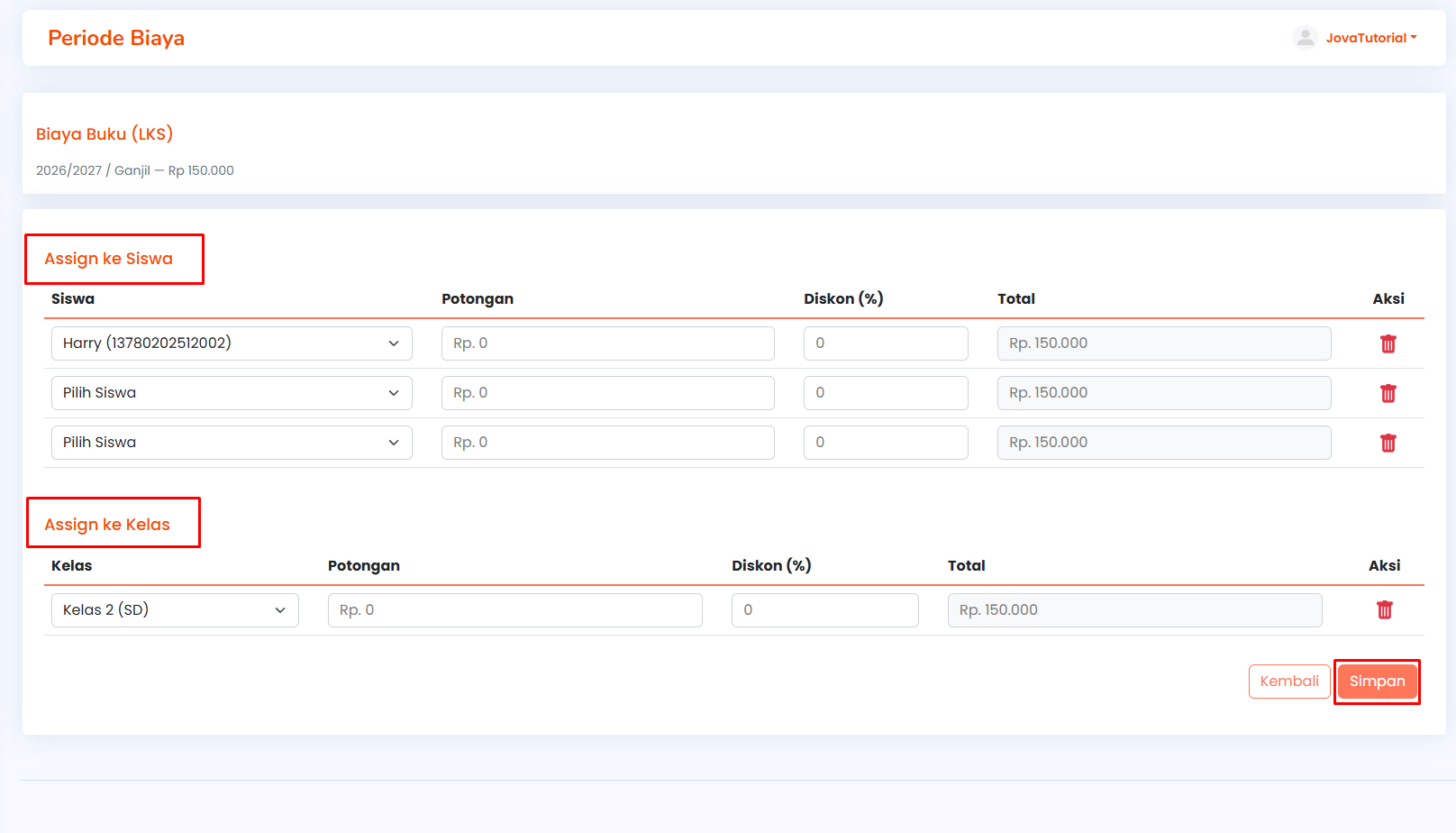
Assign ke Siswa
- Menentukan tagihan per siswa satu per satu
- Dapat mengatur potongan, diskon (%), dan total tagihan
Assign ke Kelas
- Menentukan tagihan langsung ke satu kelas
- Berlaku untuk seluruh siswa dalam kelas tersebut
- Dapat mengatur potongan, diskon (%), dan total tagihan
- Klik Simpan untuk menerapkan tagihan ke siswa atau kelas yang dipilih.
List Bank
Halaman List Bank digunakan untuk mengelola data rekening bank sekolah yang akan digunakan sebagai tujuan pembayaran administrasi dan transaksi keuangan. Data bank ini akan muncul dan dapat dipilih pada proses transaksi keuangan di sistem.
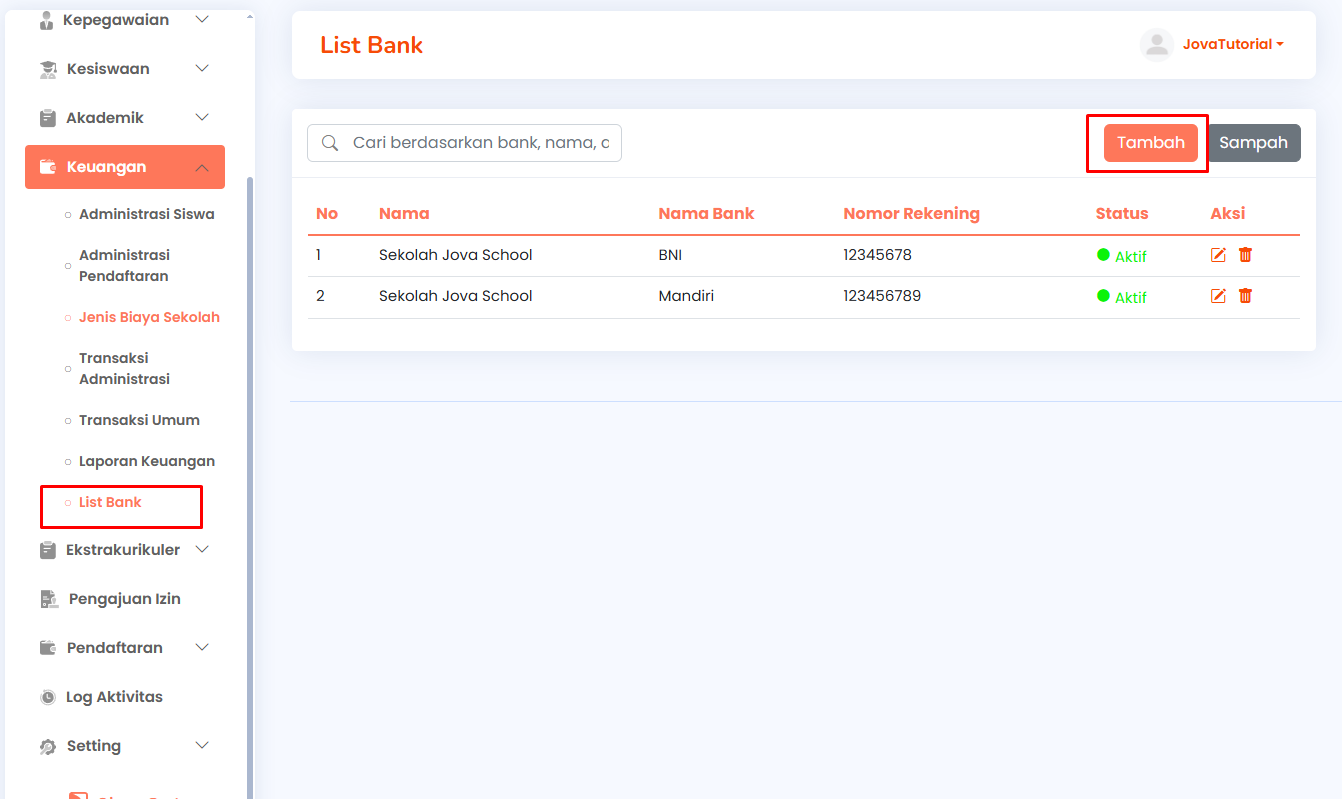
Fitur yang Tersedia pada SubMenu List Bank
- Melakukan pencarian data bank berdasarkan Nama atau Nama Bank.
- Melihat daftar bank dalam tabel yang berisi No, Nama, Nama Bank, Nomor Rekening, Status, dan Aksi.
- Menggunakan tombol Tambah untuk menambahkan data rekening bank baru.
- Menggunakan tombol Sampah untuk melihat data bank yang telah dihapus.
- Melihat status bank (Aktif atau Tidak Aktif).
- Mengedit atau menghapus data bank melalui kolom Aksi.
- Untuk menambahkan data List Bank, ikuti langkah-langkah berikut:
- Klik tombol Tambah pada halaman List Bank.
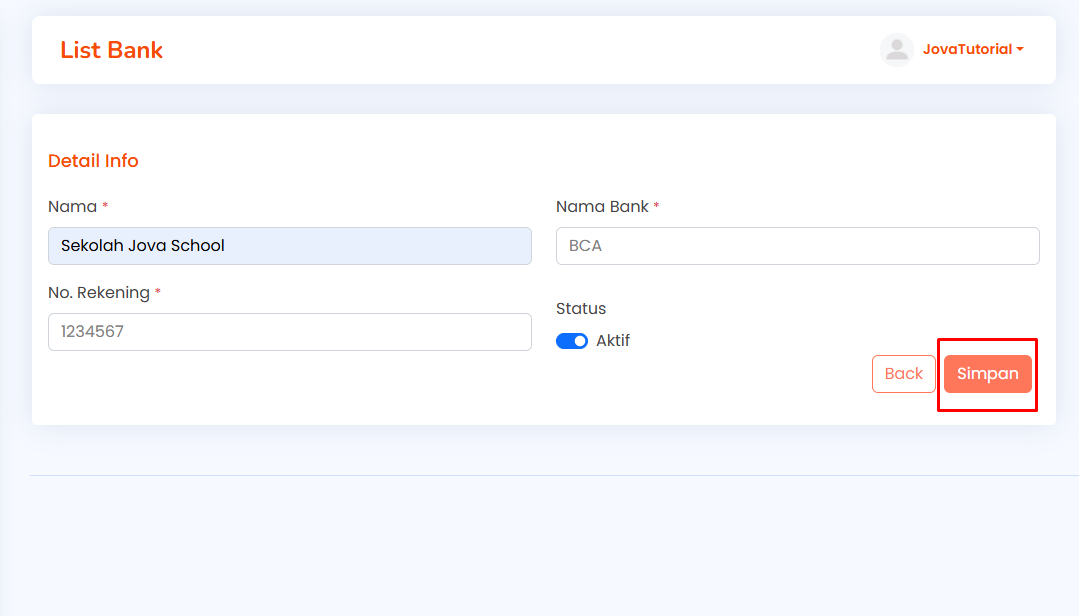
- Lengkapi seluruh kolom yang tersedia:
- Nama (contoh: Sekolah Jova School)
- Nama Bank
- Nomor Rekening
- Aktifkan Status agar rekening bank dapat digunakan.
- Klik tombol Simpan untuk menyimpan data.
- Setelah berhasil disimpan, data bank akan tampil pada daftar List Bank.
- Gunakan ikon pensil untuk mengedit data bank.
- Gunakan ikon tempat sampah untuk menghapus data bank (data akan masuk ke menu Sampah).
Administrasi Siswa
Halaman Administrasi Siswa merupakan pusat pengelolaan tagihan dan pembayaran administrasi sekolah dalam satu menu, yang mencakup Siswa aktif dan Calon Siswa. Melalui halaman ini, admin dapat:
- Melihat tagihan yang harus dibayar
- Melakukan proses pembayaran
- Memantau riwayat transaksi
- Mengirim invoice/tagihan ke siswa atau wali
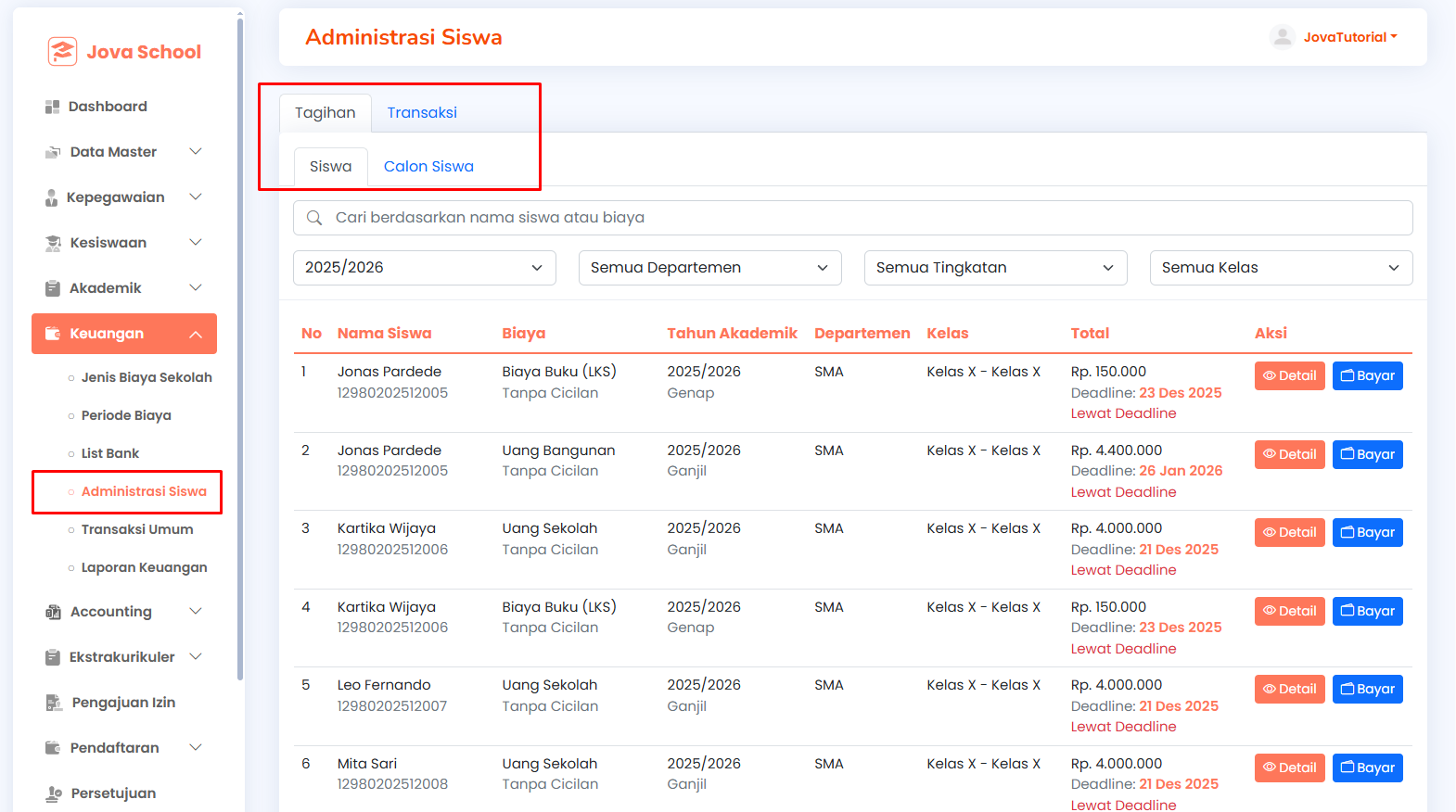
Struktur menu terdiri dari:
- Tab Tagihan → untuk melihat tagihan (sebelum dibayar)
- Tab Transaksi → untuk melihat pembayaran (setelah dibayar) Masing-masing tab memiliki sub tab:
- Siswa
- Calon Siswa
Alur Umum
- Tagihan dibuat
- Siswa → dari Periode Biaya (assign biaya)
- Calon Siswa → dari Pendaftaran
- Tagihan muncul di Tab Tagihan
- Admin melakukan pembayaran melalui tombol Bayar
- Data pembayaran masuk ke Tab Transaksi
- Admin melakukan Ajukan Persetujuan
- Setelah disetujui:
- Status menjadi Lunas
- Data masuk ke laporan keuangan
Tab Tagihan (Siswa dan Calon Siswa)
Tab Tagihan digunakan untuk menampilkan seluruh tagihan yang belum atau akan dibayar. Pada menu ini dapat melihat daftar tagihan, mengecek rincian biaya, mengirim invoice dan melakukan pembayaran.
Sub Tab Siswa (Tagihan)
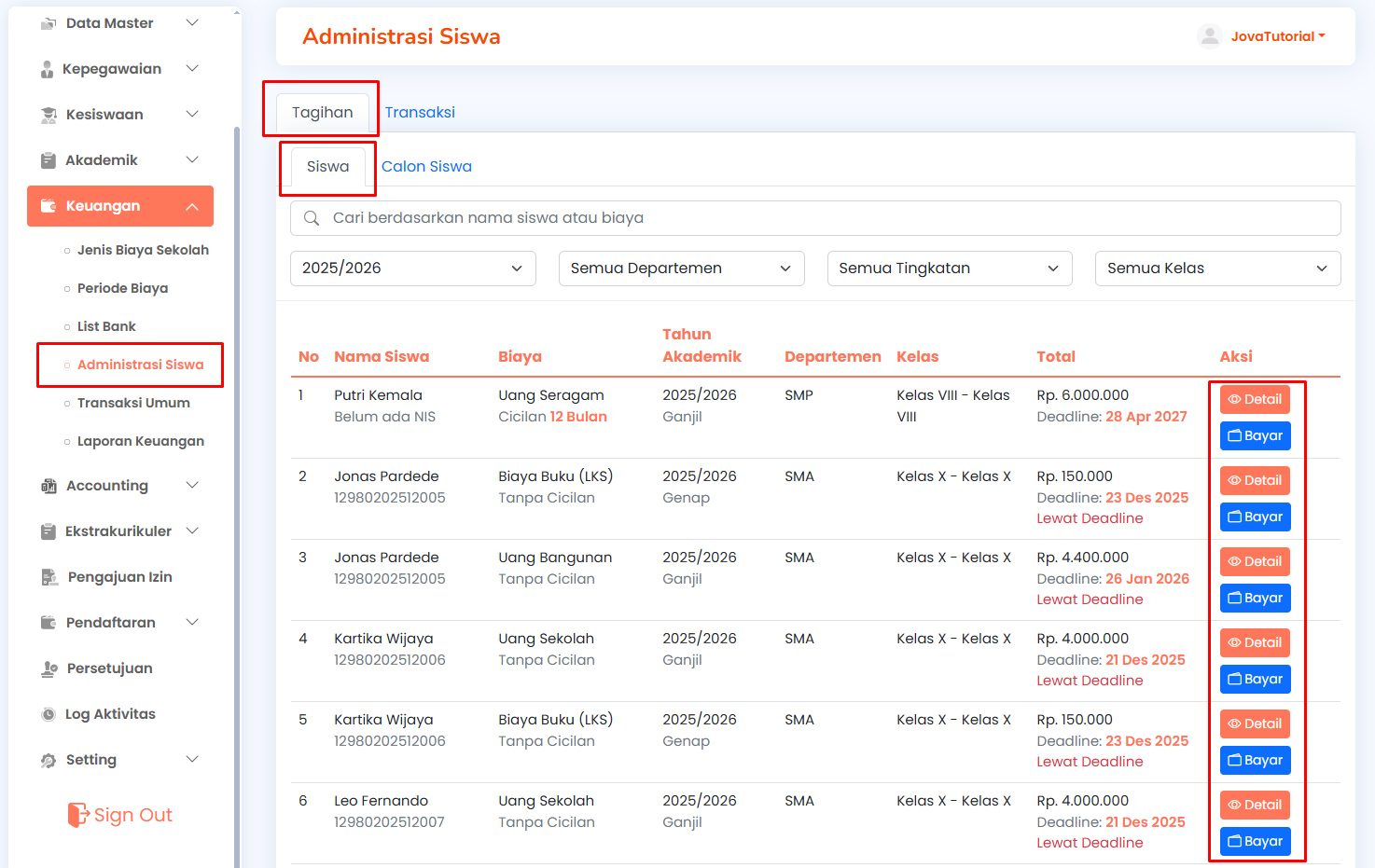
Menampilkan tagihan siswa aktif yang berasal dari proses assign Periode Biaya. Fitur:
- Menampilkan daftar tagihan per siswa
- Dapat difilter berdasarkan Tahun Akademik, Kelas, dll
- Pencarian berdasarkan nama siswa atau biaya
- Informasi utama:
- Nama siswa
- Jenis biaya
- Total tagihan
- Aksi:
- Detail → melihat rincian tagihan
- Bayar → melakukan pembayaran
- Kirim Invoice → mengirim tagihan ke siswa/wali
Detail Tagihan Siswa
- Klik tombol Detail pada data siswa.
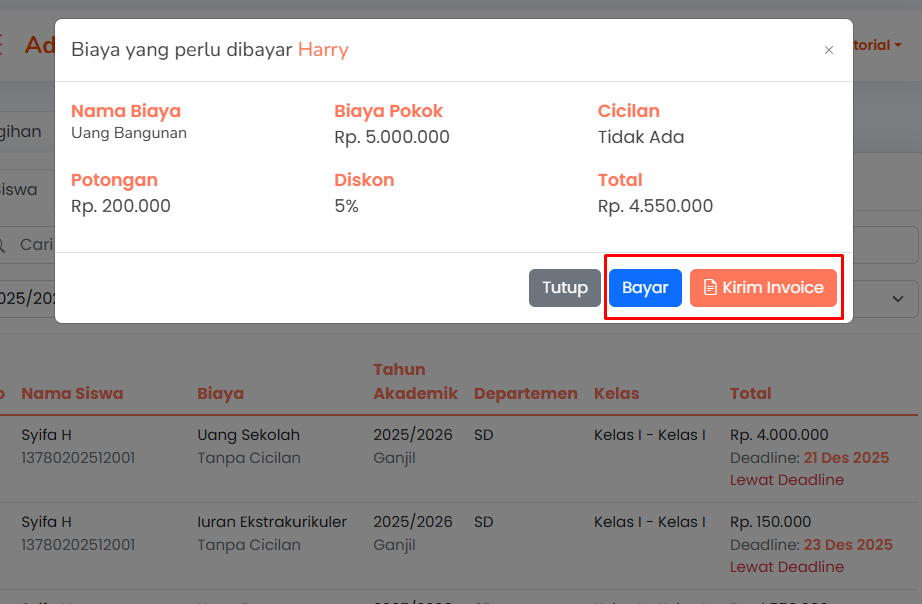
- Sistem akan menampilkan popup detail tagihan yang memuat informasi:
- Nama Biaya
- Biaya Pokok
- Potongan
- Diskon
- Cicilan
- Total Tagihan
- Pada popup tersedia dua aksi:
- Bayar untuk melanjutkan ke halaman Transaksi Administrasi
- Kirim Invoice untuk mengirim tagihan ke siswa atau wali siswa
Kirim Invoice
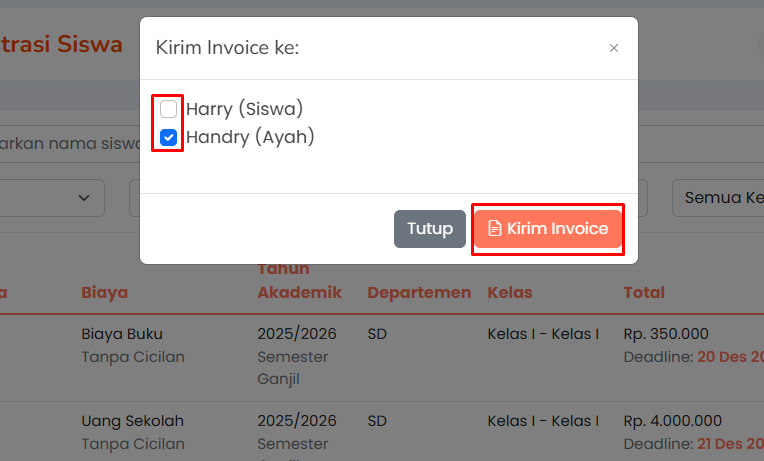
- Klik tombol Kirim Invoice pada popup detail tagihan.
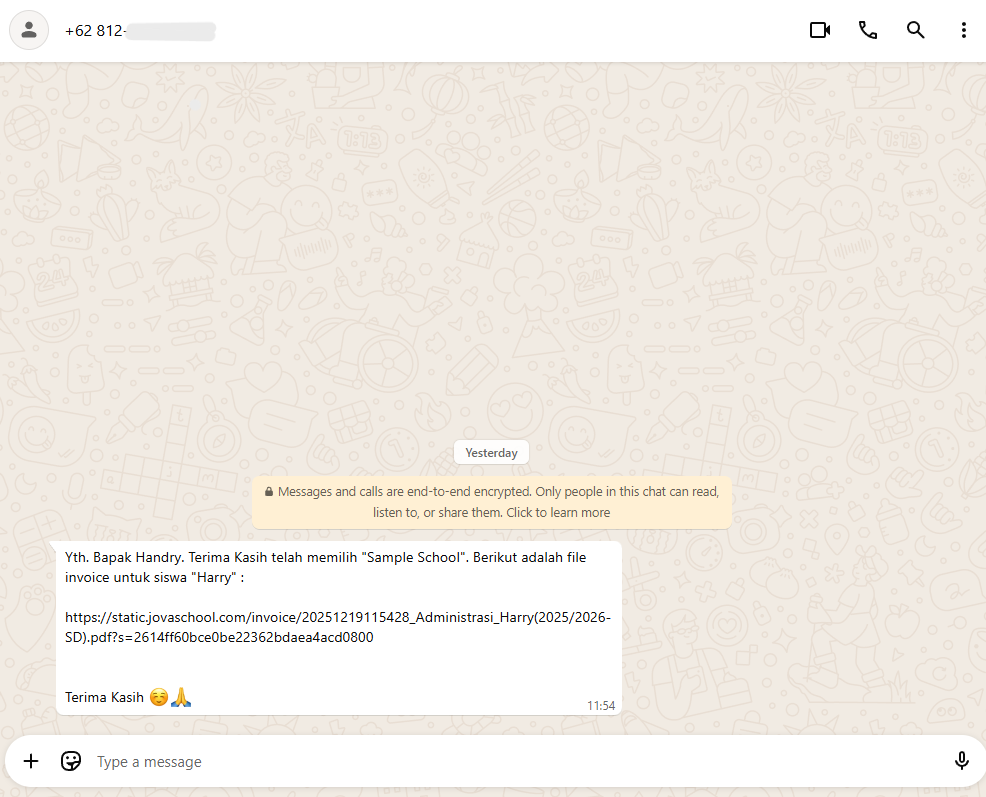
- Pilih penerima invoice:
- Siswa
- Wali Siswa
- Klik Kirim Invoice
- Invoice akan dikirim melalui WhatsApp.
Sub Tab Calon Siswa (Tagihan)
Halaman Tab Calon Siswa pada menu Administrasi Siswa digunakan untuk menampilkan dan mengelola tagihan calon siswa yang berasal dari proses Pendaftaran.
Pada halaman ini, admin dapat melihat informasi utama seperti:
- Nama calon siswa
- Jenis biaya pendaftaran
- Tahun akademik
- Departemen
- Total tagihan
- Status deadline pembayaran
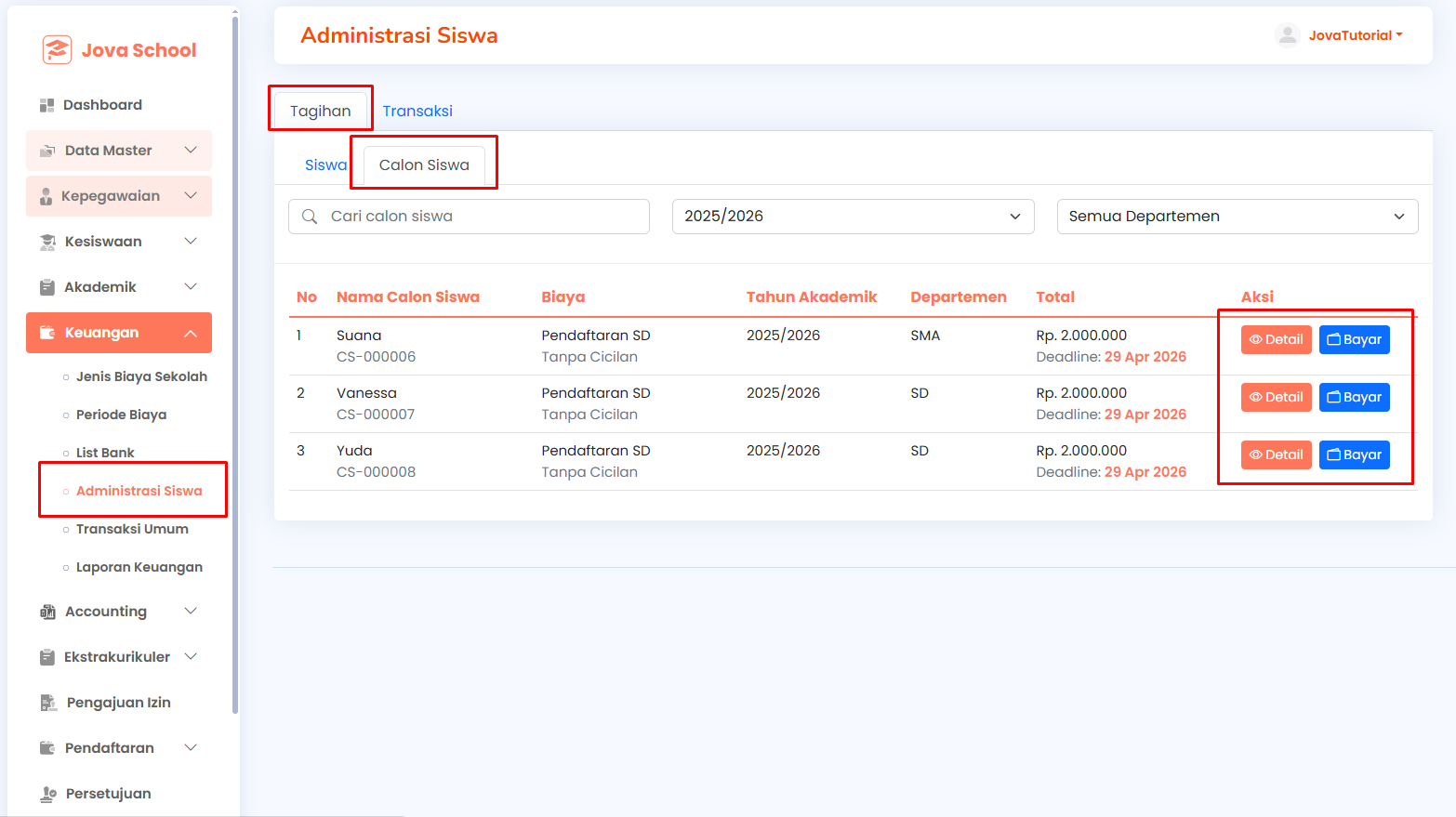
Pada kolom Aksi, tersedia dua tombol utama:
-
Detail Digunakan untuk menampilkan pop-up detail tagihan (tidak berpindah halaman). Pop-up ini berisi rincian biaya pendaftaran dan informasi pembayaran, serta dapat digunakan untuk mengirim invoice/tagihan ke WhatsApp wali atau calon siswa.
-
Bayar Digunakan untuk melakukan proses pembayaran biaya pendaftaran. Setelah diklik, admin akan diarahkan ke proses input pembayaran hingga transaksi berhasil disimpan.
Tab Transaksi (Siswa dan Calon Siswa)
Tab Transaksi digunakan untuk menampilkan dan mengelola data pembayaran yang sudah dilakukan. Pada menu ini admin dapat melihat riwayat transaksi, status pembayaran, serta detail bukti pembayaran.
Sub Tab Siswa (Transaksi)
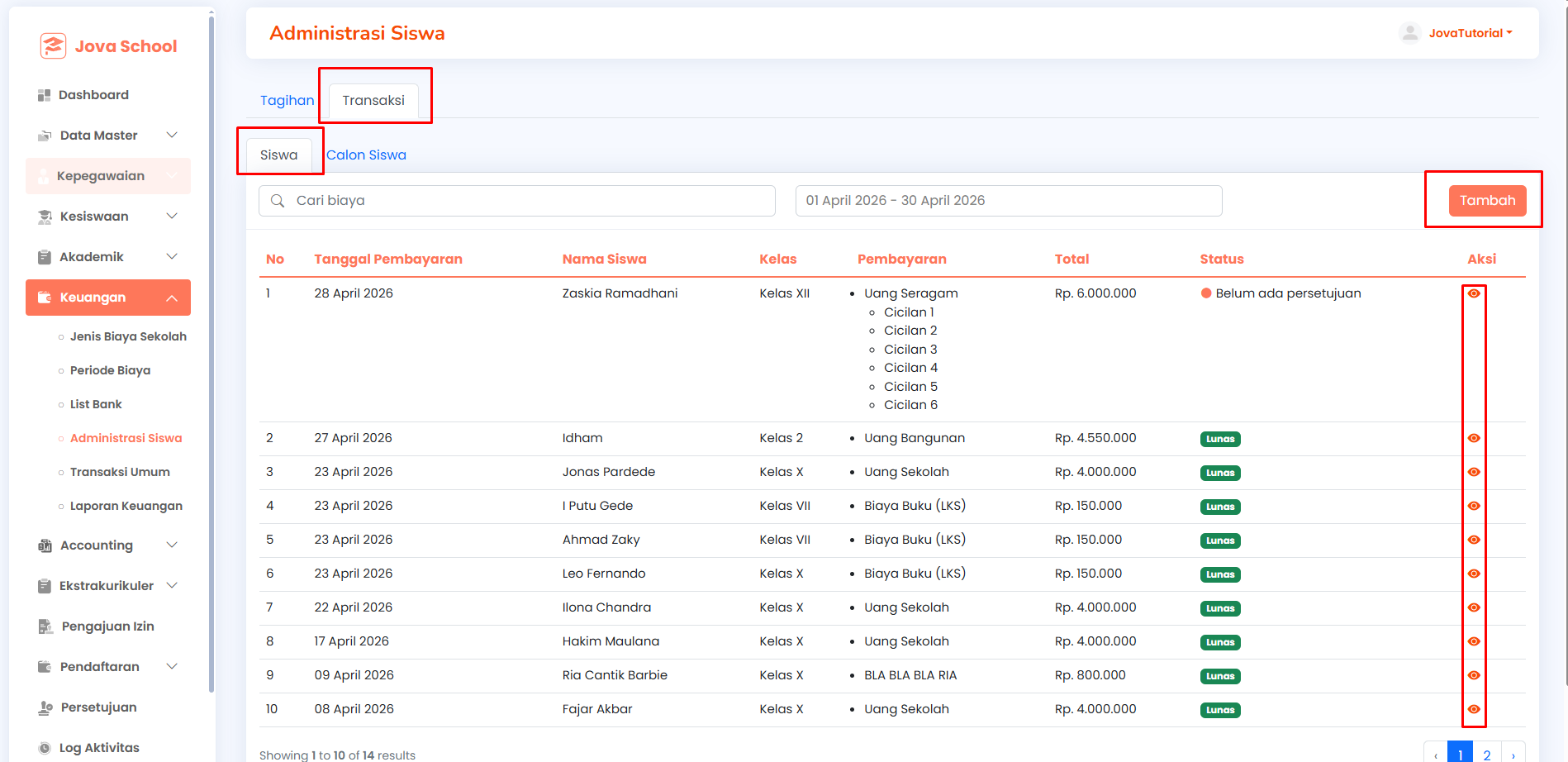
Menampilkan transaksi pembayaran siswa aktif yang berasal dari tagihan Periode Biaya.
Fitur:
- Menampilkan daftar transaksi siswa
- Pencarian data menggunakan Search
- Informasi utama:
- Tanggal Pembayaran
- Nama Siswa
- Kelas
- Jenis Pembayaran
- Total
- Status (Menunggu Persetujuan / Lunas)
- Aksi:
- Ikon mata → melihat detail / invoice pembayaran
Menambahkan Transaksi Administrasi (Siswa)
- Klik tombol Tambah untuk membuka halaman tambah transaksi.
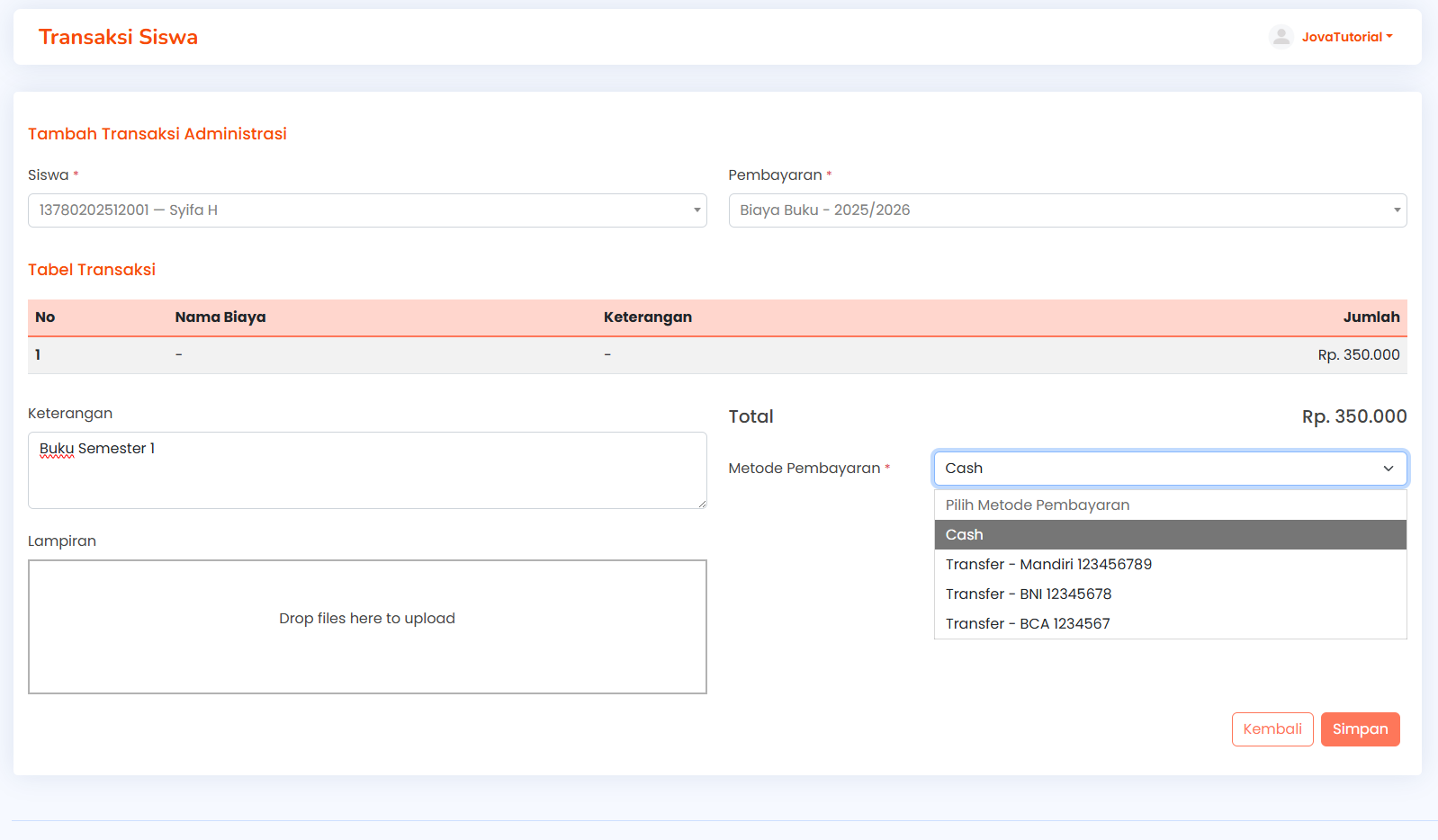
- Lengkapi data:
- Pilih Siswa
- Pilih Tagihan/Pembayaran
- Metode pembayaran (Cash / Transfer)
- Keterangan (opsional)
- Lampiran (opsional)
- Klik Simpan
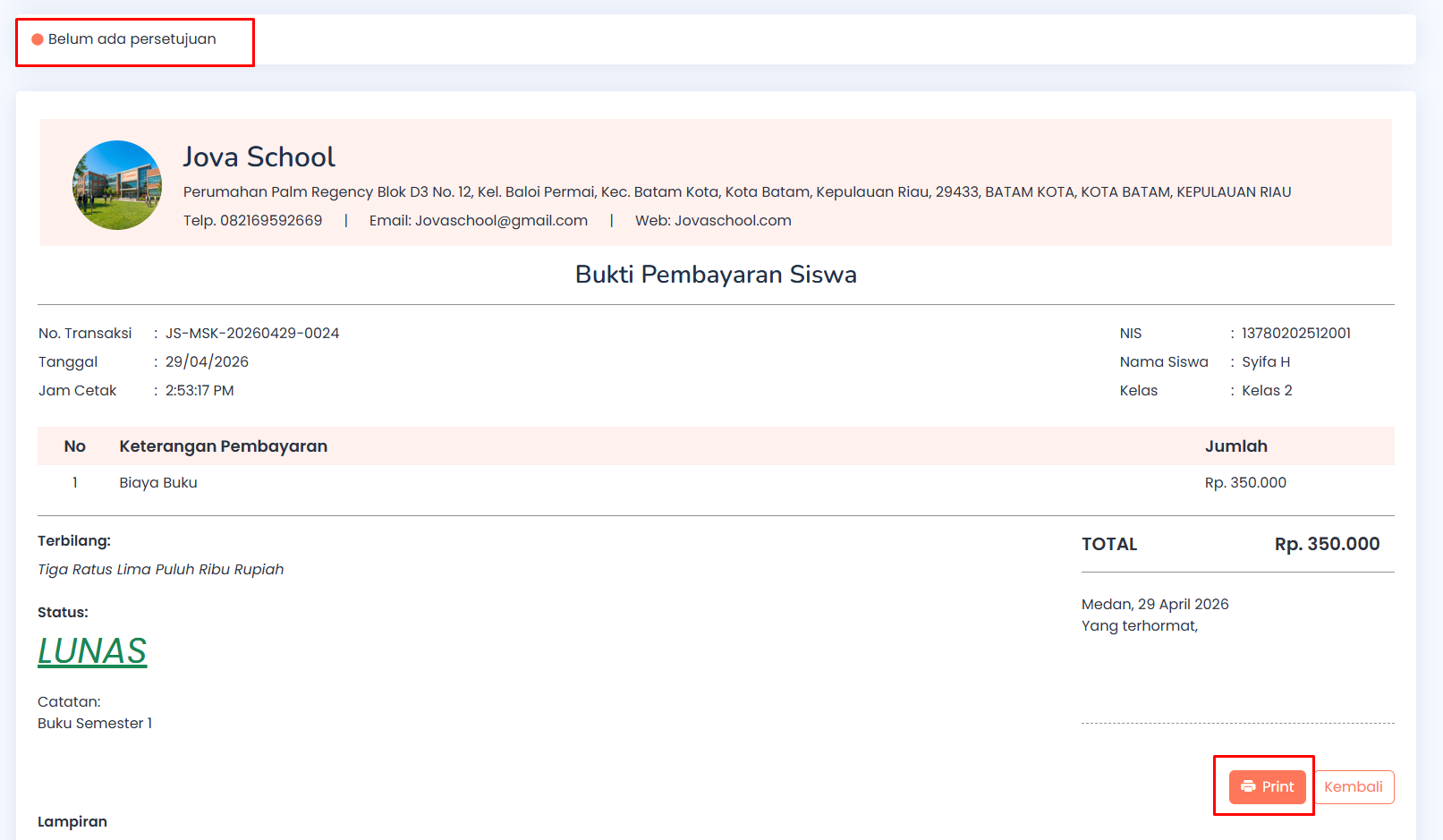
- Akan muncul invoice dari transaksi tersebut, invoice dapat di print.
- Klik Ajukan Persetujuan Setelah disimpan:
- Transaksi tercatat pada daftar
- Status menjadi Menunggu Persetujuan
- Setelah disetujui → status menjadi Lunas
- Invoice dapat dilihat melalui ikon mata
Sub Tab Calon Siswa (Transaksi)
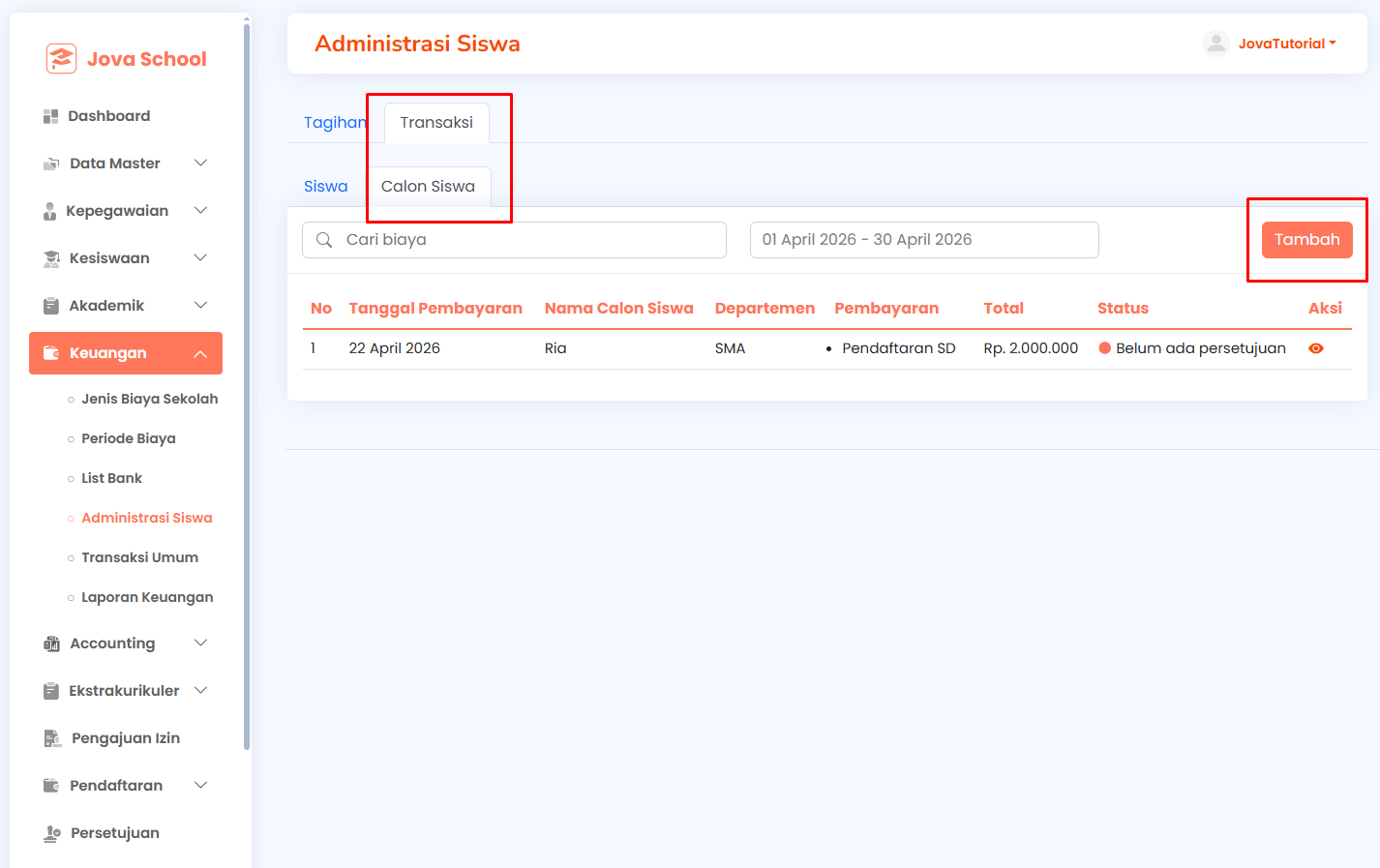
Menampilkan transaksi pembayaran calon siswa yang berasal dari tagihan pendaftaran.
Fitur:
- Menampilkan daftar transaksi calon siswa
- Pencarian data menggunakan Search
- Informasi utama:
- Tanggal Pembayaran
- Nama Calon Siswa
- Jenis Pembayaran
- Total
- Status
- Aksi:
- Ikon mata → melihat detail transaksi
Menambahkan Transaksi Administrasi (Calon Siswa)
- Klik tombol Tambah untuk membuka halaman tambah transaksi.
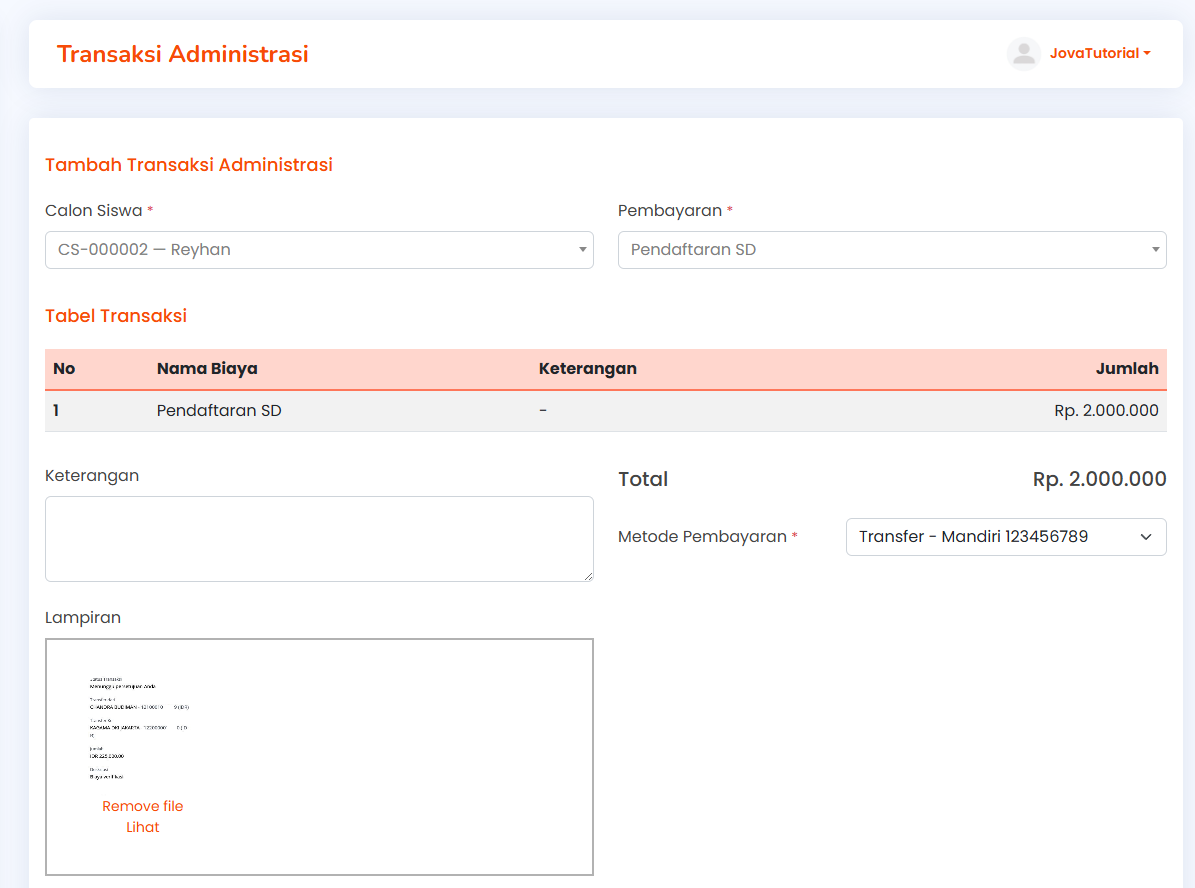
- Lengkapi data:
- Pilih Calon Siswa
- Pilih Tagihan/Pembayaran
- Metode pembayaran
- Keterangan (opsional)
- Lampiran (opsional)
- Klik Simpan
- Klik Ajukan Persetujuan (jika menggunakan approval)
Setelah disimpan:
- Transaksi tercatat pada tab Calon Siswa
- Status menjadi Menunggu Persetujuan / Lunas
- Detail dapat dilihat melalui ikon mata
Transaksi Umum
Halaman Transaksi Umum digunakan untuk mencatat dan mengelola transaksi keuangan sekolah yang bersifat umum, baik berupa pemasukan maupun pengeluaran, sesuai dengan Tahun Akademik, Semester, dan Departemen. Jenis pemasukan dan pengeluaran yang digunakan pada halaman ini berasal dari data Jenis Biaya Sekolah (Tab Umum) yang telah dibuat sebelumnya.
Fitur yang Tersedia pada Halaman Transaksi Umum
- Terdapat dua tab utama, yaitu Pemasukan dan Pengeluaran.
- Melakukan pencarian berdasarkan nomor transaksi.
- Melakukan filter berdasarkan rentang tanggal transaksi.
- Menampilkan daftar transaksi dalam tabel berisi No, No. Transaksi, Nama Biaya, Tanggal, Nominal, Status, dan Aksi.
- Menggunakan tombol Tambah untuk menambahkan transaksi baru.
- Melihat status transaksi (Lunas).
- Melihat detail transaksi melalui ikon mata, serta menghapus data melalui ikon tempat sampah (jika tersedia).
Tab Pemasukan
Tab Pemasukan digunakan untuk mencatat transaksi pemasukan sekolah berdasarkan jenis pemasukan yang telah didefinisikan pada Jenis Biaya Sekolah.
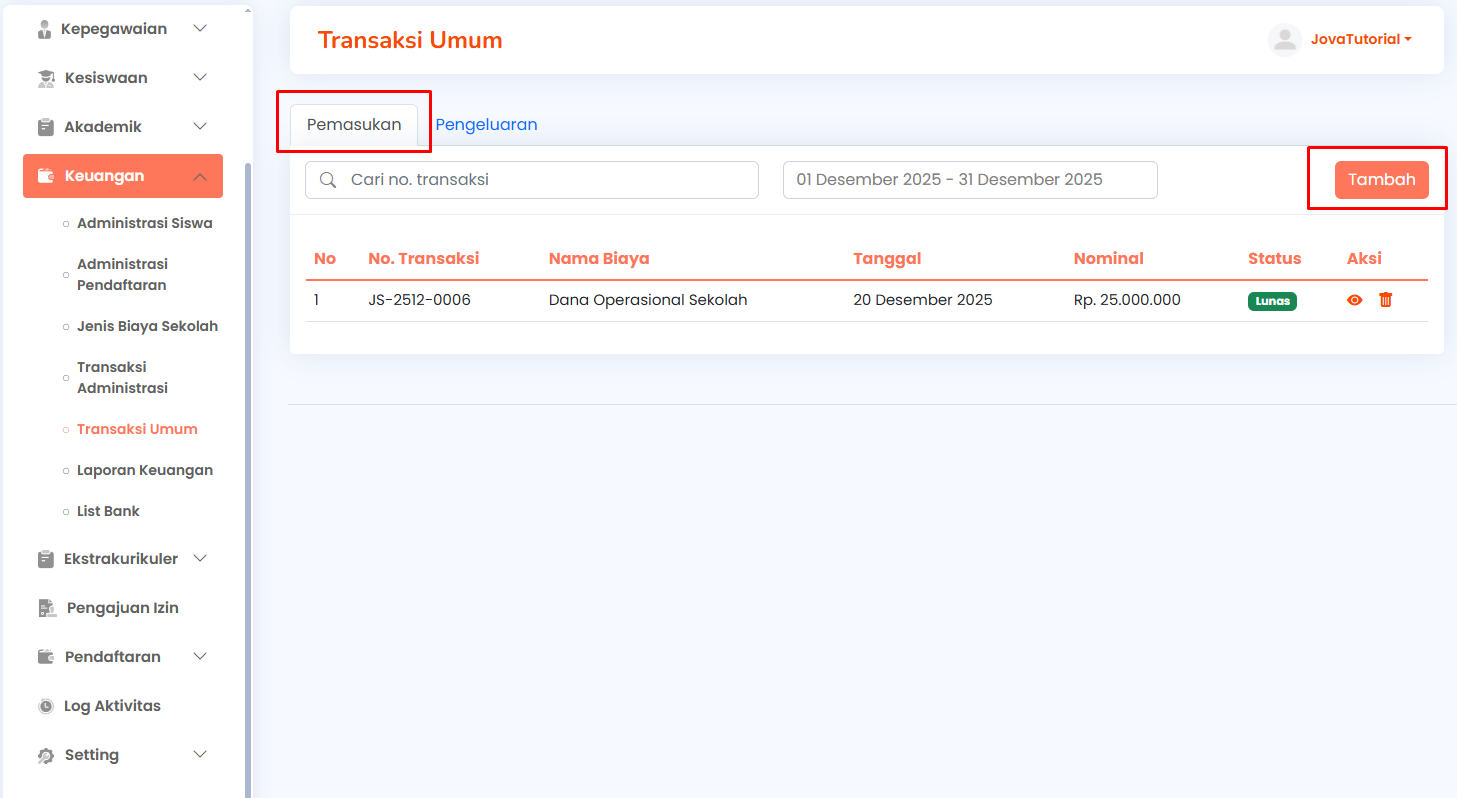
Menambahkan Transaksi Pemasukan
- Klik tombol Tambah pada tab Pemasukan.
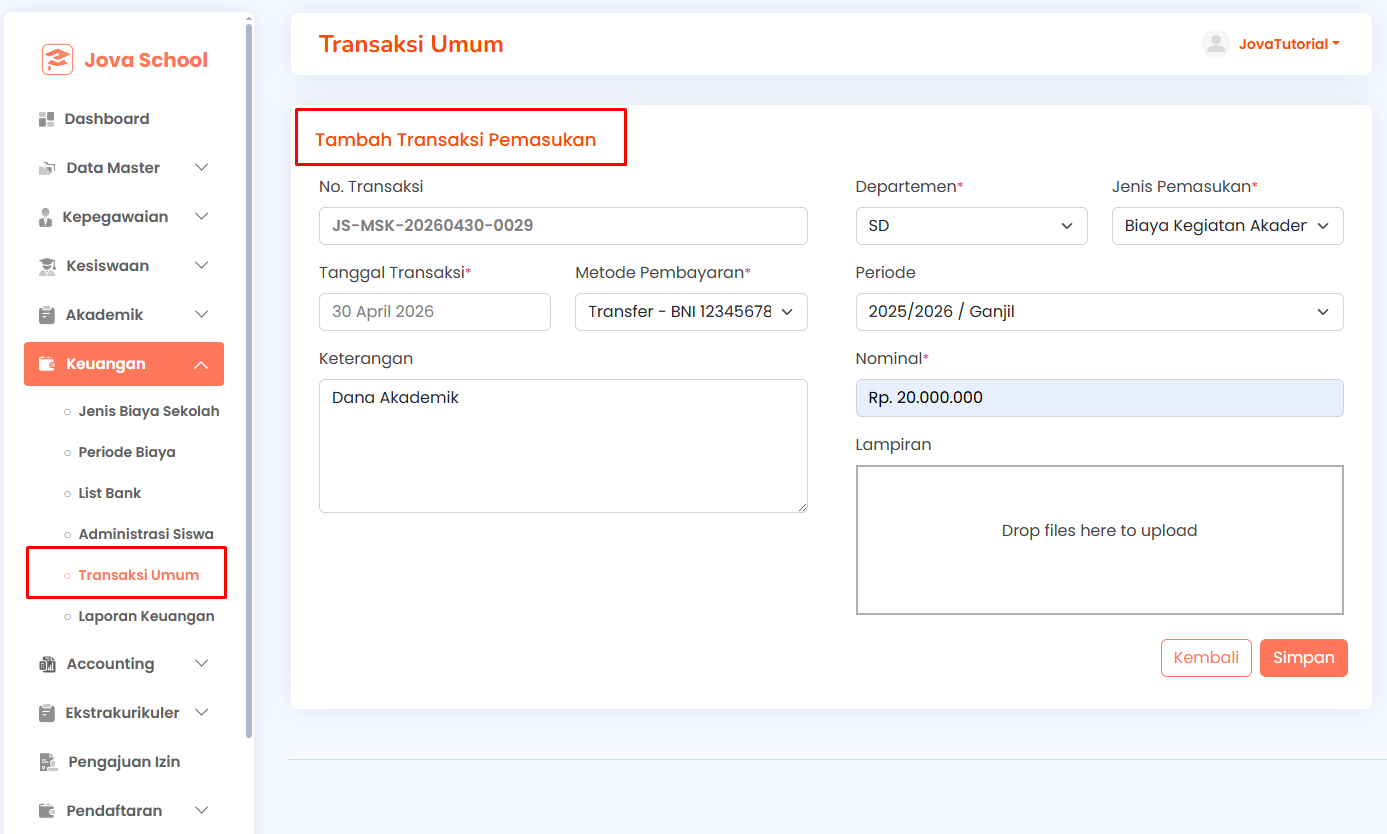
- Lengkapi seluruh data transaksi pemasukan
- Klik Simpan untuk menyimpan data transaksi pemasukan.
Tab Pengeluaran
Tab Pengeluaran digunakan untuk mencatat transaksi pengeluaran sekolah berdasarkan jenis pengeluaran yang telah didefinisikan pada Jenis Biaya Sekolah.
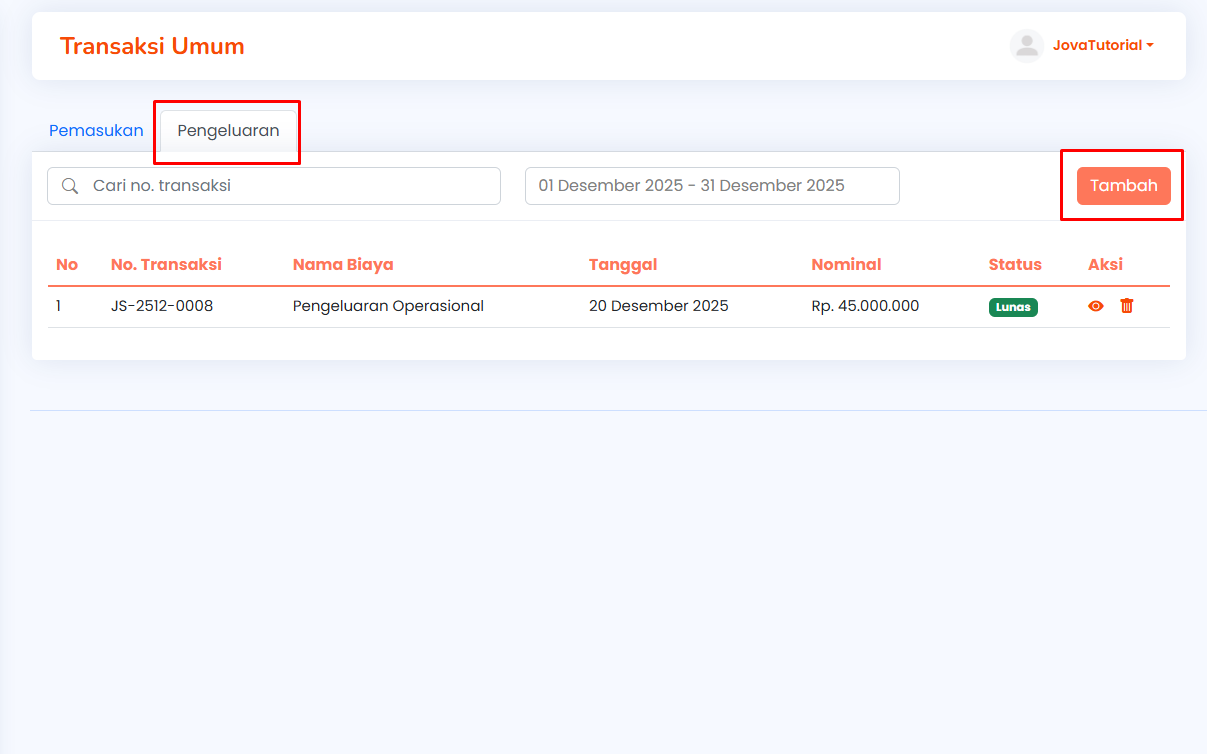
Menambahkan Transaksi Pengeluaran
- Klik tombol Tambah pada tab Pengeluaran.
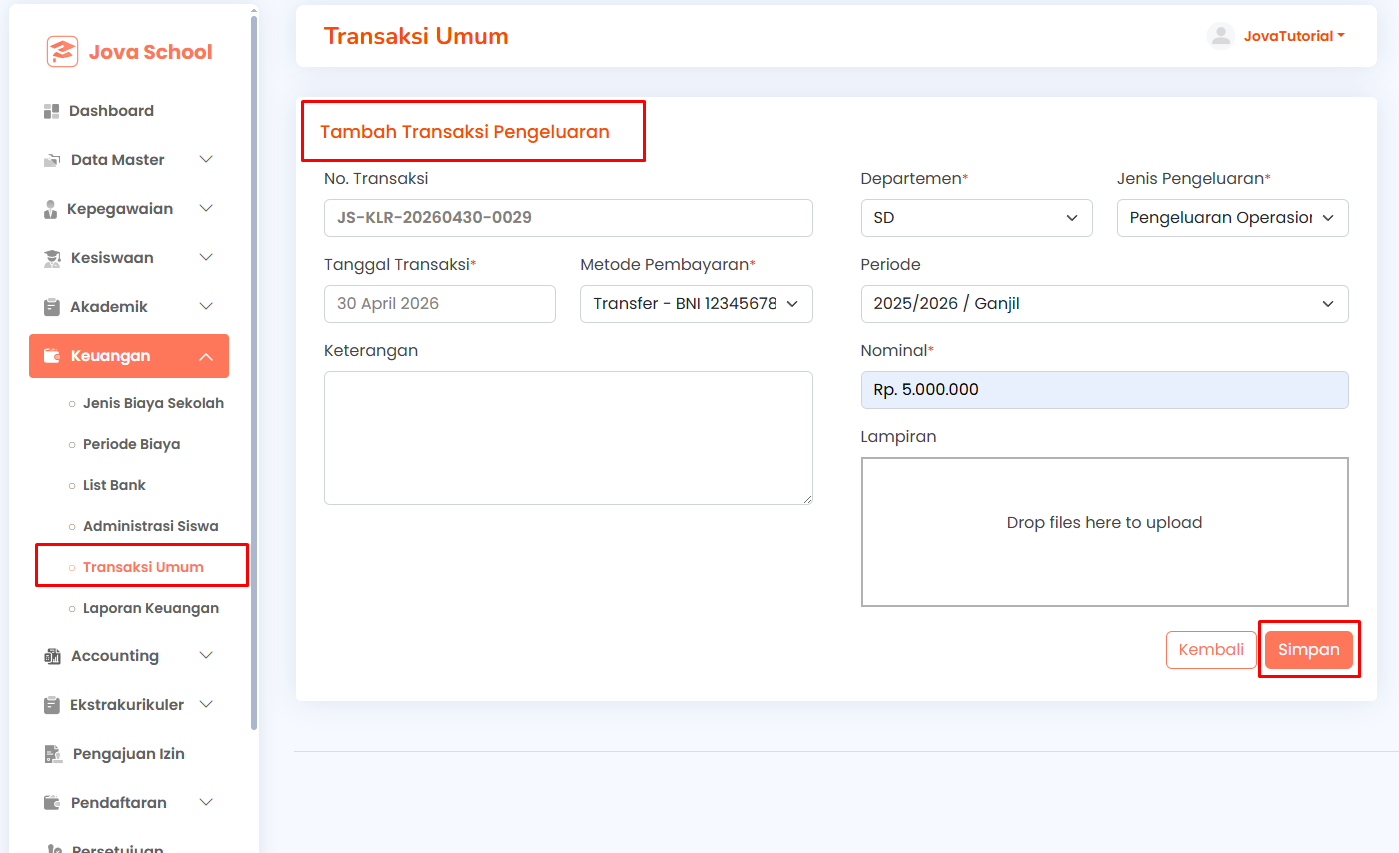
- Lengkapi seluruh data transaksi pengeluaran
- Klik Simpan untuk menyimpan data transaksi pengeluaran.
- Ikon Mata digunakan untuk melihat detail transaksi.
- Ikon Tempat Sampah digunakan untuk menghapus data transaksi (jika tersedia).
Laporan Keuangan
Halaman Laporan Keuangan digunakan untuk menampilkan ringkasan seluruh transaksi keuangan sekolah dalam periode tertentu, yang bersumber dari Transaksi Administrasi dan Transaksi Umum. Data ditampilkan dalam bentuk pemasukan dan pengeluaran berdasarkan jenis biaya yang telah didefinisikan sebelumnya.
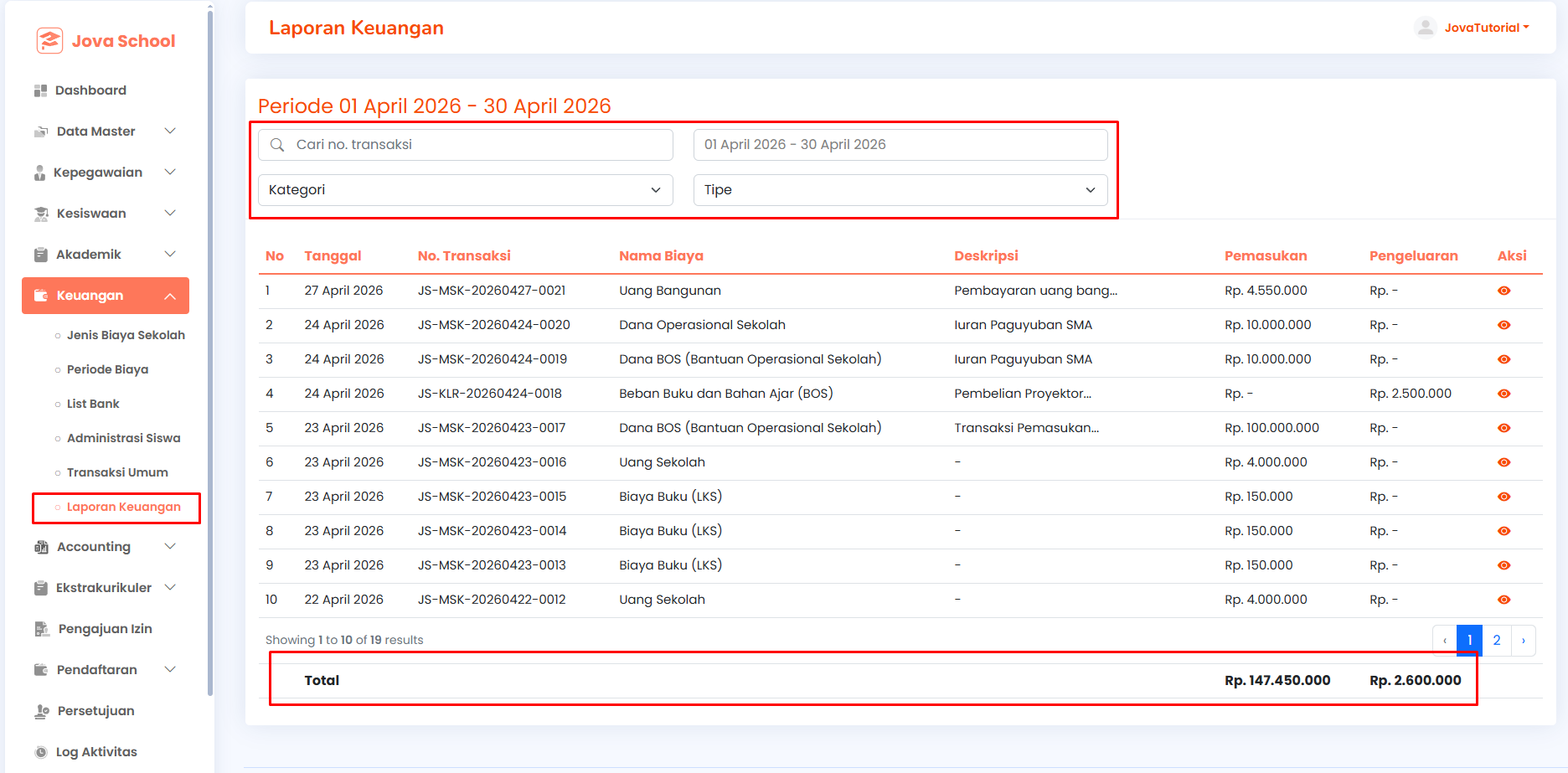
Fitur yang Tersedia pada Halaman Laporan Keuangan
- Menampilkan daftar transaksi keuangan dalam periode yang dipilih.
- Menyediakan filter periode tanggal untuk menentukan rentang laporan.
- Menyediakan pencarian berdasarkan nomor transaksi.
- Menyediakan filter kategori dan Tipe untuk mempermudah pencarian data.
- Menampilkan data dalam tabel dengan kolom: No, Tanggal, No. Transaksi, Nama Biaya, Deskripsi, Pemasukan, Pengeluaran, dan Aksi.
- Menampilkan total akumulasi Pemasukan dan Pengeluaran pada bagian bawah tabel.