Data Master
Data Master merupakan modul yang digunakan untuk mengelola data dasar dan informasi utama sekolah yang menjadi acuan bagi seluruh fitur dalam sistem. Modul ini memastikan bahwa data yang digunakan bersifat terstruktur, konsisten, dan selalu diperbarui sesuai kebutuhan operasional.
Di dalam Data Master tersedia beberapa submenu, diantaranya :
Identitas Sekolah
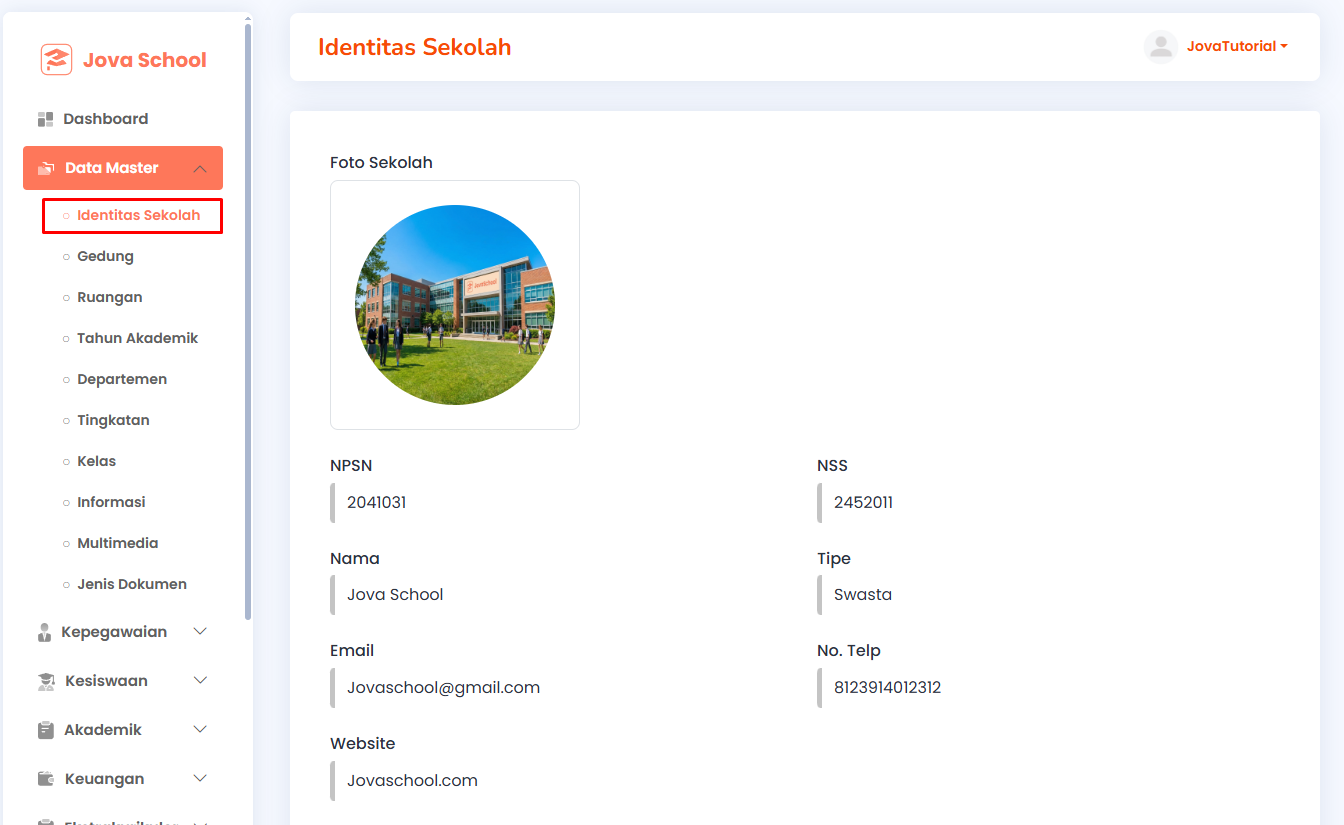
- Identitas Sekolah berfungsi untuk menyimpan dan menampilkan profil resmi sekolah, termasuk NPSN, NSS, nama sekolah, tipe sekolah, kontak, serta foto sekolah.
- Isi data lengkap sekolah dengan klik tombol "Edit"
- Lengkapi, Lalu klik "Simpan"
Gedung
Sub Menu Gedung digunakan untuk mengelola data bangunan fisik yang dimiliki sekolah, yang akan menjadi dasar pengelompokan ruangan.
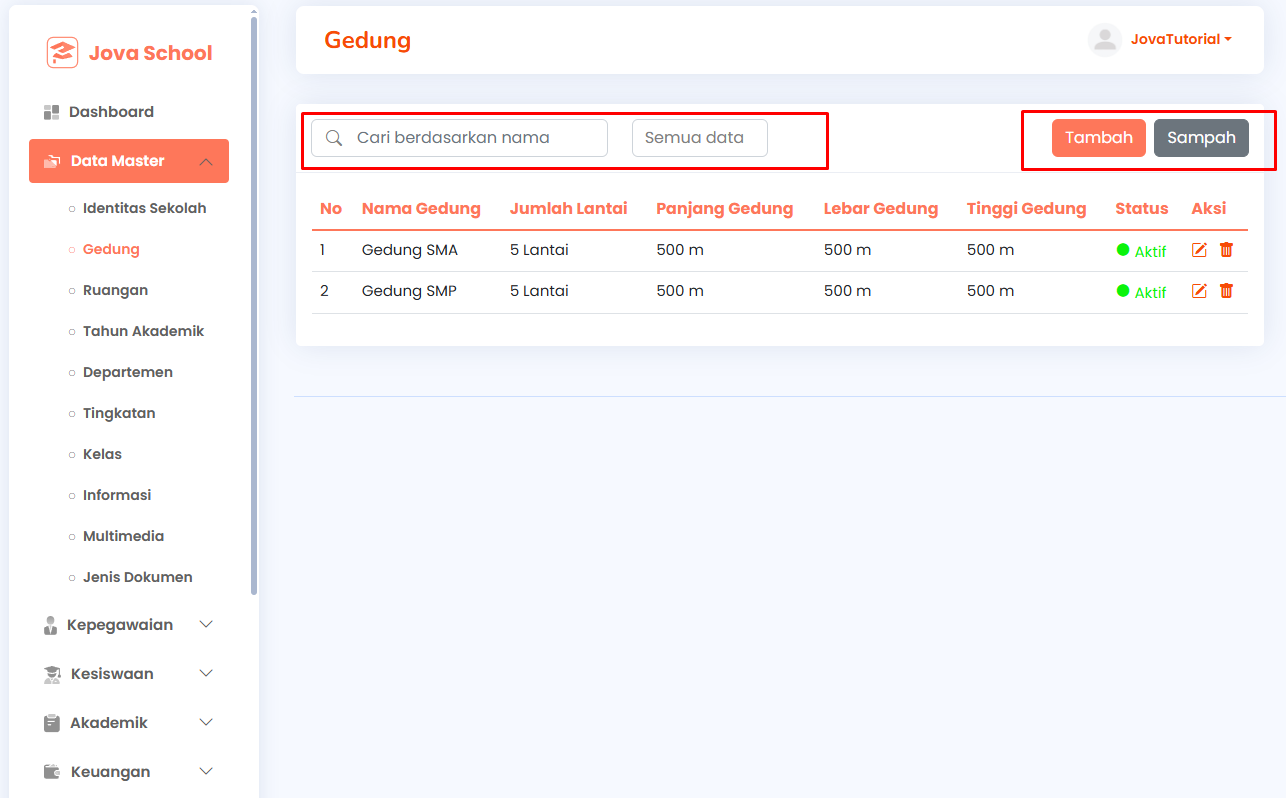
Pada SubMenu ini, terdapat Fitur berikut,
- Anda dapat mencari data gedung menggunakan fitur Filter dan Search
- Fitur "Aksi" untuk Mengedit data yang sudah ada dan "Aksi" untuk Menghapus list data.
- Terdapat fitur "Sampah" untuk melihat list data yang telah di hapus. Pada fitur ini anda juga dapat melakukan Restore data yang anda hapus sebelumnya.
- Untuk menambah data gedung, ikuti langkah-langkah berikut:
- Klik tombol "Tambah".
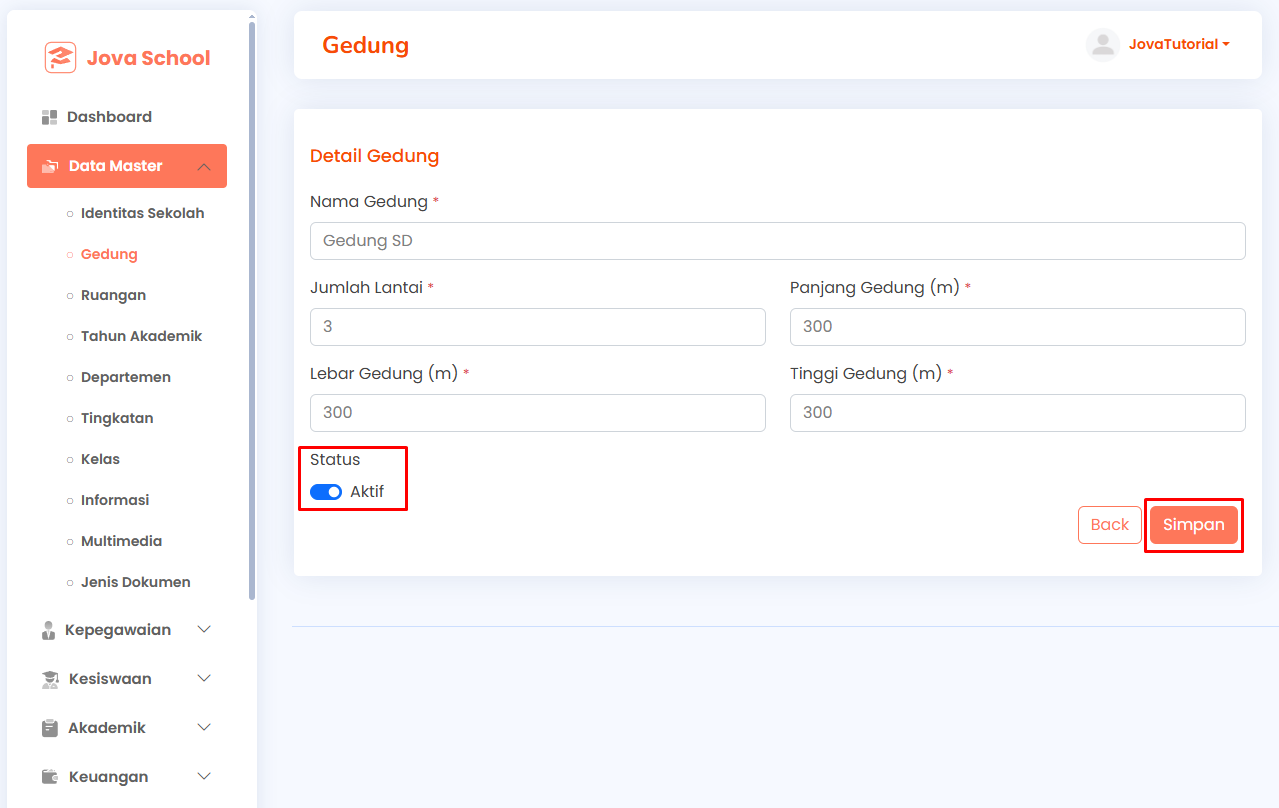
- Pada halaman ini anda wajib lengkapi seluruh kolom.
- Aktifkan Status hingga menjadi warna biru.
- Lalu, Klik Simpan.
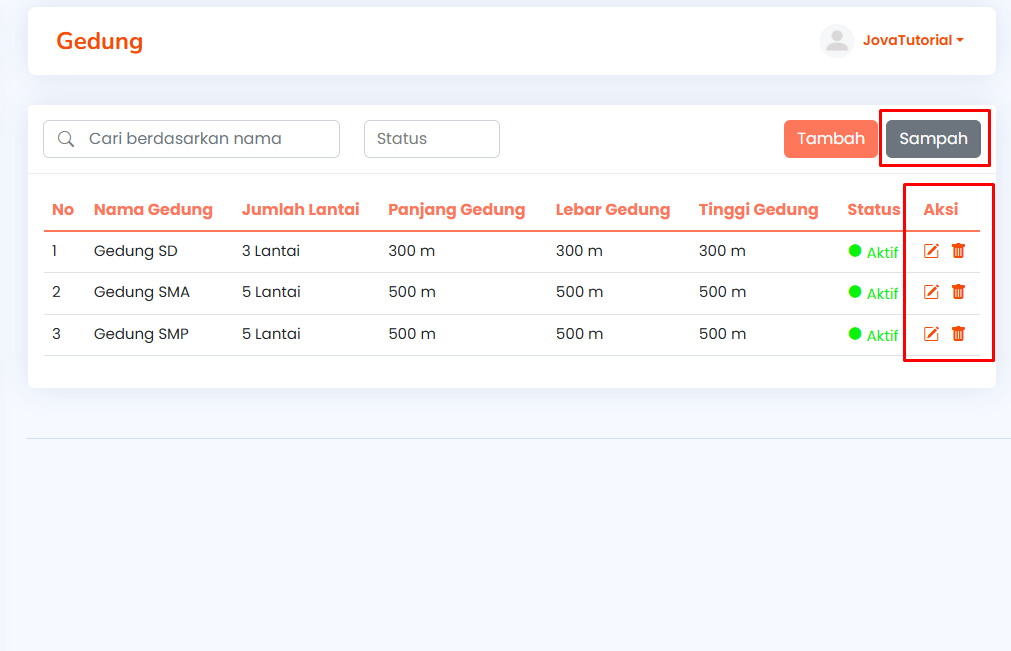
- Setelah berhasil simpan, Data gedung yang baru ditambahkan akan muncul pada list gedung.
- Klik Fitur Aksi ikon pensil untuk Mengedit data yang sudah ada dan klik Aksi ikon sampah untuk Menghapus list data
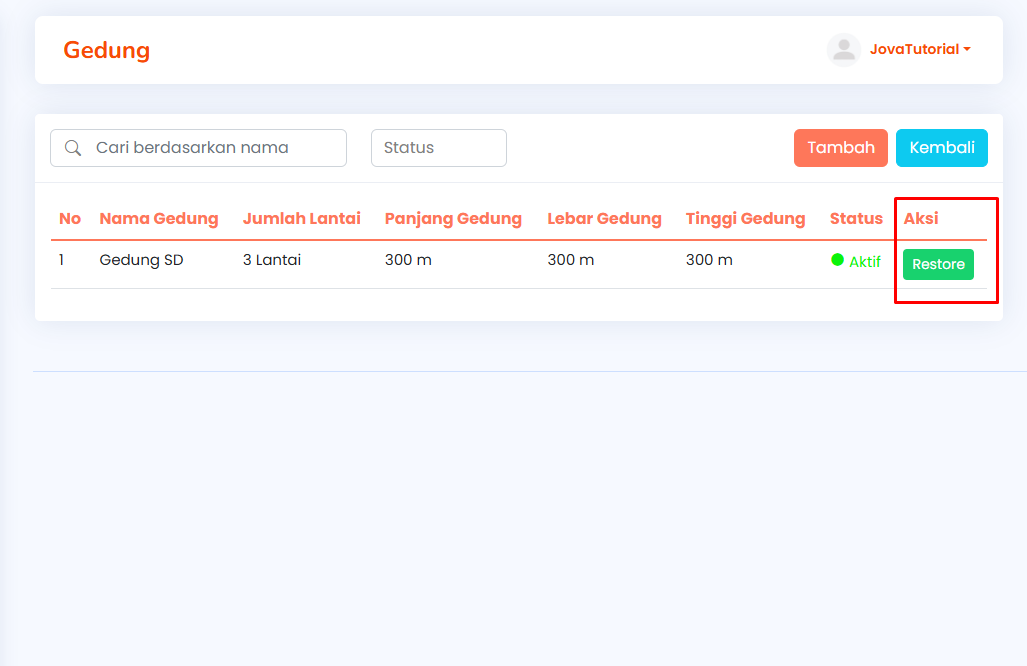
- Jika anda ingin mengembalikan data yang telah di hapus. Maka anda dapat melakukan Restore data yang di hapus dengan Klik fitur Sampah
Ruangan
SubMenu Ruangan digunakan untuk pendataan dan mengatur Gedung, Nama Ruangan, Tipe, Kapasitas, Status dan Aksi yang berada di dalam gedung.
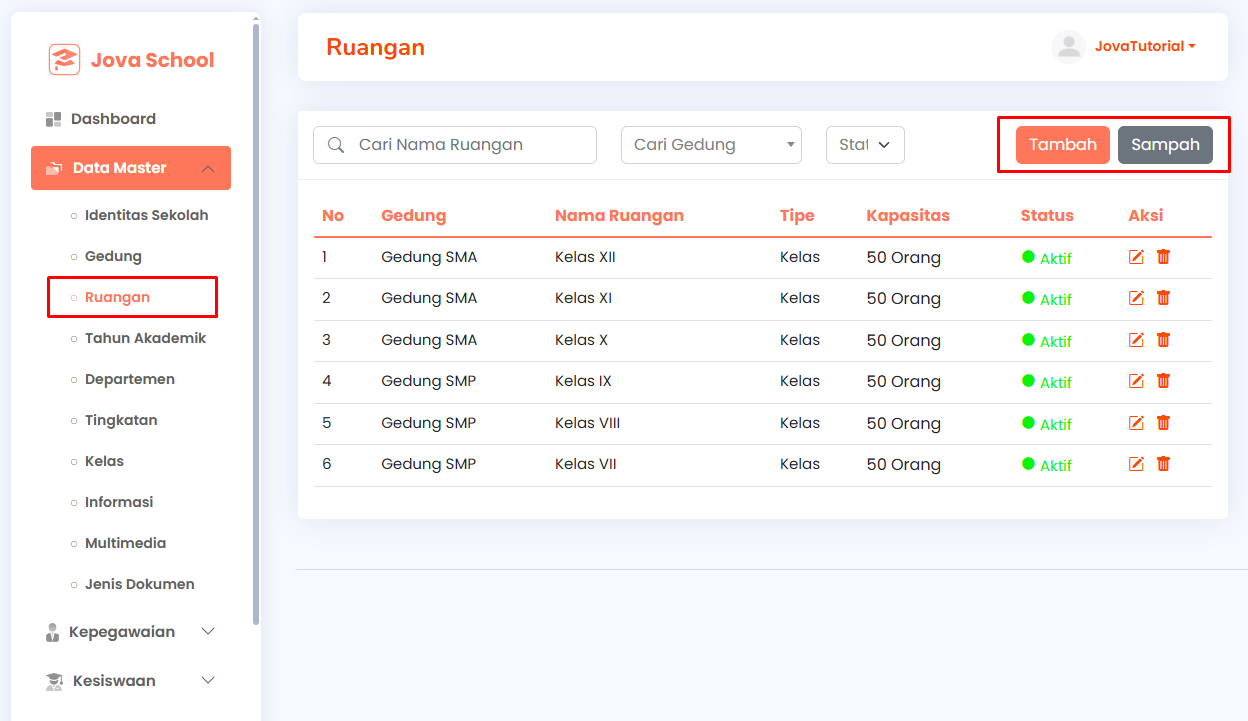
Pada SubMenu ini, terdapat Fitur berikut,
- Anda dapat mencari data ruangan menggunakan fitur Filter dan Search
- Fitur "Aksi" untuk Mengedit data yang sudah ada dan "Aksi" untuk Menghapus list data.
- Terdapat fitur "Sampah" untuk melihat list data yang telah di hapus. Pada fitur ini anda juga dapat melakukan Restore data yang anda hapus sebelumnya.
- Untuk menambah data ruangan, ikuti langkah-langkah berikut:
- Klik tombol "Tambah".
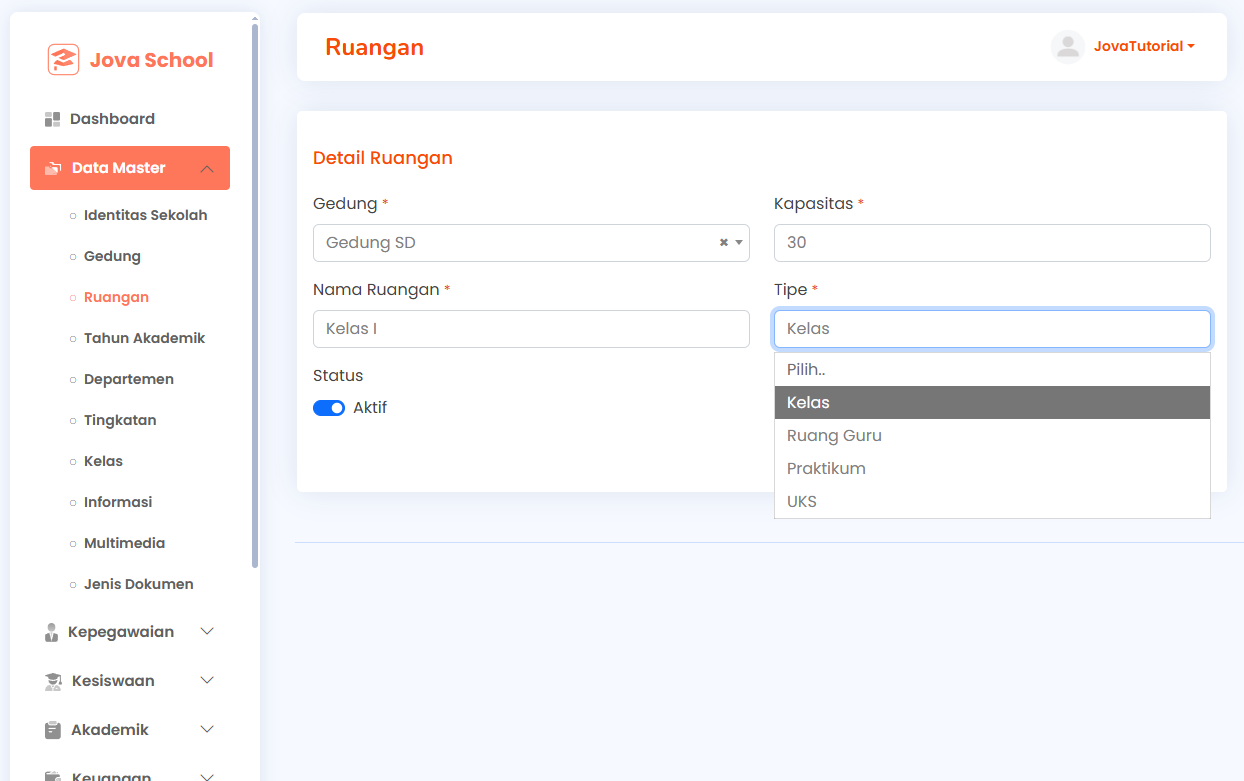
- Pada halaman ini anda wajib lengkapi seluruh kolom.
- Pilih Tipe ruangan
- Aktifkan Status hingga menjadi warna biru.
- Lalu, Klik Simpan.
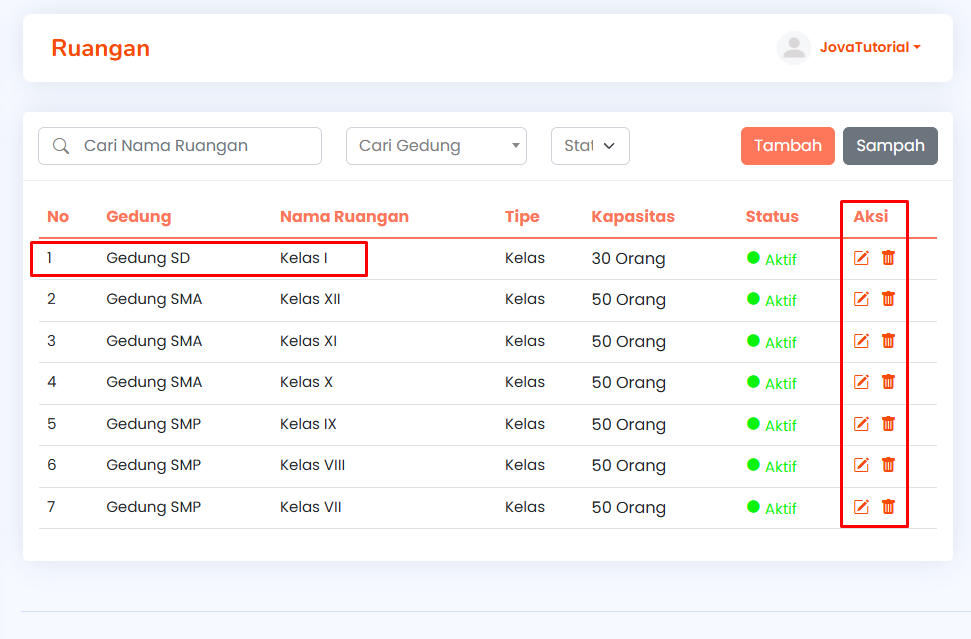
- Setelah berhasil simpan, Data gedung yang baru ditambahkan akan muncul pada list ruangan.
- Klik Fitur Aksi ikon pensil untuk Mengedit data yang sudah ada dan klik Aksi ikon sampah untuk Menghapus list data.
Tahun Akademik
SubMenu ini mengatur periode pembelajaran yang aktif, mencakup awal dan akhir tahun ajaran sebagai acuan seluruh kegiatan akademik.
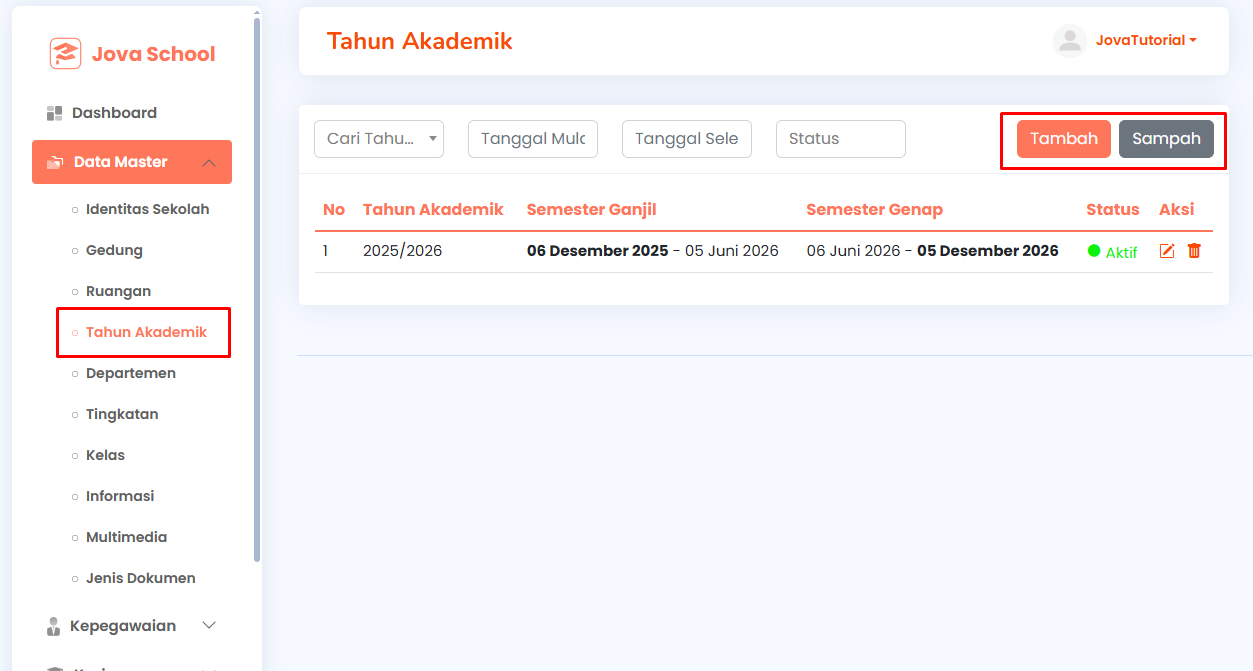
Pada SubMenu ini, terdapat Fitur berikut,
- Anda dapat mencari Tahun akademik yang telah di data menggunakan fitur Filter dan Search
- Fitur "Aksi" untuk Mengedit data yang sudah ada dan "Aksi" untuk Menghapus list data.
- Terdapat fitur "Sampah" untuk melihat list data yang telah di hapus. Pada fitur ini anda juga dapat melakukan Restore data yang anda hapus sebelumnya.
- Untuk menambah data Tahun Akademik, ikuti langkah-langkah berikut:
- Klik tombol "Tambah".
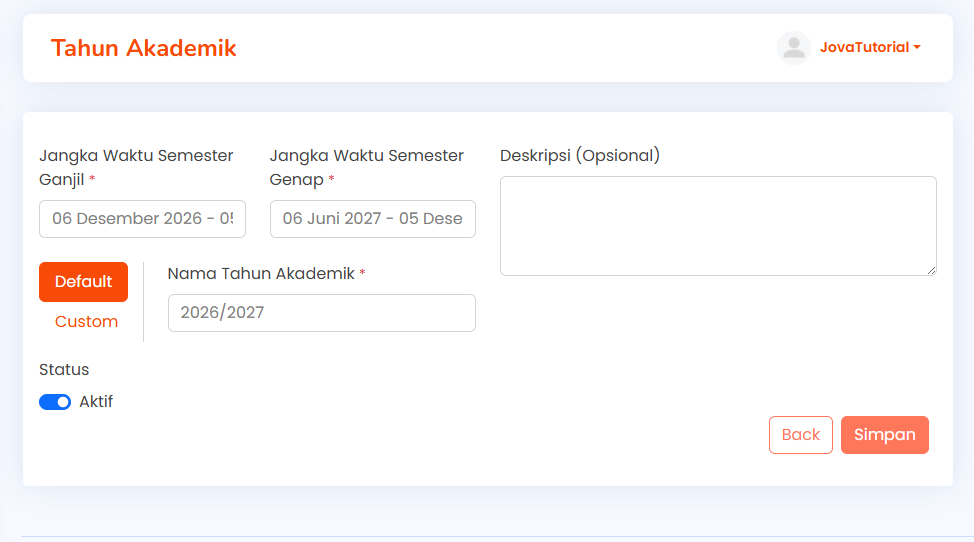
- Pada halaman ini anda wajib lengkapi seluruh kolom.
- Aktifkan Status hingga menjadi warna biru.
- Lalu, Klik Simpan.
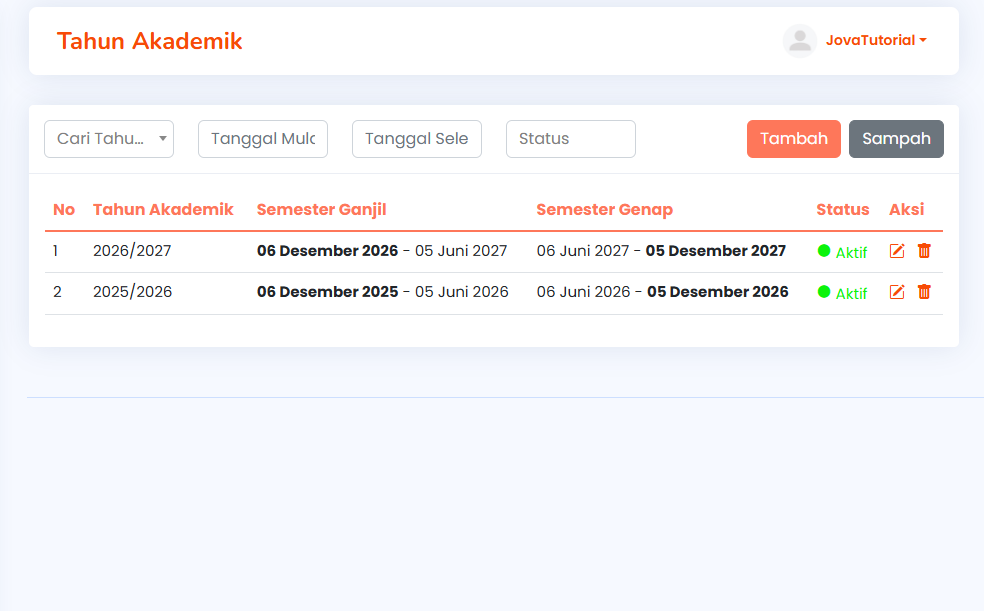
- Setelah berhasil simpan, Data Tahun Akademik yang baru ditambahkan akan muncul pada Tahun Akademik.
- Klik Fitur Aksi ikon pensil untuk Mengedit data yang sudah ada dan klik Aksi ikon sampah untuk Menghapus list data.
Departemen
Departemen Digunakan untuk mengelola kategori jenjang pendidikan yang ada di sekolah, seperti SMP atau SMA. Halaman ini menampilkan daftar departemen yang telah terdaftar, lengkap dengan informasi nama, deskripsi, status, serta opsi untuk melakukan pengelolaan data.
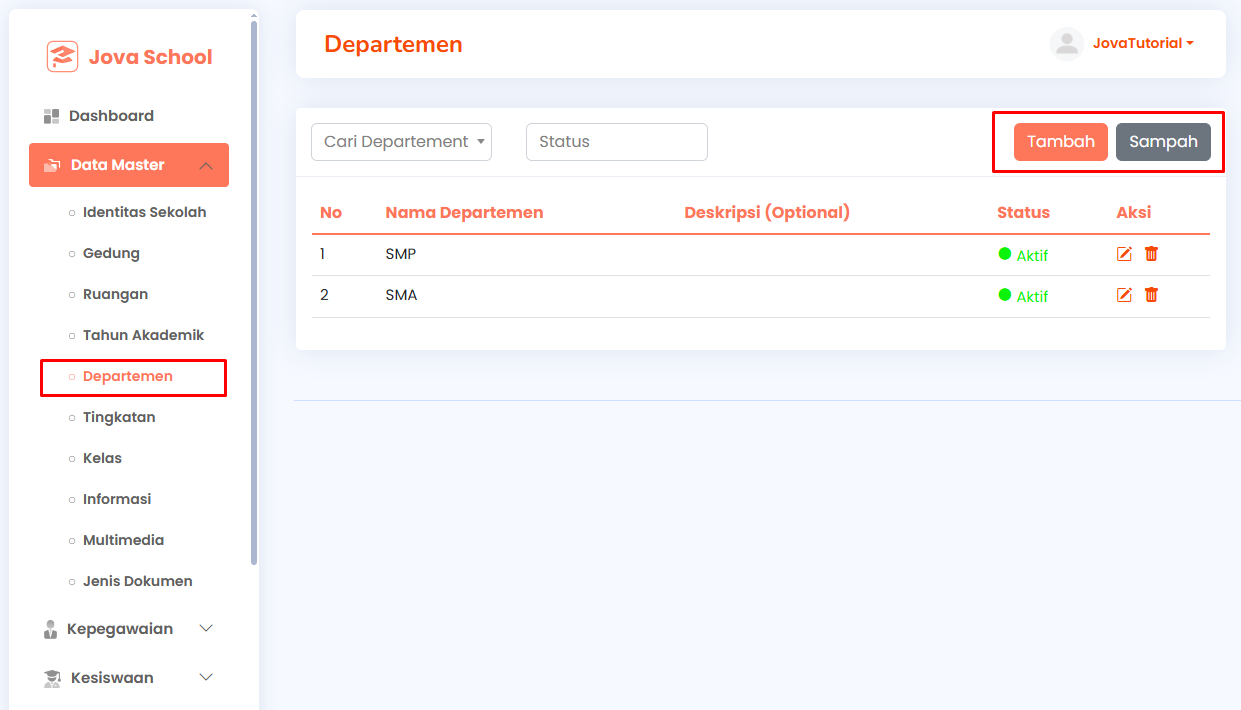
Fitur yang Tersedia pada SubMenu Departemen
- Anda dapat mencari data Departemen menggunakan fitur Filter dan Search untuk mempermudah pencarian berdasarkan nama maupun status.
- Fitur "Aksi" memungkinkan pengguna untuk Mengedit data departemen yang sudah ada, serta Menghapus data jika diperlukan.
- Tersedia fitur "Sampah" untuk melihat daftar data departemen yang telah dihapus. Pada fitur ini, pengguna juga dapat melakukan Restore terhadap data yang sebelumnya dihapus.
- Untuk menambah data Tahun Akademik, ikuti langkah-langkah berikut:
- Klik tombol "Tambah".
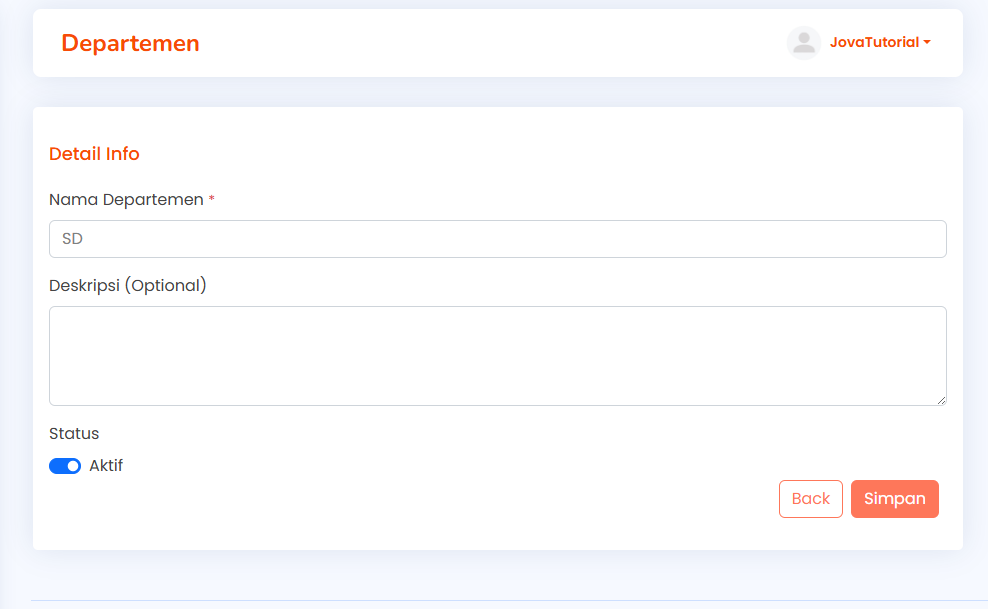
- Pada halaman ini anda wajib lengkapi seluruh kolom.
- Aktifkan Status hingga menjadi warna biru.
- Lalu, Klik Simpan.
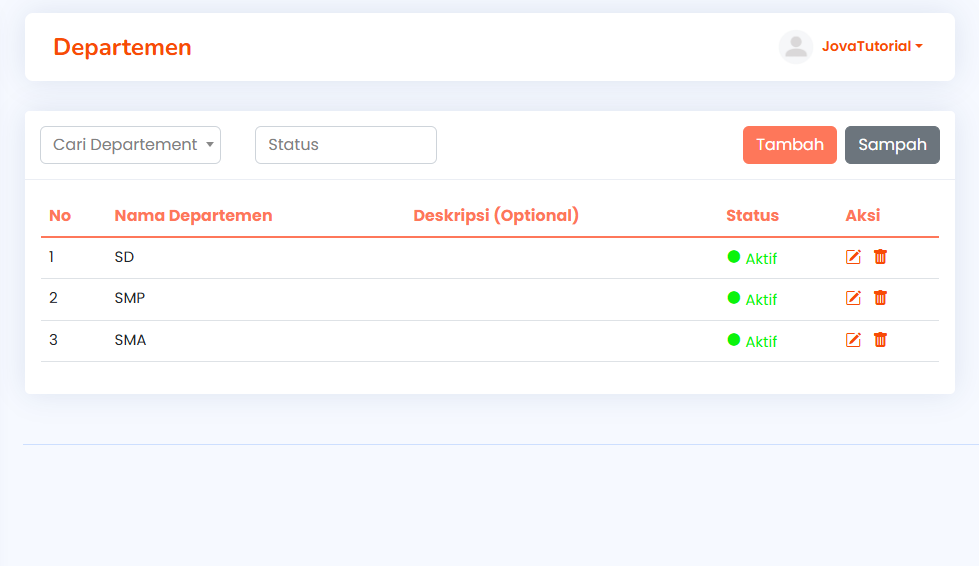
- Setelah berhasil simpan, Data Tahun Akademik yang baru ditambahkan akan muncul pada Tahun Akademik.
- Klik Fitur Aksi ikon pensil untuk Mengedit data yang sudah ada dan klik Aksi ikon sampah untuk Menghapus list data.
Tingkatan
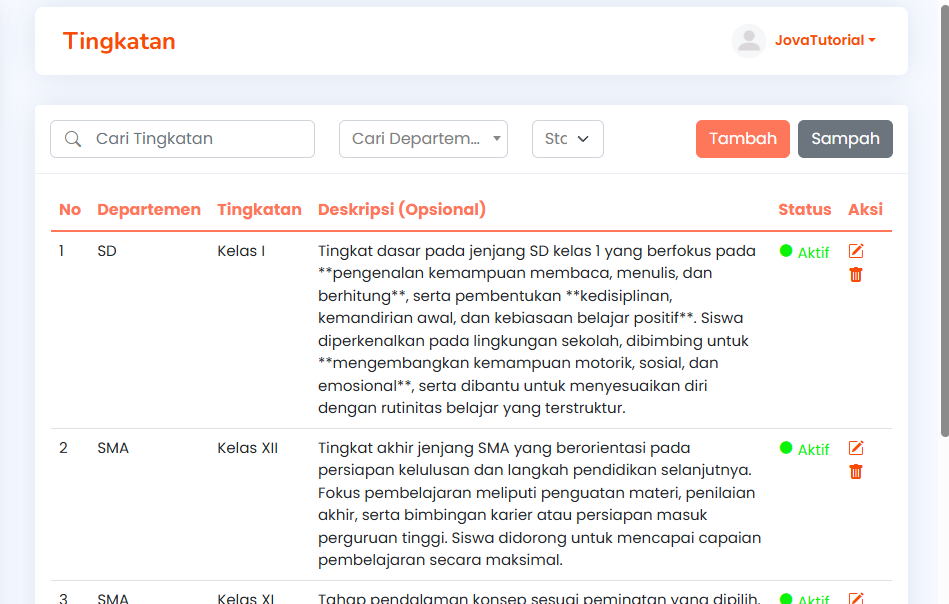
Tingkatan Digunakan untuk mengelola level pendidikan dalam setiap departemen, seperti Kelas X, XI, XII untuk SMA atau Kelas VII, VIII, IX untuk SMP. Halaman ini menampilkan daftar tingkatan yang telah terdaftar, lengkap dengan informasi departemen, nama tingkatan, deskripsi, status, serta opsi untuk melakukan pengelolaan data.
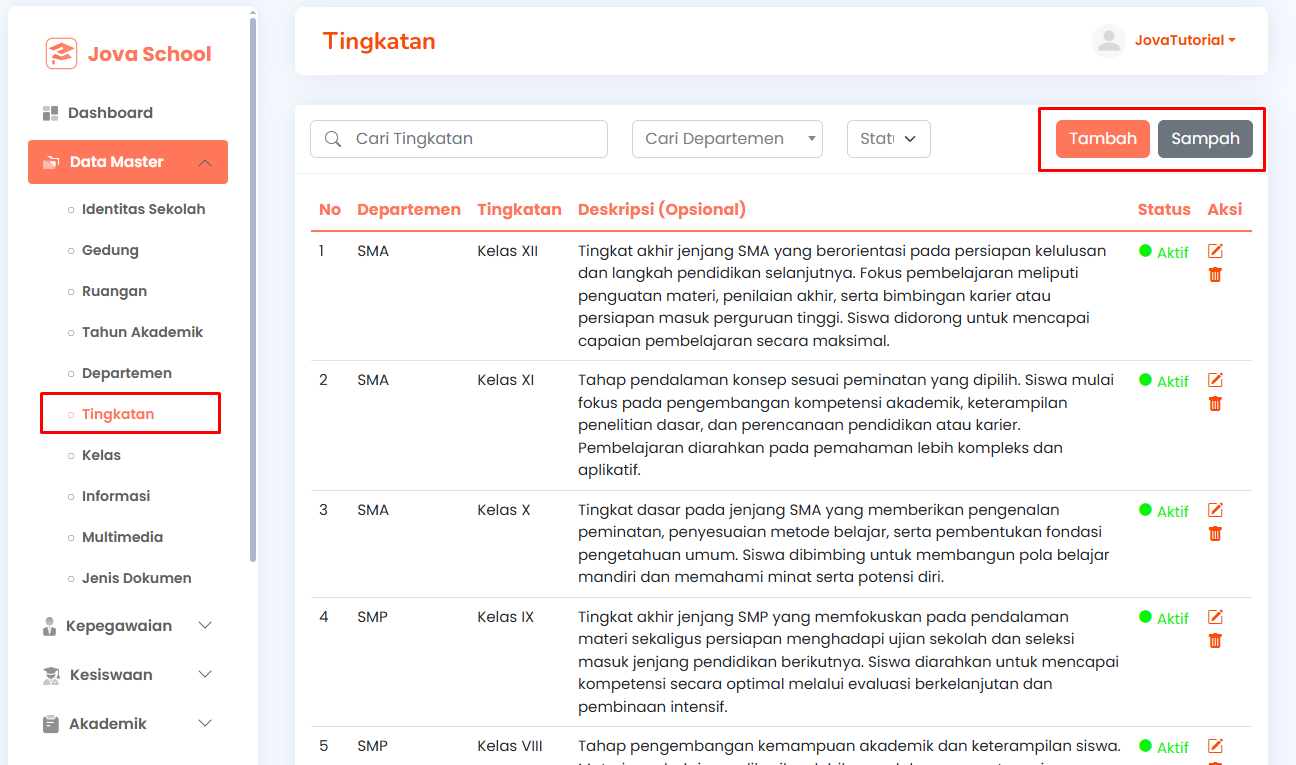
Fitur yang Tersedia pada SubMenu Tingkatan
- Anda dapat mencari data Tingkatan menggunakan fitur Filter, Search, dan pencarian berdasarkan Departemen maupun Status.
- Fitur "Aksi" memungkinkan pengguna untuk Mengedit data tingkatan yang sudah ada dan Menghapus data jika diperlukan.
- Tersedia fitur "Sampah" untuk melihat daftar tingkatan yang telah dihapus. Pada fitur ini, pengguna dapat melakukan Restore terhadap data yang sebelumnya dihapus.
- Untuk menambah data Tingkatan, ikuti langkah-langkah berikut:
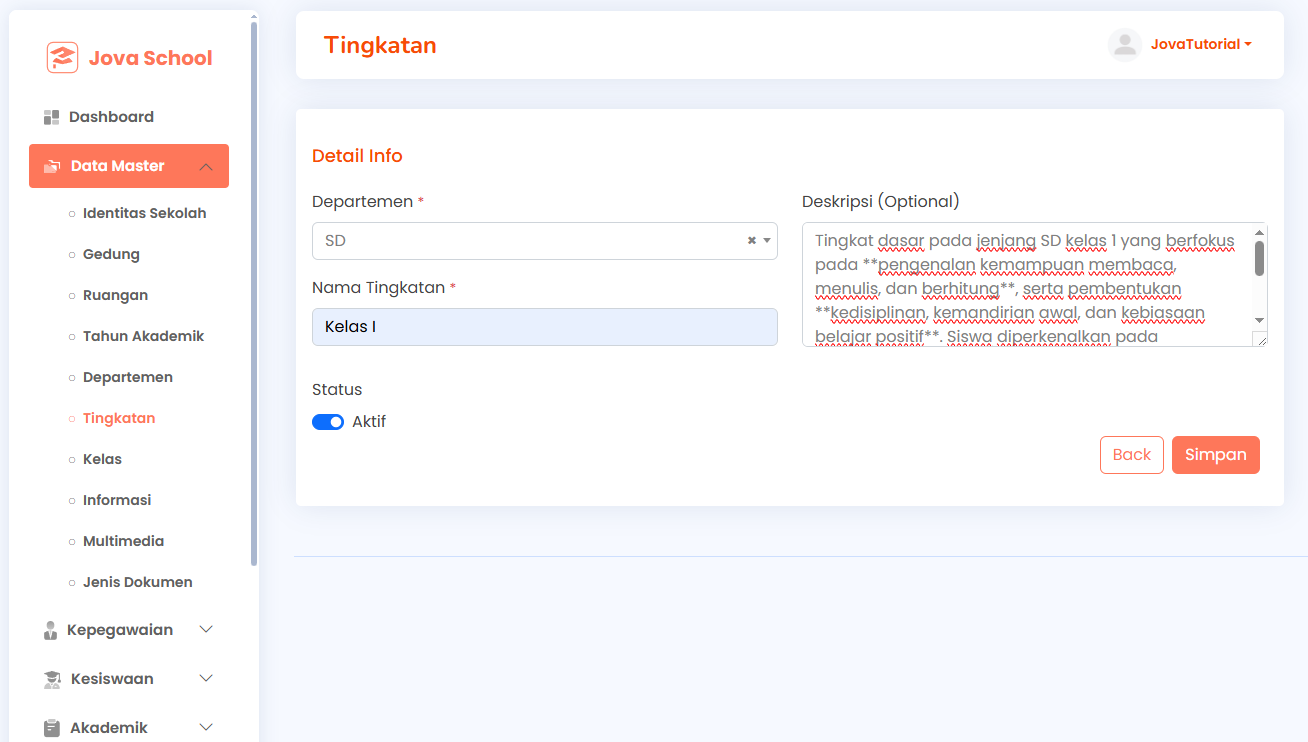
- Klik tombol "Tambah".
-
Pada halaman ini Anda wajib melengkapi seluruh kolom yang tersedia.
-
Aktifkan Status hingga berubah menjadi warna biru.
-
Lalu, klik Simpan.
-
Setelah berhasil disimpan, data Tingkatan yang baru ditambahkan akan muncul pada daftar Tingkatan.
-
Klik fitur Aksi ikon pensil untuk Mengedit data yang sudah ada dan klik Aksi ikon sampah untuk Menghapus list data.
Kelas
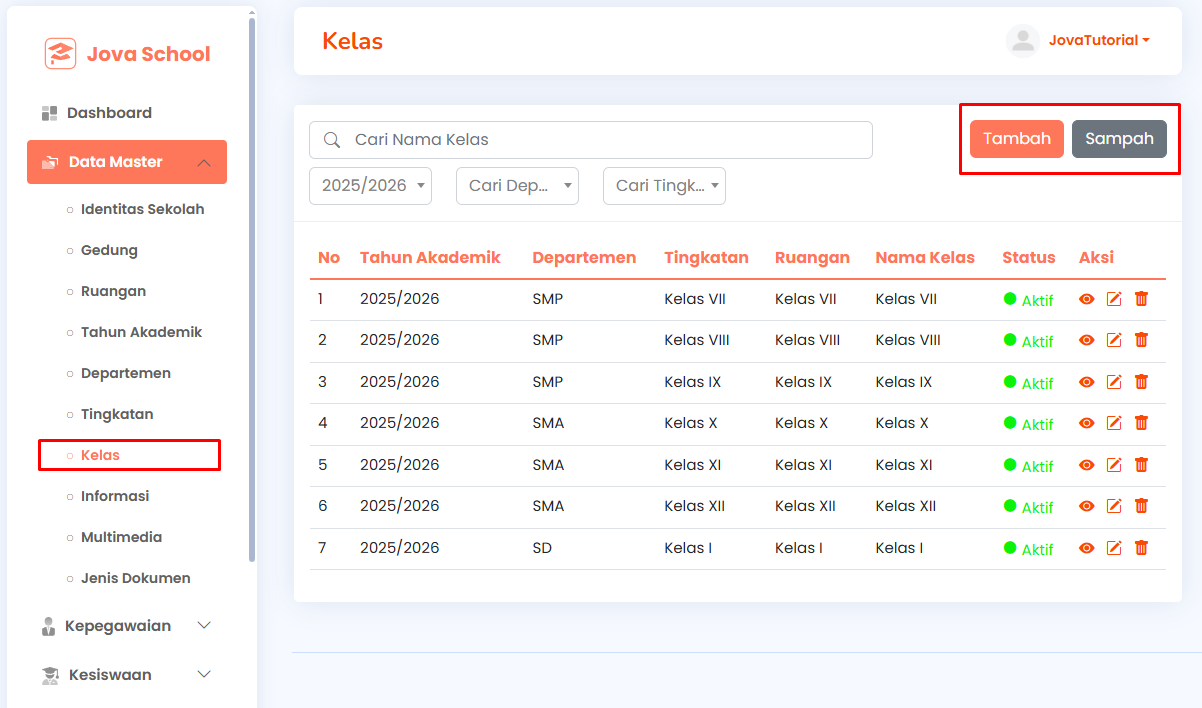
Halaman ini digunakan untuk mengelola data Kelas yang ada di sekolah, mulai dari informasi Tahun Akademik, Departemen, Tingkatan, Ruangan, hingga Nama Kelas.
Fitur yang Tersedia pada SubMenu Kelas
- Anda dapat mencari data Kelas menggunakan fitur Search, serta melakukan penyaringan menggunakan Filter Tahun Akademik, Filter Departemen, dan Filter Tingkatan.
- Fitur “Aksi” yang terdiri dari:
- Ikon Pensil untuk Mengedit data Kelas.
- Ikon Tempat Sampah untuk Menghapus data Kelas.
- Ikon Mata (View) untuk melihat siswa yang berada pada kelas tersebut.
- Terdapat fitur “Sampah” untuk melihat list data kelas yang telah dihapus. Pada fitur ini Anda juga dapat melakukan Restore data yang sebelumnya dihapus. Untuk menambah data Kelas, ikuti langkah-langkah berikut:
- Klik tombol “Tambah”.
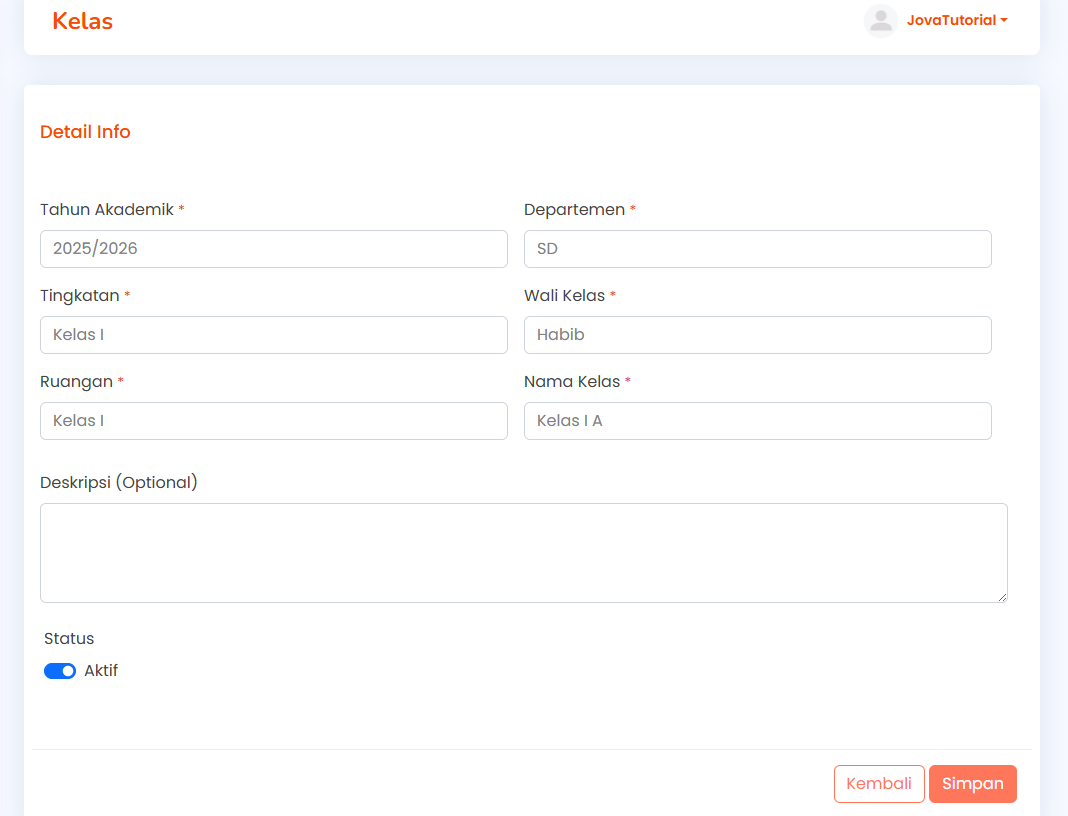
- Lengkapi seluruh kolom yang tersedia pada halaman input.
- Aktifkan Status hingga berubah menjadi warna biru.
- Klik tombol Simpan.
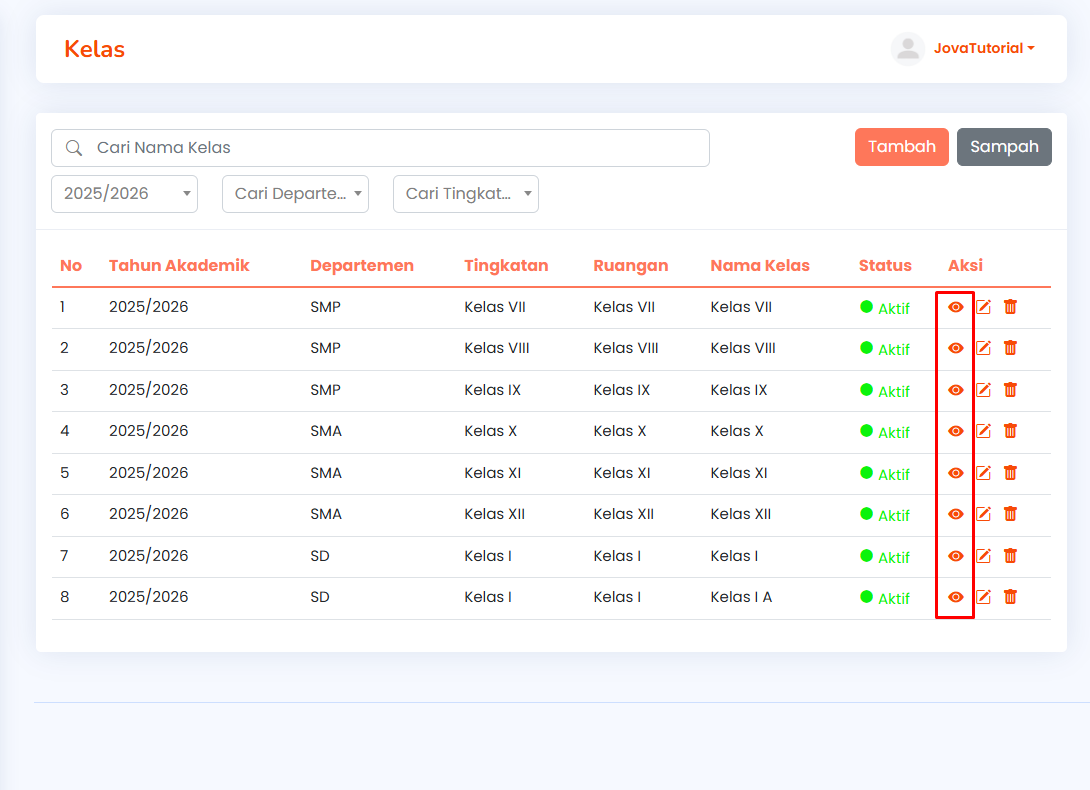
- Setelah berhasil disimpan, data Kelas yang baru ditambahkan akan otomatis muncul pada halaman Kelas.
- Klik Aksi ikon pensil untuk Mengedit data, dan Aksi ikon sampah untuk Menghapus data.
- Klik Aksi ikon mata (View) untuk melihat daftar siswa yang terdaftar pada kelas tersebut.
Informasi
Halaman ini digunakan untuk menampilkan dan mengelola Informasi/Pengumuman Sekolah yang akan disampaikan kepada pengguna sesuai dengan Penerima yang dipilih.
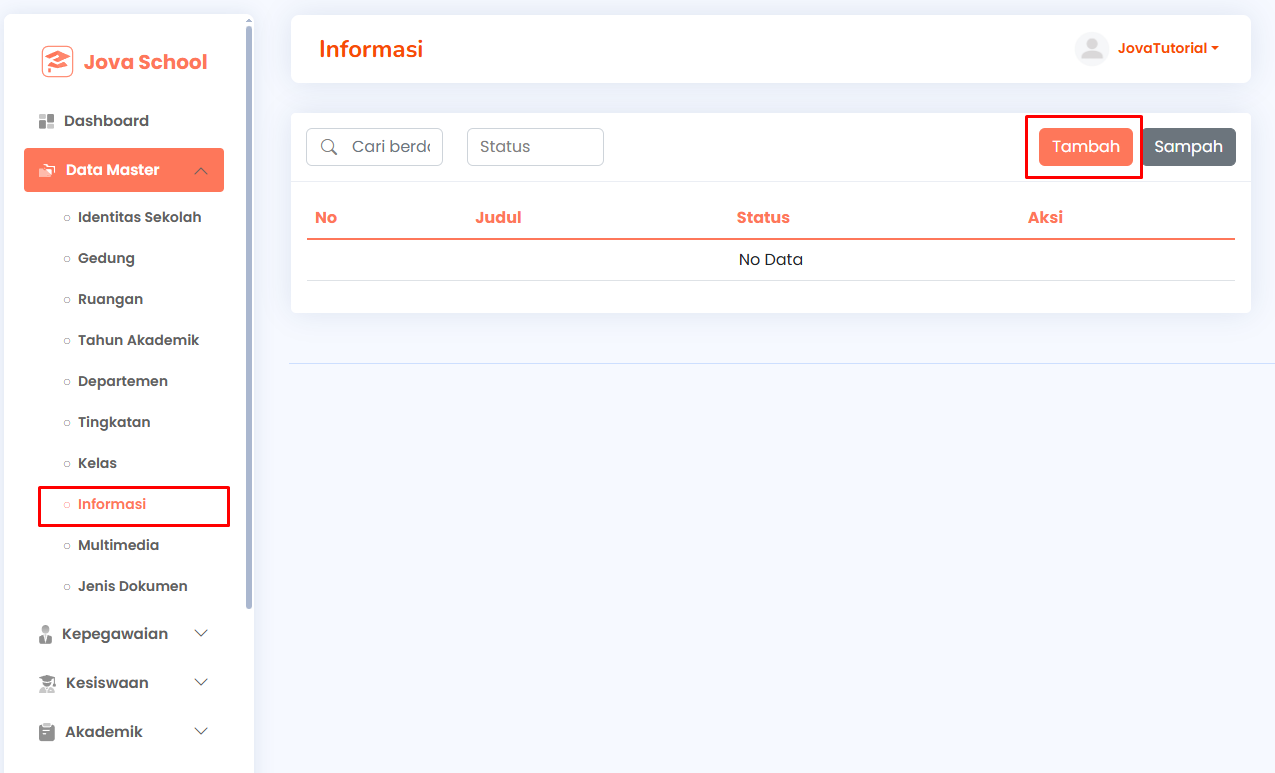
Fitur yang Tersedia pada SubMenu Informasi
-
Anda dapat mencari data Informasi menggunakan fitur Search, serta melakukan penyaringan menggunakan Filter Status.
-
Data Informasi ditampilkan dalam bentuk tabel dengan kolom No, Judul, Status, dan Aksi.
-
Fitur “Aksi” yang terdiri dari:
- Ikon Pensil untuk Mengedit data Informasi.
- Ikon Tempat Sampah untuk Menghapus data Informasi.
-
Terdapat fitur “Sampah” untuk melihat daftar data Informasi yang telah dihapus. Pada fitur ini Anda juga dapat melakukan Restore data yang sebelumnya dihapus.
-
Untuk menambah data Informasi, ikuti langkah-langkah berikut:
- Klik tombol Tambah.
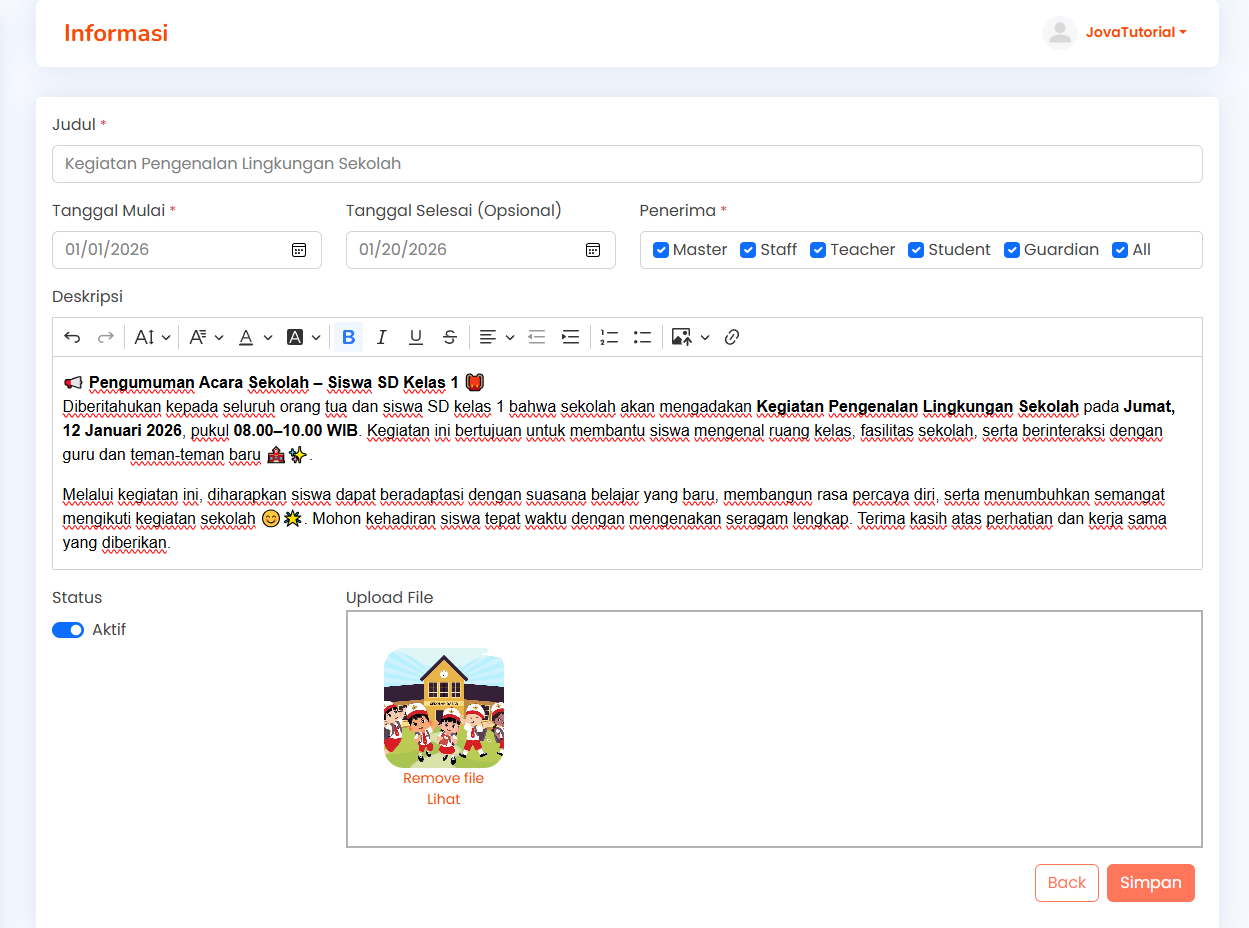
- Lengkapi seluruh kolom yang tersedia, meliputi Judul, Tanggal Mulai, Tanggal Selesai (opsional), Penerima, Deskripsi, serta Upload File apabila diperlukan.
- Aktifkan Status hingga berubah menjadi Aktif.
- Klik tombol Simpan.
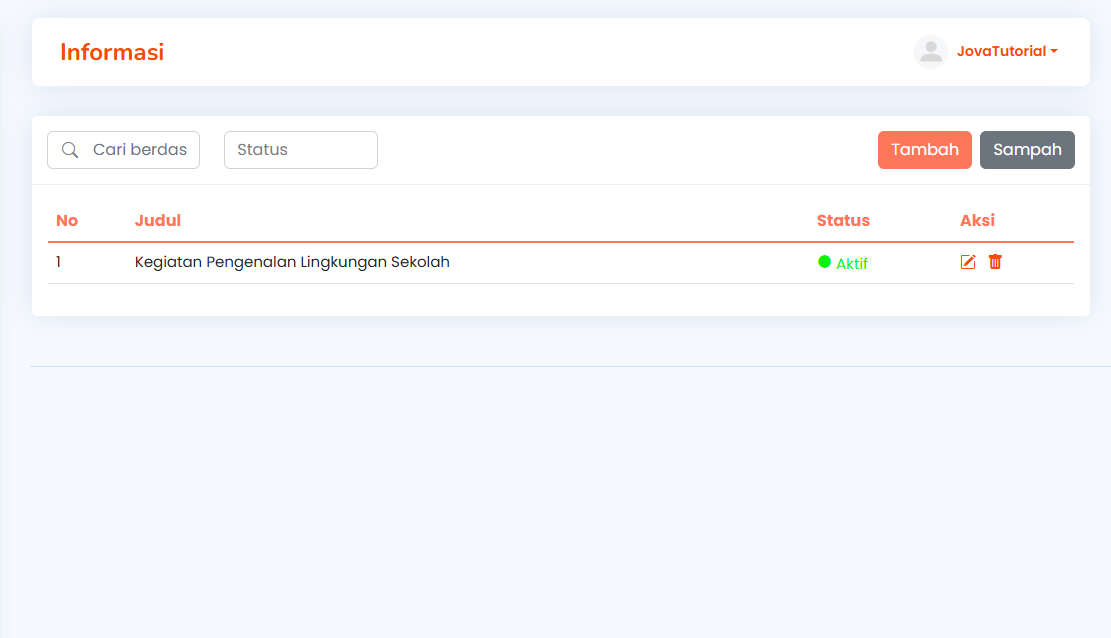
- Setelah data berhasil disimpan, Informasi akan otomatis muncul pada halaman Informasi.
- Klik Aksi ikon pensil untuk Mengedit data, dan Aksi ikon sampah untuk Menghapus data.
Multimedia
Halaman ini digunakan untuk mengelola konten Multimedia Sekolah dengan konsep seperti artikel berita, di mana konten dibuat oleh Admin dan dipublikasikan untuk ditampilkan pada aplikasi.
Konten Multimedia yang dipublikasikan akan otomatis muncul pada fitur Multimedia di aplikasi Siswa dan Wali sebagai berita sekolah, dokumentasi kegiatan, atau informasi visual lainnya.
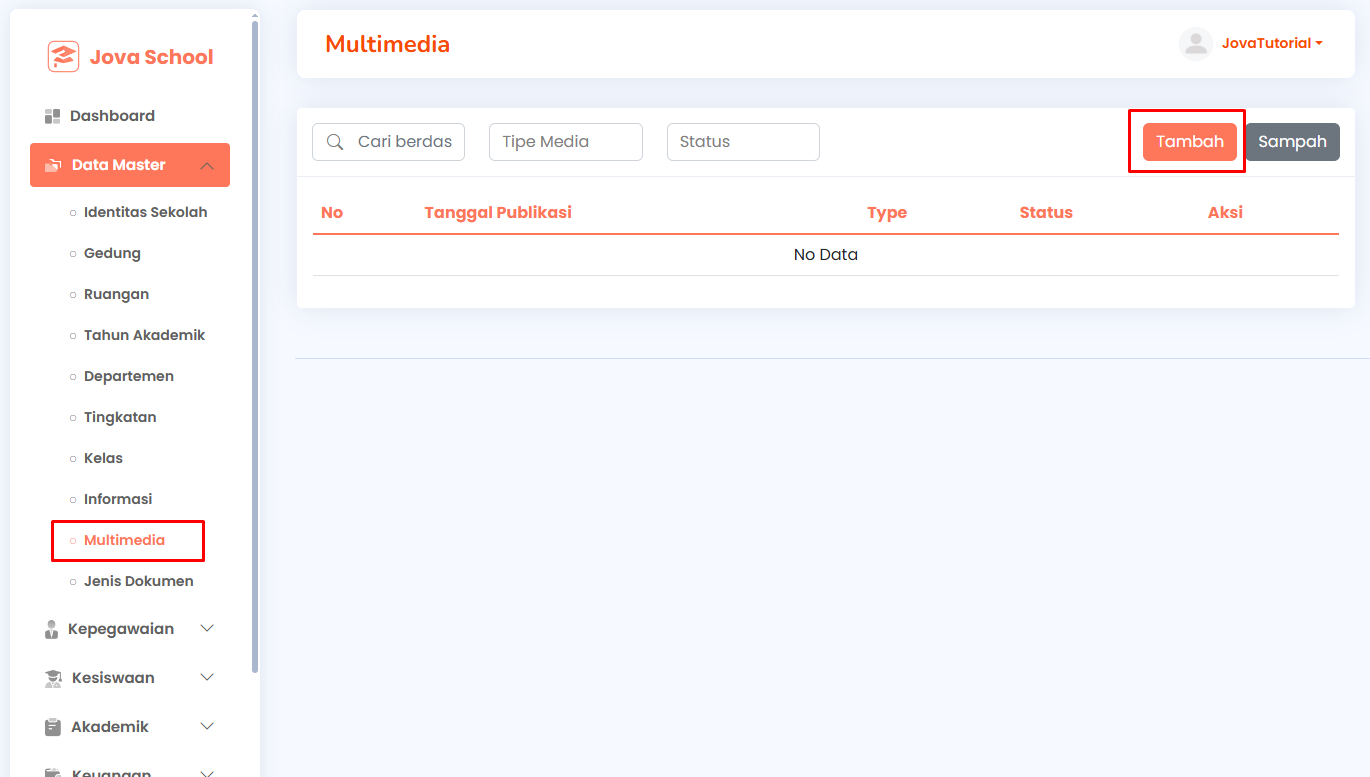
Fitur yang Tersedia pada SubMenu Multimedia
- Anda dapat mencari data Multimedia menggunakan fitur Search, serta melakukan penyaringan menggunakan Filter Tipe Media dan Filter Status.
- Data Multimedia ditampilkan dalam tabel yang terdiri dari kolom No, Tanggal Publikasi, Type, Status, dan Aksi.
- Fitur “Aksi” yang terdiri dari:
- Ikon Pensil untuk Mengedit data Multimedia.
- Ikon Tempat Sampah untuk Menghapus data Multimedia.
- Terdapat fitur “Sampah” untuk melihat daftar data Multimedia yang telah dihapus. Pada fitur ini Anda juga dapat melakukan Restore data yang sebelumnya dihapus.
- Untuk menambah data Multimedia, ikuti langkah-langkah berikut:
- Klik tombol “Tambah”.
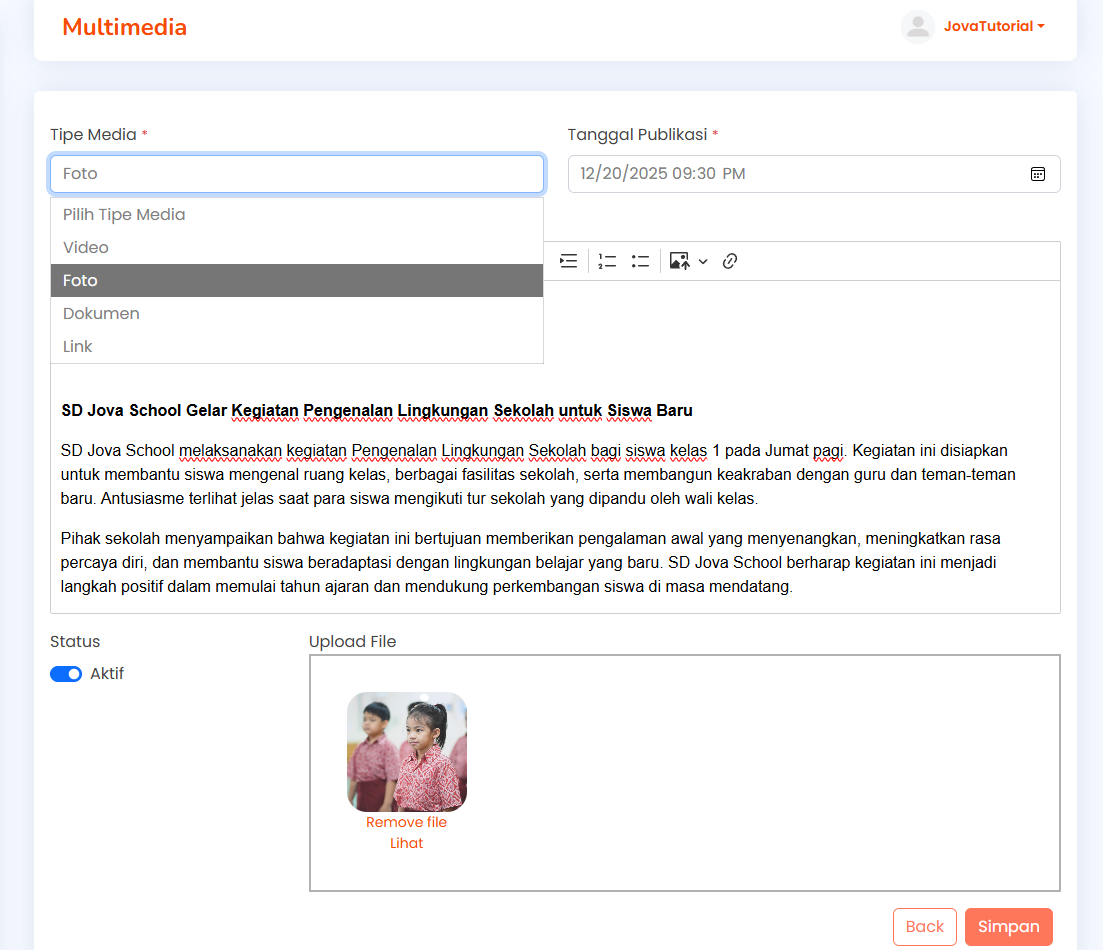
- Pilih Tipe Media sesuai kebutuhan, seperti Foto, Video, Dokumen, atau Link.
- Tentukan Tanggal Publikasi Multimedia.
- Isi Deskripsi Konten pada kolom editor yang tersedia.
- Aktifkan Status hingga berubah menjadi Aktif.
- Upload file sesuai dengan Tipe Media yang dipilih.
- Klik tombol Simpan.
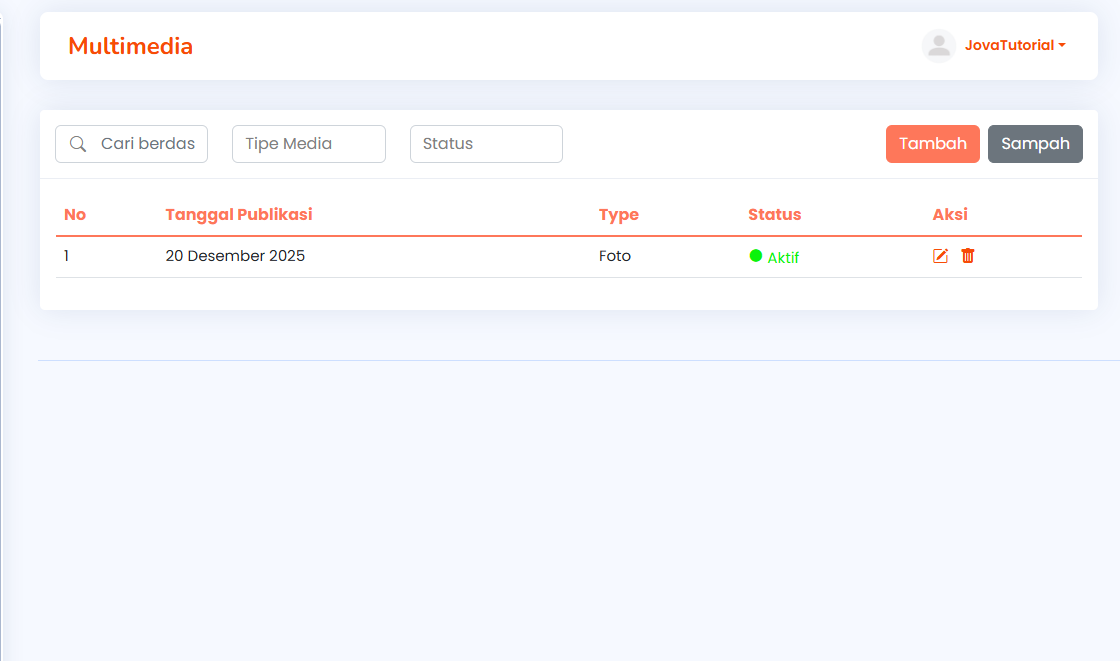
- Setelah berhasil disimpan, data Multimedia yang baru ditambahkan akan otomatis muncul pada halaman Multimedia.
- Klik Aksi ikon pensil untuk Mengedit data, dan Aksi ikon tempat sampah untuk Menghapus data.
Jenis Dokumen
Halaman ini digunakan untuk mengelola data Jenis Dokumen yang dibutuhkan dalam proses administrasi sekolah, khususnya untuk Calon Siswa, sesuai dengan Tahun Akademik dan Departemen yang ditentukan.
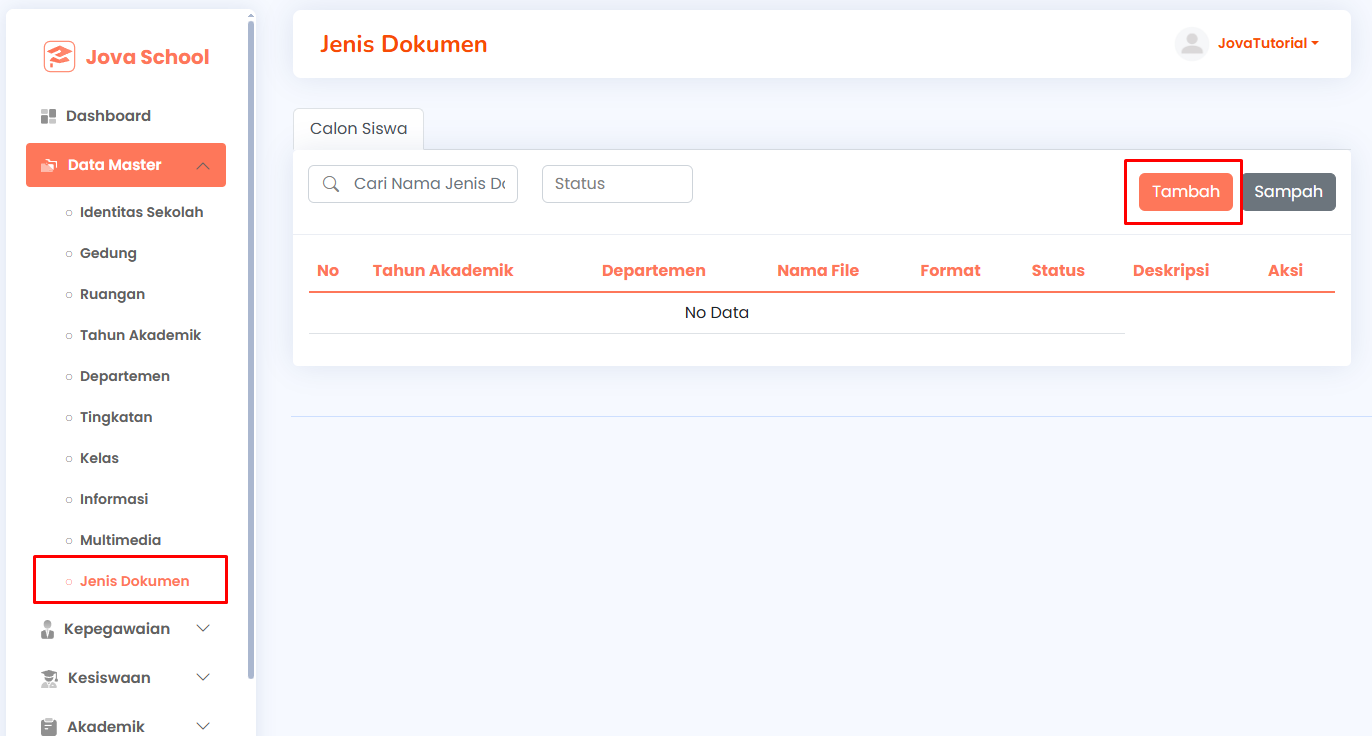
Fitur yang Tersedia pada SubMenu Jenis Dokumen
- Anda dapat mencari data Jenis Dokumen menggunakan fitur Search, serta melakukan penyaringan menggunakan Filter Status.
- Data Jenis Dokumen ditampilkan dalam tabel yang terdiri dari kolom No, Tahun Akademik, Departemen, Nama File, Format, Status, Deskripsi, dan Aksi.
- Fitur “Aksi” yang terdiri dari:
- Ikon Pensil untuk Mengedit data Jenis Dokumen.
- Ikon Tempat Sampah untuk Menghapus data Jenis Dokumen.
- Terdapat fitur “Sampah” untuk melihat daftar data Jenis Dokumen yang telah dihapus. Pada fitur ini Anda juga dapat melakukan Restore data yang sebelumnya dihapus.
- Untuk menambah data Jenis Dokumen, ikuti langkah-langkah berikut:
- Klik tombol “Tambah”.
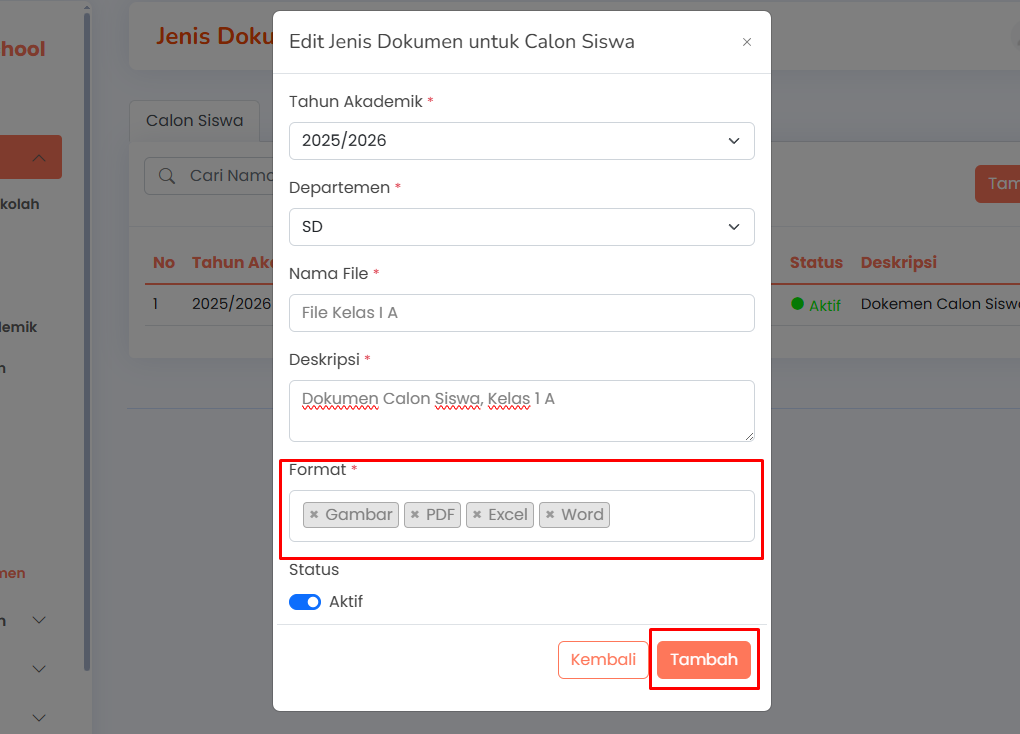
- Anda wajib lengkapi seluruh kolom yang tersedia
- Pilih Format Dokumen yang diperbolehkan, seperti Gambar, PDF, Excel, atau Word.
- Aktifkan Status hingga berubah menjadi Aktif.
- Klik tombol Tambah untuk menyimpan data.
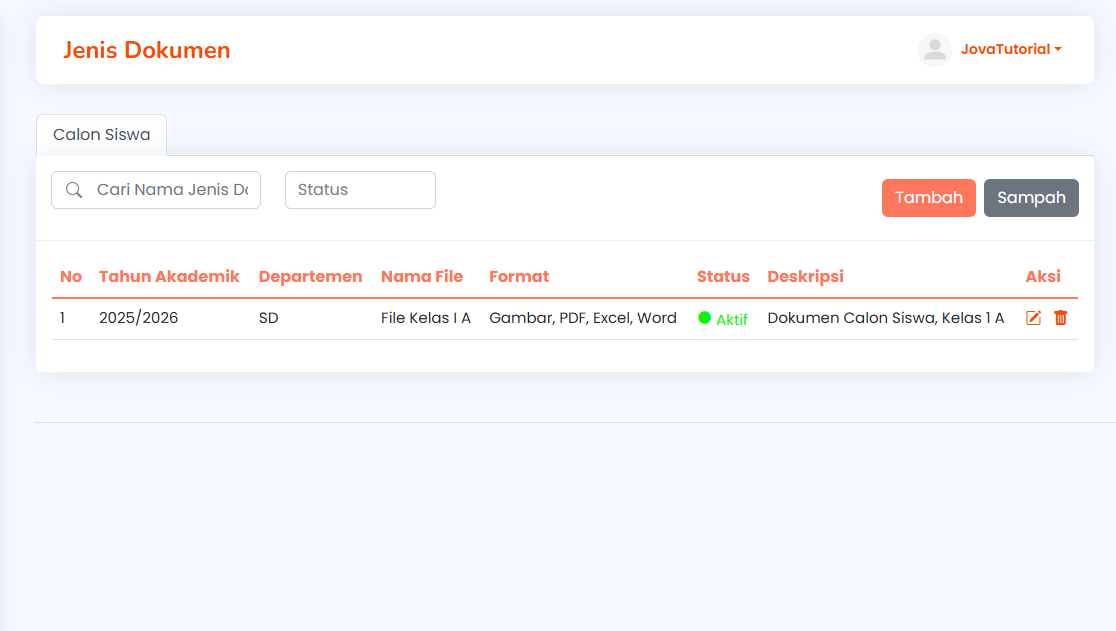
- Setelah berhasil disimpan, data Jenis Dokumen akan otomatis muncul pada halaman daftar Jenis Dokumen.
- Klik Aksi ikon pensil untuk Mengedit data, dan Aksi ikon tempat sampah untuk Menghapus data.