Ekstrakurikuler
Halaman Ekstrakurikuler digunakan untuk mengelola data kegiatan ekstrakurikuler yang tersedia di sekolah. Data ini mencakup informasi nama kegiatan, pembina, jadwal, lokasi, dan status keaktifan ekstrakurikuler.
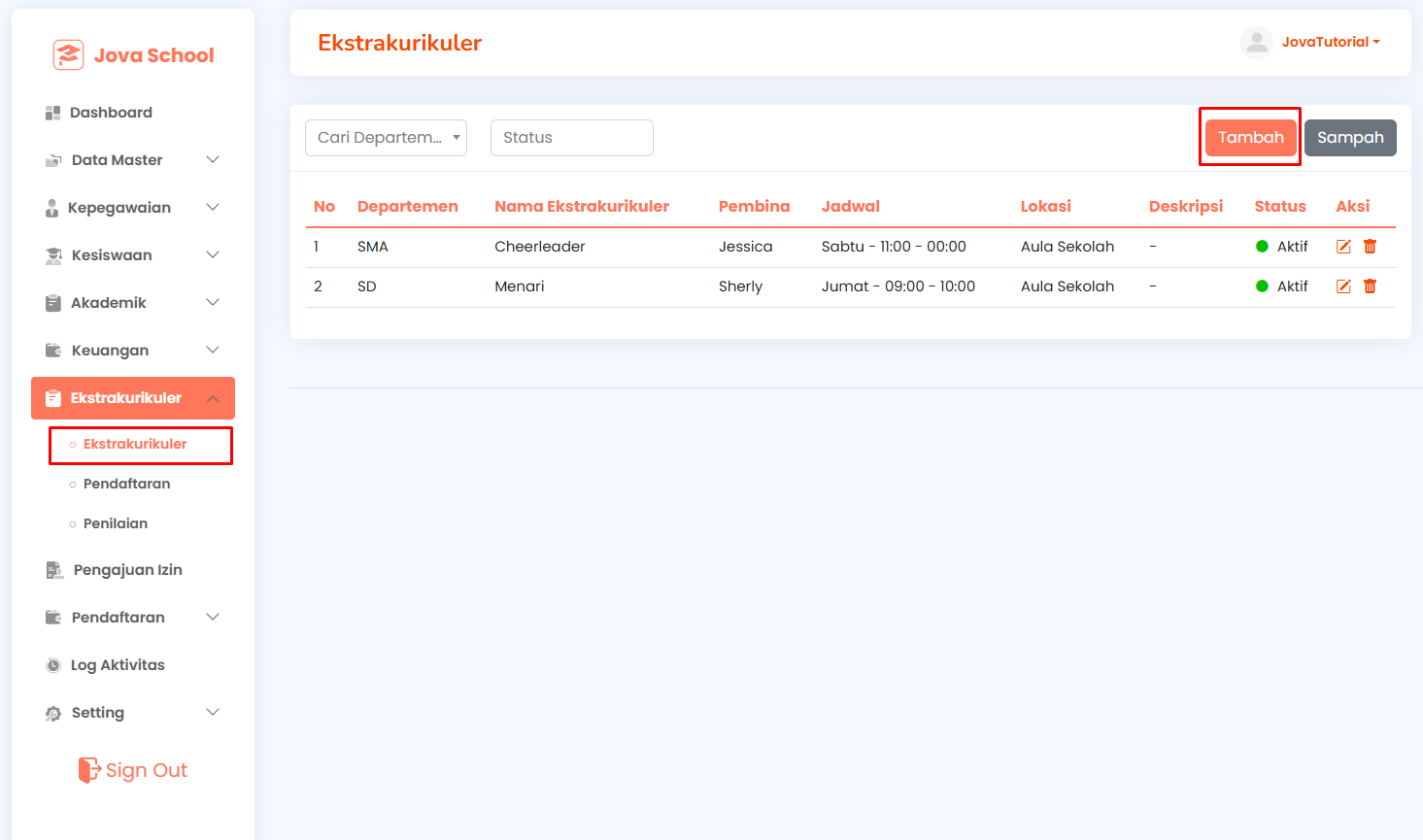
Fitur yang Tersedia pada Halaman Ekstrakurikuler
- Menampilkan daftar ekstrakurikuler dalam bentuk tabel.
- Melakukan pencarian berdasarkan departemen.
- Melakukan filter berdasarkan status (Aktif / Tidak Aktif).
- Menggunakan tombol Tambah untuk menambahkan ekstrakurikuler baru.
- Menggunakan tombol Sampah untuk melihat data yang telah dihapus.
- Melihat status ekstrakurikuler (Aktif / Tidak Aktif).
- Mengedit atau menghapus data melalui kolom Aksi.
Menambahkan Ekstrakurikuler
- Klik tombol Tambah untuk membuka Form Ekstrakurikuler.
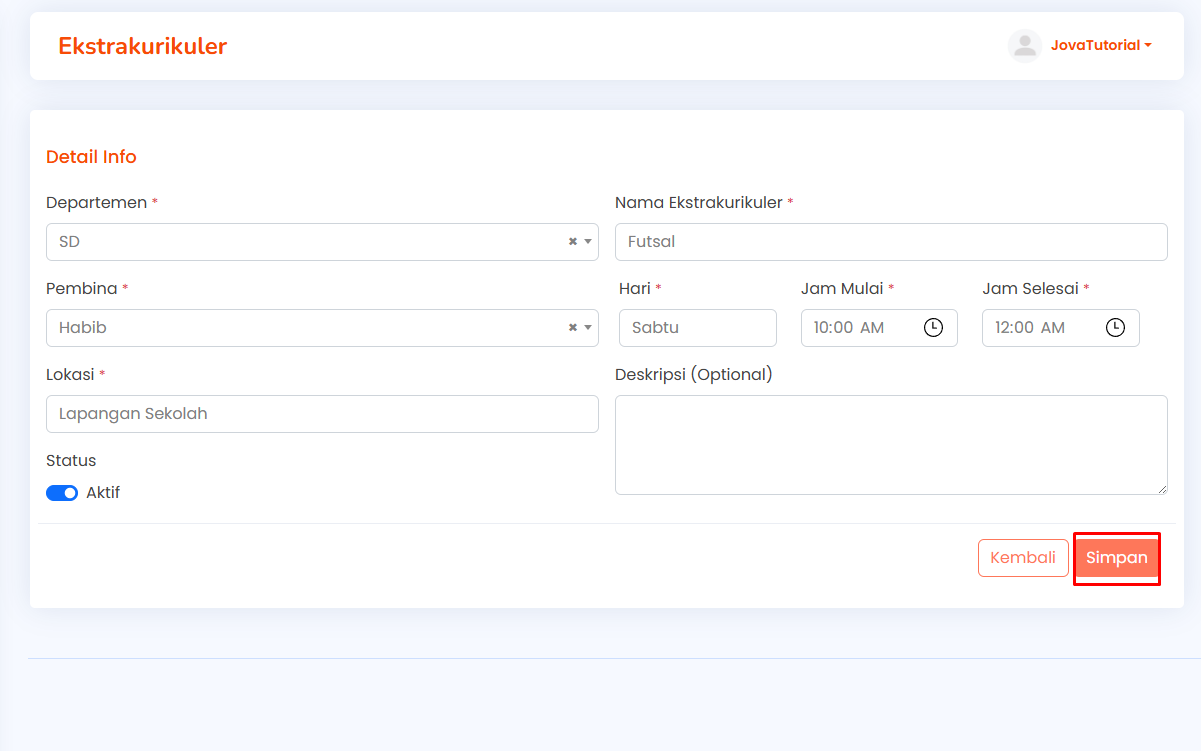
- lengkapi data Pada bagian Detail Info,
- Aktifkan Status agar ekstrakurikuler dapat digunakan dan ditampilkan.
- Klik Simpan untuk menyimpan data ekstrakurikuler.
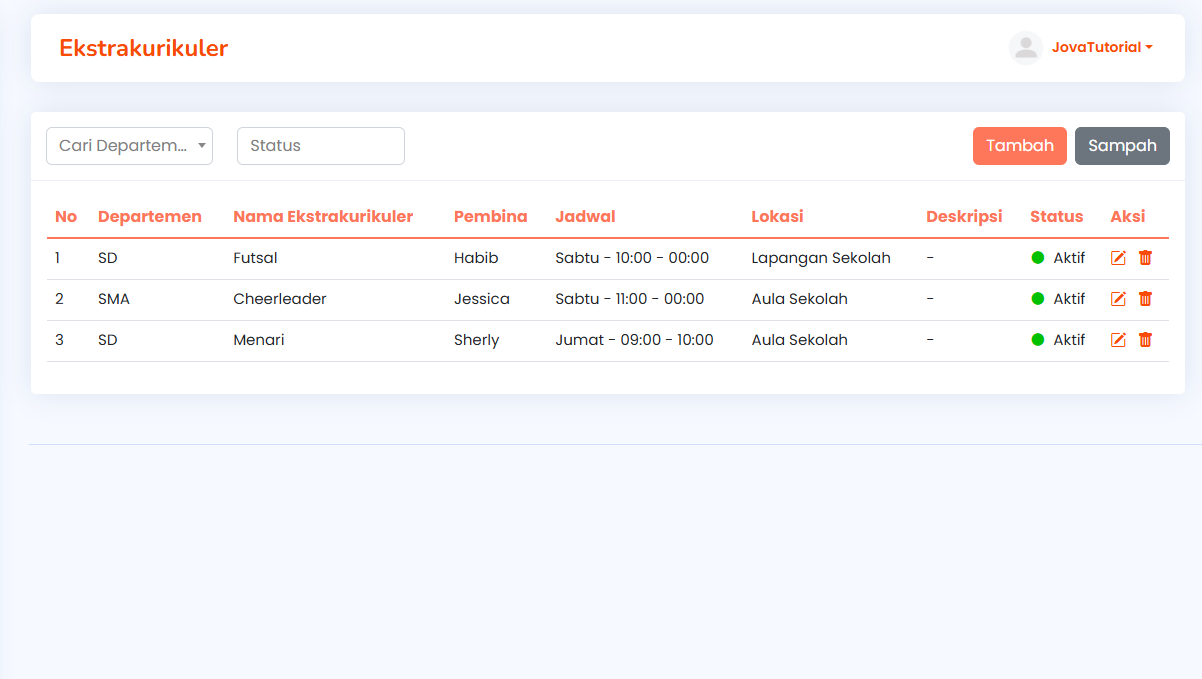
Pada halaman utama Ekstrakurikuler, pengguna dapat melakukan:
- Edit Ekstrakurikuler Digunakan untuk memperbarui data seperti jadwal, pembina, lokasi, atau status kegiatan.
- Hapus Ekstrakurikuler Data yang dihapus akan masuk ke menu Sampah dan dapat dikelola kembali jika diperlukan.
Pendaftaran Ekstrakurikuler
Halaman Pendaftaran Ekstrakurikuler digunakan untuk mengelola pendaftaran siswa ke kegiatan ekstrakurikuler yang tersedia di sekolah. Melalui halaman ini, admin dapat melihat daftar siswa yang sudah terdaftar, menambahkan pendaftaran baru, serta mengatur status keikutsertaan siswa pada masing-masing ekstrakurikuler.
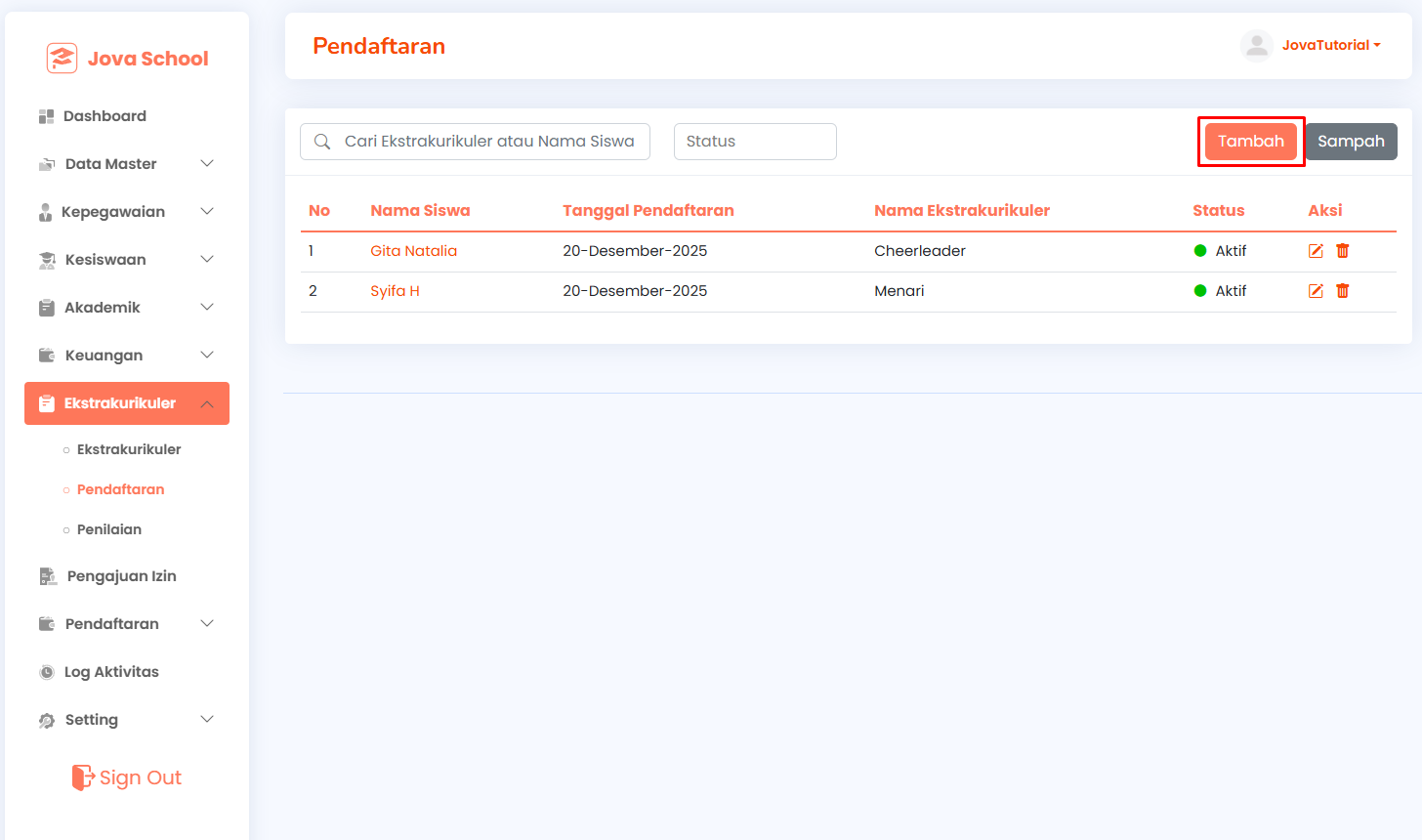
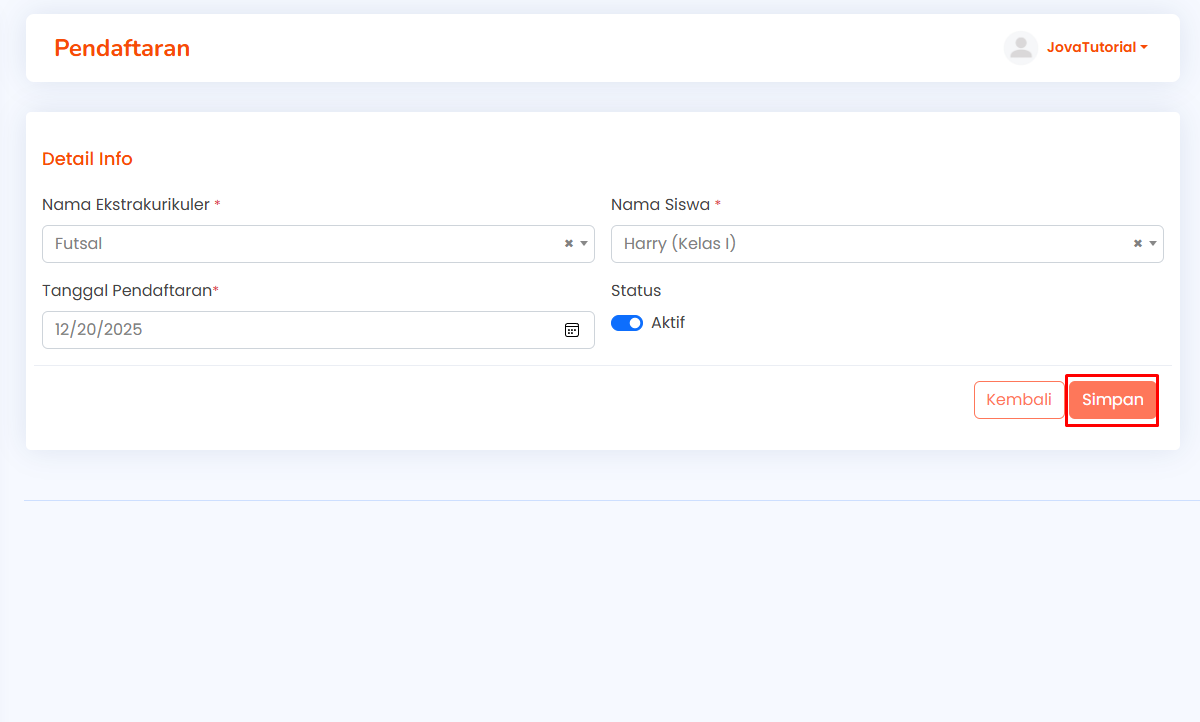
Menambahkan Pendaftaran Ekstrakurikuler
- Klik tombol Tambah untuk membuka form Pendaftaran Ekstrakurikuler.
- Pilih Nama Ekstrakurikuler yang akan diikuti siswa.
- Pilih Nama Siswa yang akan didaftarkan.
- Tentukan Tanggal Pendaftaran.
- Atur Status pendaftaran (Aktif / Tidak Aktif).
- Klik Simpan untuk menyimpan data pendaftaran.
Aksi pada Pendaftaran Ekstrakurikuler
- Edit digunakan untuk memperbarui data pendaftaran siswa.
- Hapus digunakan untuk menghapus data pendaftaran dari daftar aktif.
- Data yang dihapus dapat dikelola kembali melalui menu Sampah jika diperlukan.
Penilaian Ekstrakurikuler
Halaman Penilaian Ekstrakurikuler digunakan untuk mengelola dan mencatat penilaian siswa yang mengikuti kegiatan ekstrakurikuler. Nilai yang diinput pada halaman ini akan digunakan sebagai penilaian ekstrakurikuler dan ditampilkan pada raport siswa sesuai Tahun Akademik, Semester, Departemen, dan Kelas.
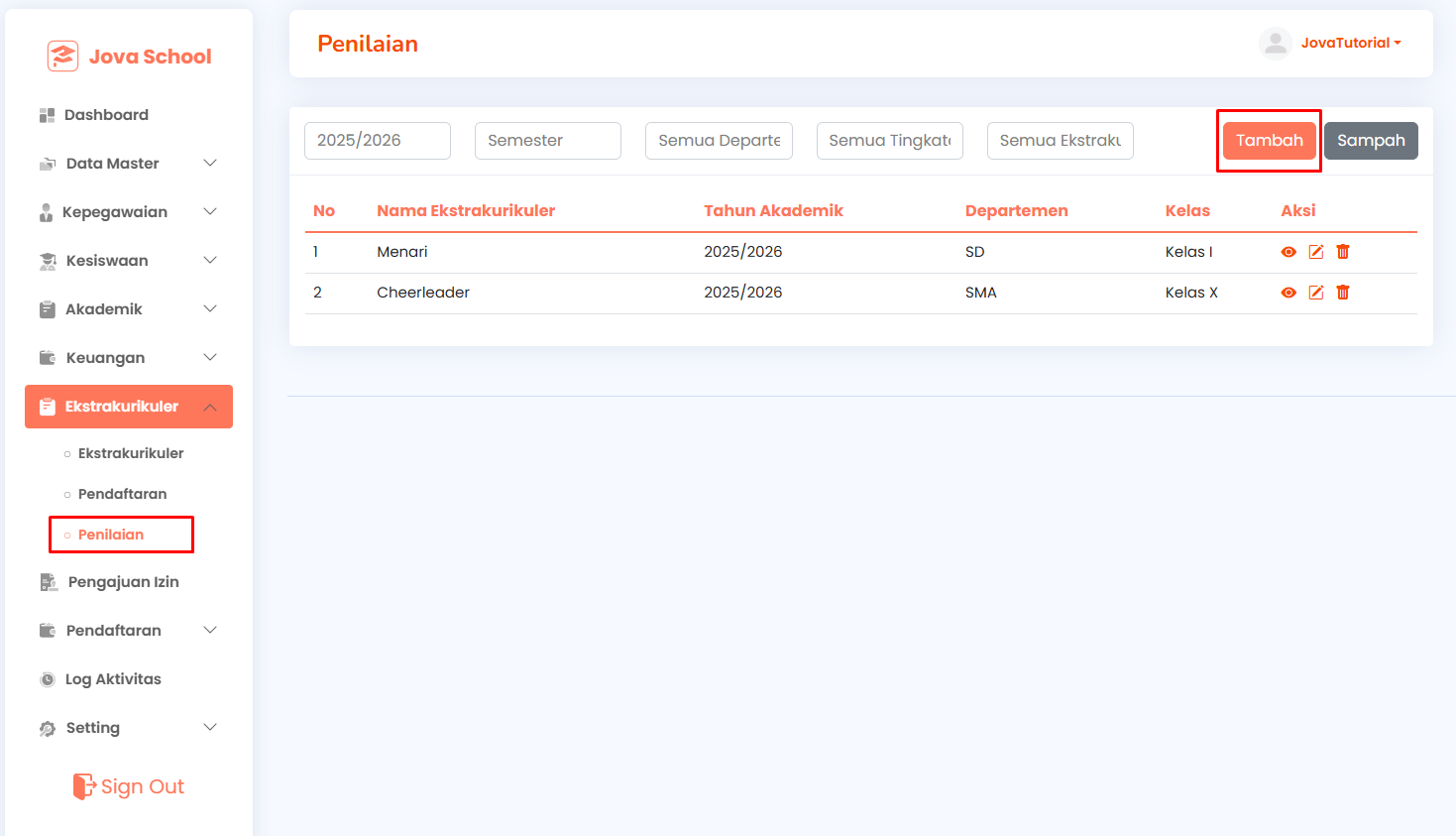
Menambahkan Penilaian Ekstrakurikuler
- Klik tombol Tambah pada halaman Penilaian.
- Sistem akan menampilkan halaman Form Penilaian Ekstrakurikuler.
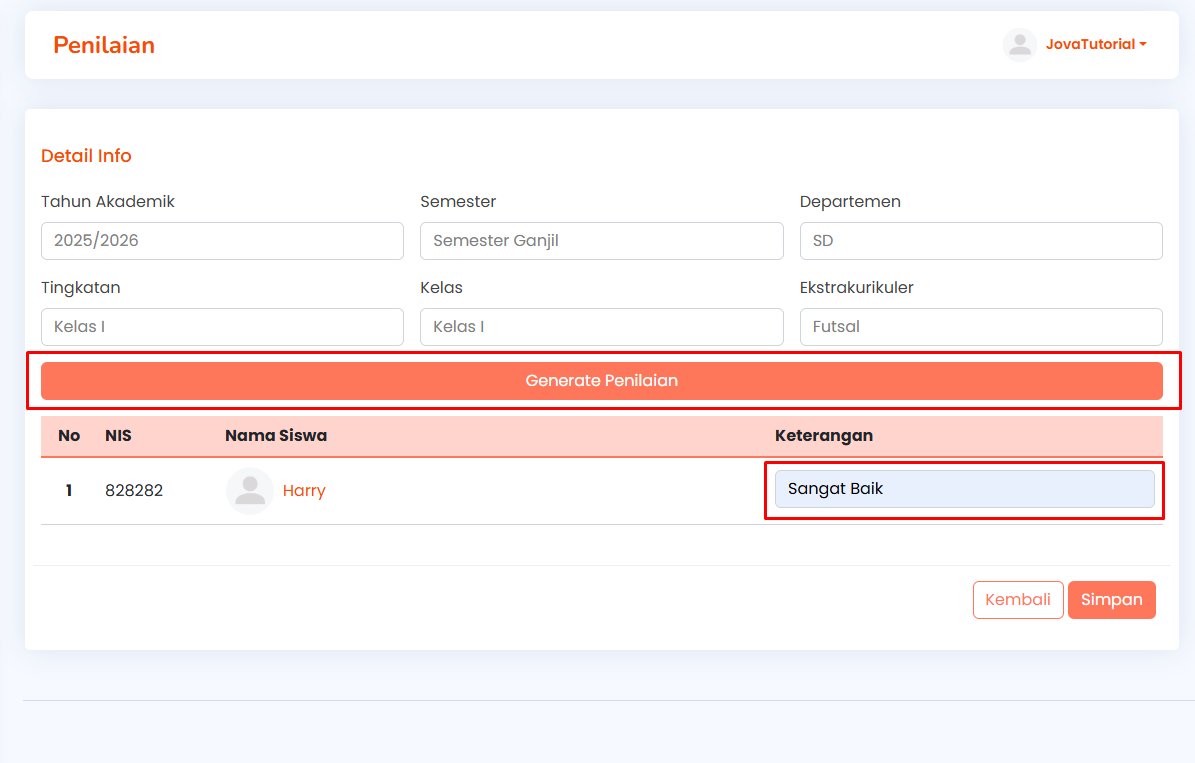
- Lengkapi seluruh data pada halaman ini,
- Klik tombol Generate Penilaian untuk menampilkan daftar siswa yang mengikuti ekstrakurikuler tersebut.
- Masukkan nilai atau keterangan penilaian untuk masing-masing siswa (contoh: Sangat Baik, Baik, Cukup).
- Klik Simpan untuk menyimpan penilaian.
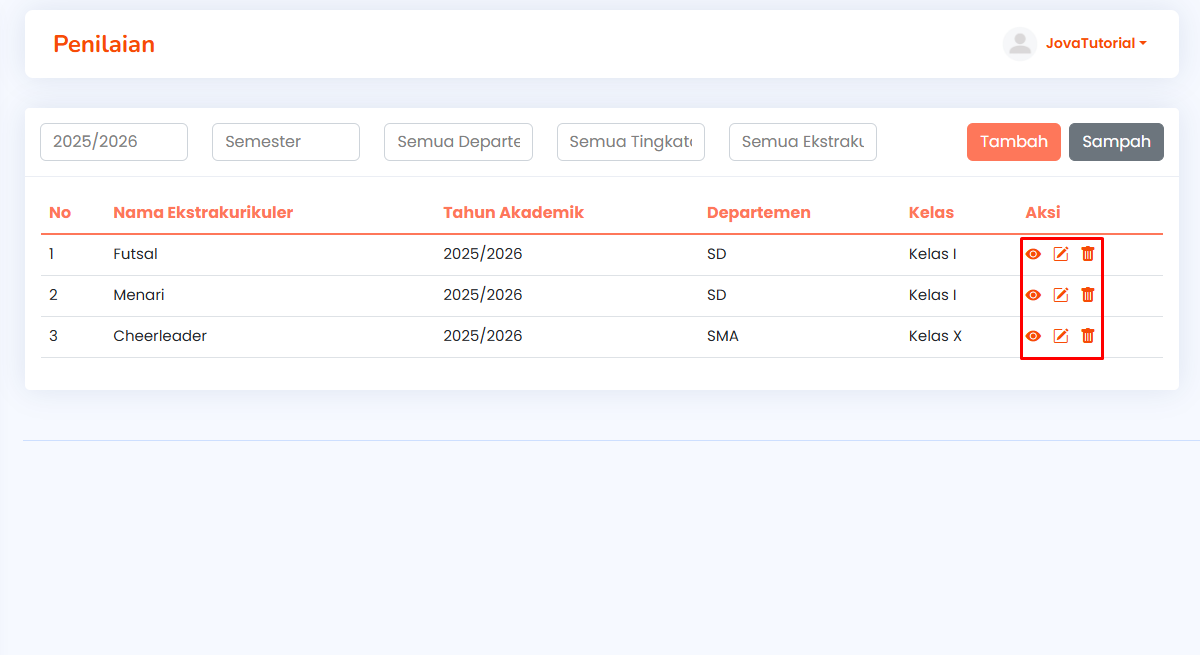
Pada kolom Aksi, tersedia beberapa tombol dengan fungsi berikut:
- Lihat (ikon mata) Digunakan untuk melihat detail penilaian siswa pada ekstrakurikuler tertentu.
- Edit (ikon pensil) Digunakan untuk mengubah data penilaian yang sudah tersimpan.
- Hapus (ikon tempat sampah) Digunakan untuk menghapus data penilaian dari daftar aktif.
Pengajuan Izin
Halaman Pengajuan Izin digunakan untuk mengelola izin ketidakhadiran siswa, baik karena sakit, acara sekolah, atau keperluan lainnya, yang diajukan oleh siswa maupun guru, sesuai Tahun Akademik, Departemen, Tingkatan, dan Kelas.
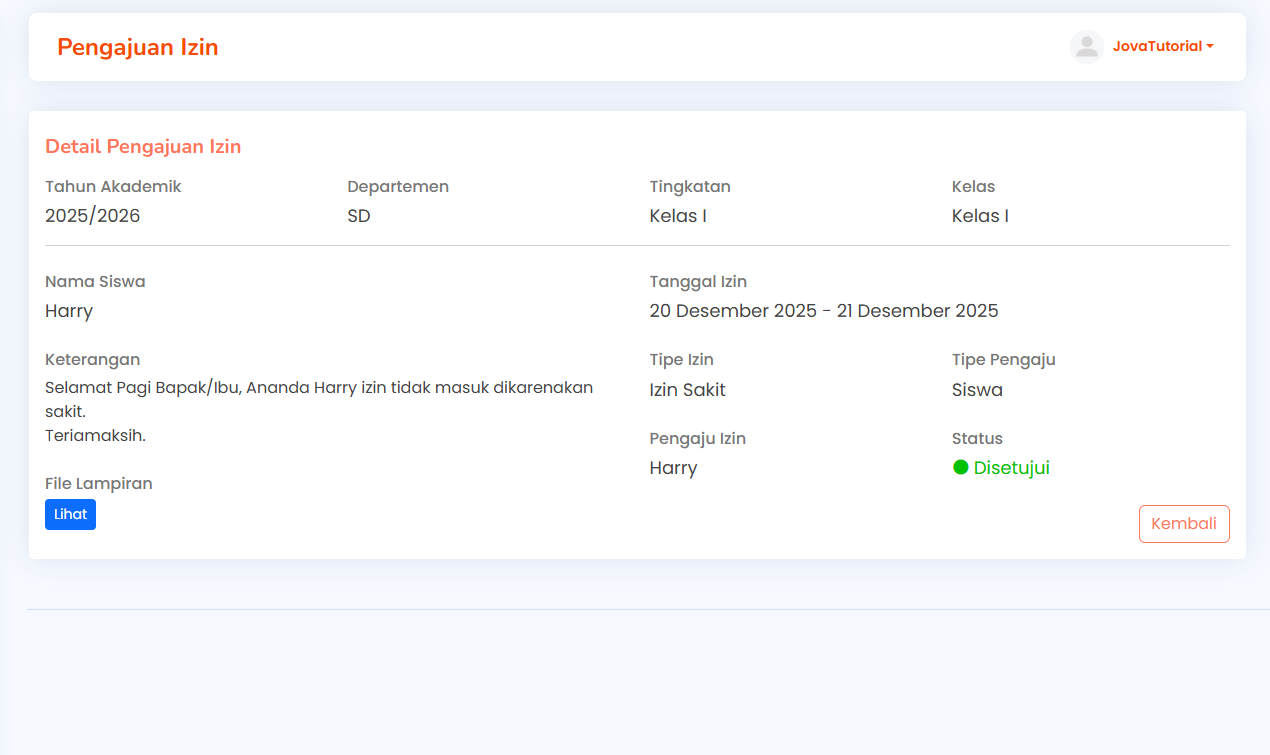
Fitur yang Tersedia pada Halaman Pengajuan Izin
- Menampilkan daftar pengajuan izin siswa dalam bentuk tabel.
- Melakukan filter berdasarkan Tahun Akademik, Departemen, Tingkatan, dan Kelas.
- Melakukan pencarian berdasarkan nama siswa.
- Menggunakan tombol Tambah untuk membuat pengajuan izin baru.
- Menggunakan tombol Sampah untuk melihat data yang telah dihapus.
- Melihat status pengajuan izin (Menunggu, Disetujui, Ditolak).
- Melihat lampiran izin melalui tombol Lihat.
- Mengelola data melalui kolom Aksi (Detail, Edit, Hapus).
Melihat Detail Pengajuan Izin
- Klik ikon Detail (mata) pada kolom Aksi.
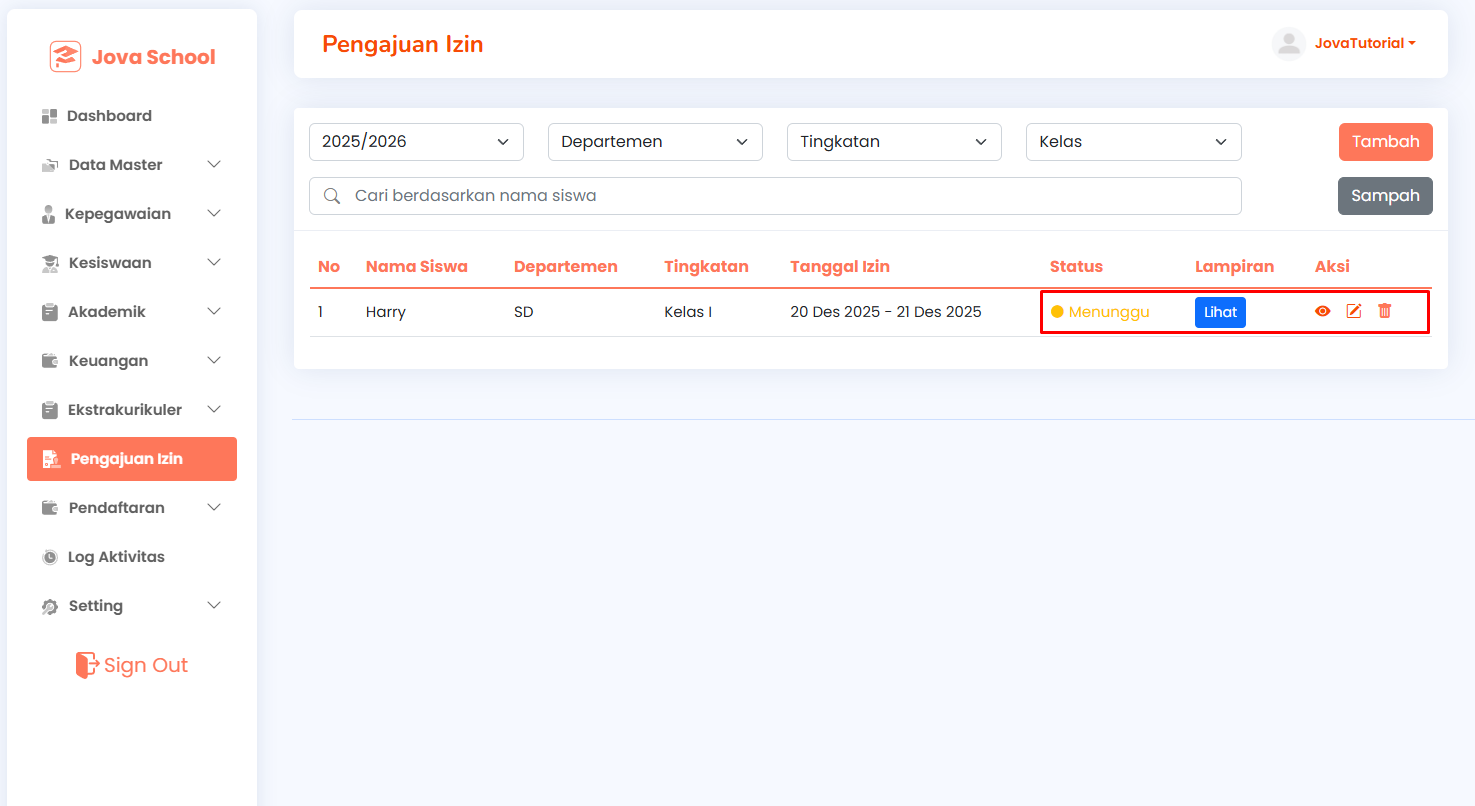
Pada halaman Detail Pengajuan Izin, sistem menampilkan informasi lengkap seperti:
- Tahun Akademik, Departemen, Tingkatan, dan Kelas
- Nama Siswa
- Rentang Tanggal Izin
- Tipe Izin dan Tipe Pengaju
- Keterangan izin
- File Lampiran (jika ada)
- Status pengajuan izin
Klik Kembali untuk kembali ke daftar pengajuan izin.
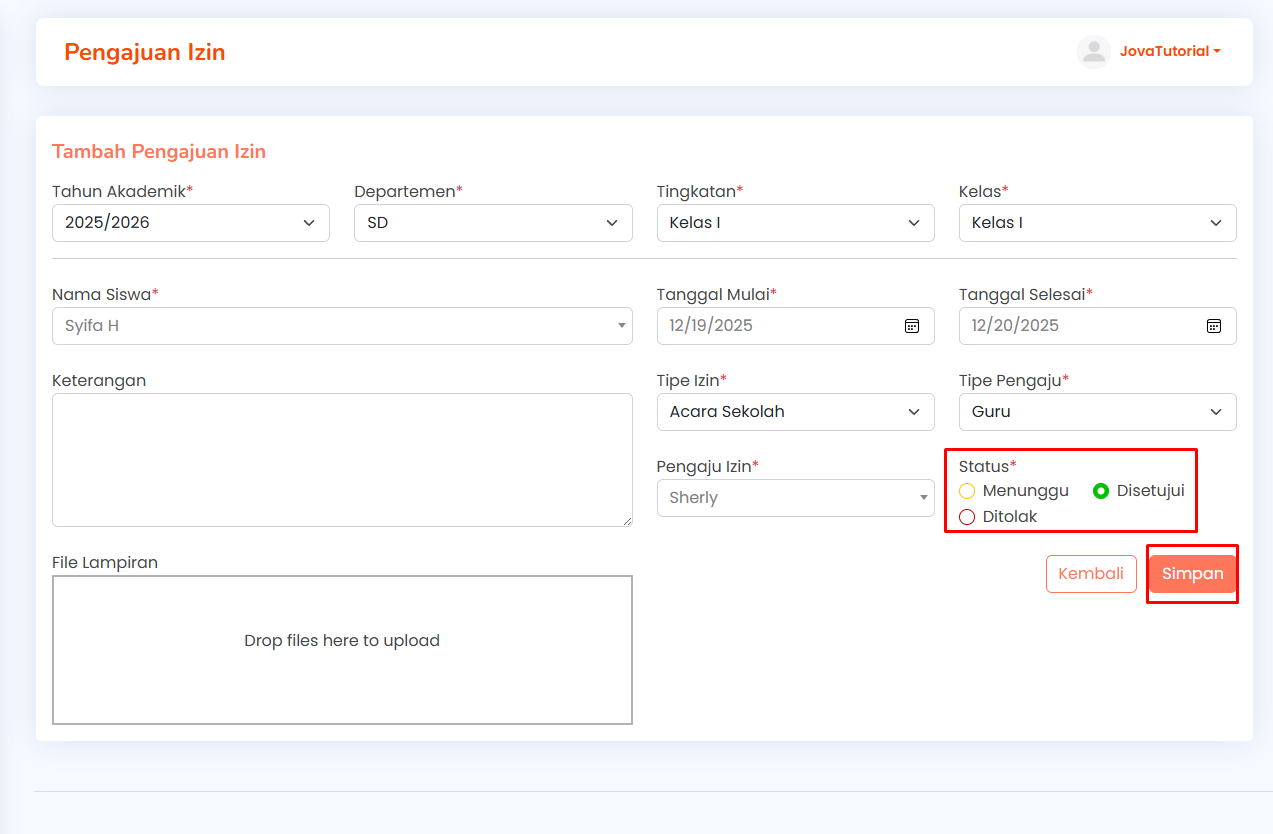
Menambahkan Pengajuan Izin
- Klik tombol Tambah pada halaman Pengajuan Izin.
-
Lengkapi data pada Form Tambah Pengajuan Izin:
- Tahun Akademik
- Departemen
- Tingkatan
- Kelas
- Nama Siswa
- Tanggal Mulai dan Tanggal Selesai
- Tipe Izin
- Tipe Pengaju
- Pengaju Izin
- Keterangan
- File Lampiran (opsional)
-
Tentukan Status pengajuan (Menunggu / Disetujui / Ditolak).
-
Klik Simpan untuk menyimpan pengajuan izin.
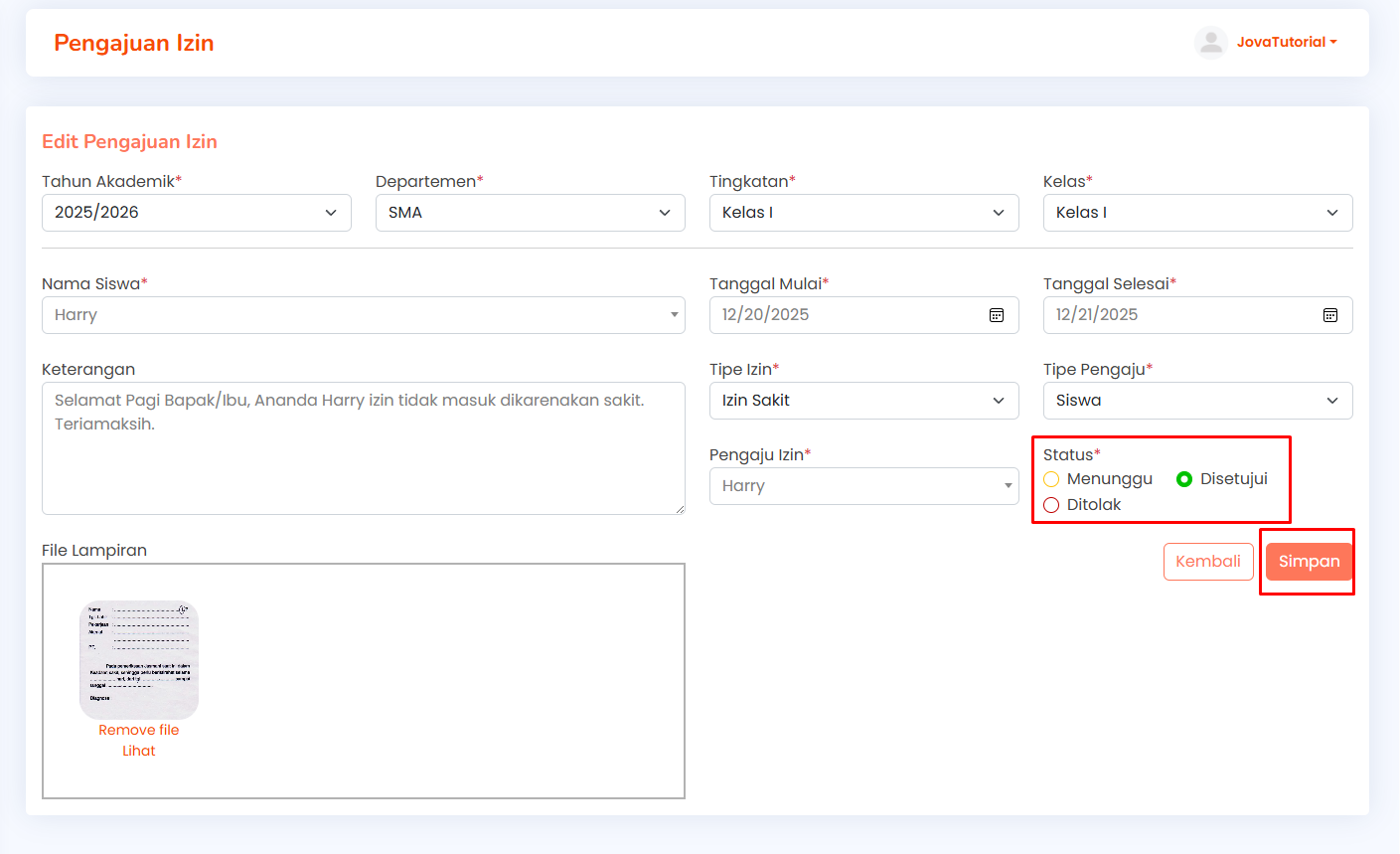
Mengedit Pengajuan Izin
- Klik ikon Edit (pensil) pada kolom Aksi.
-
Perbarui data pengajuan izin sesuai kebutuhan, termasuk:
- Data izin
- Lampiran
- Status pengajuan
-
Klik Simpan untuk menyimpan perubahan.
- Detail Pengajuan Izin digunakan untuk melihat informasi izin secara lengkap.
- Edit Pengajuan Izin digunakan untuk memperbarui data dan status izin.
- Hapus Pengajuan Izin akan memindahkan data ke menu Sampah.