Menu Study Materials (Materi Belajar)
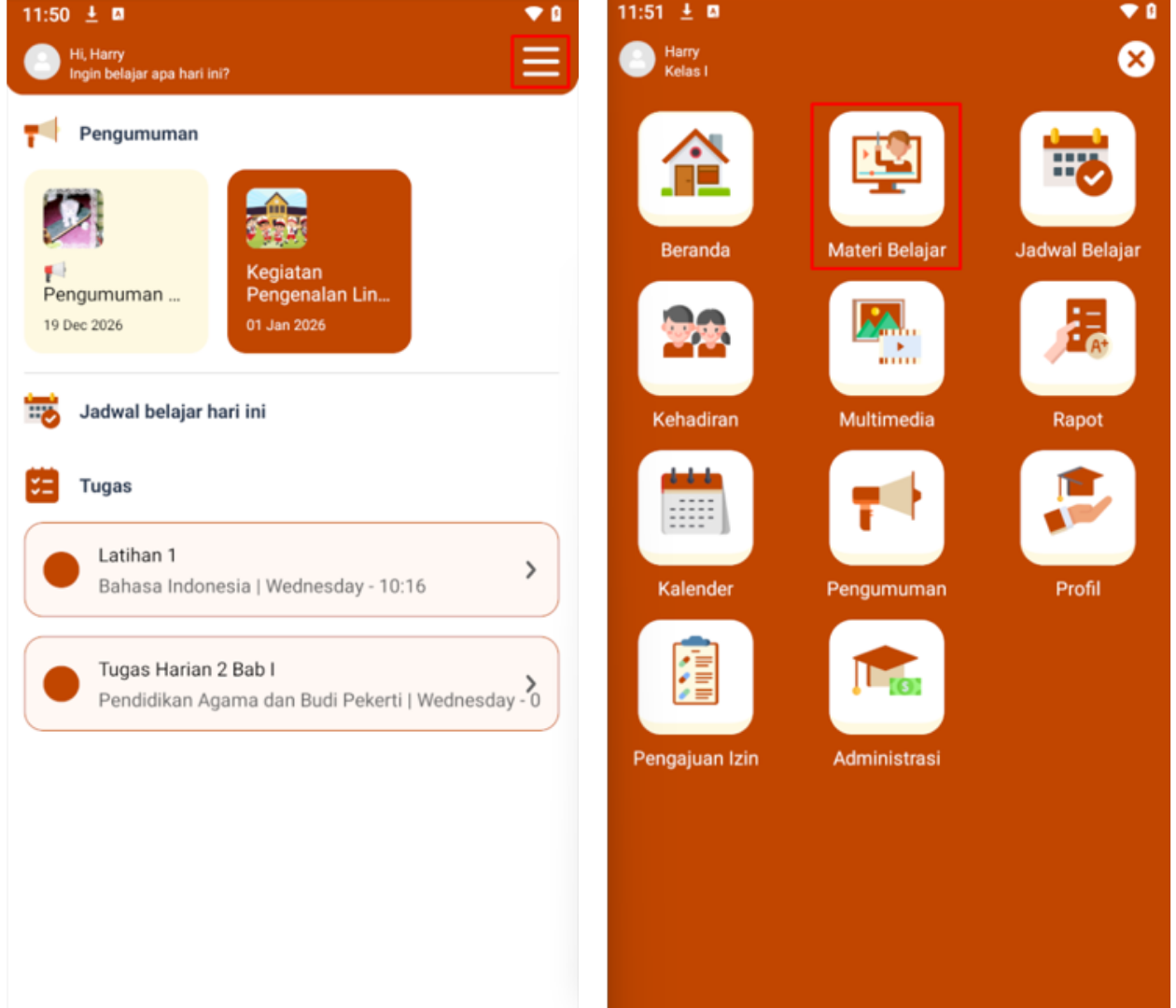
Menu Materi Belajar digunakan oleh Siswa untuk mengakses seluruh materi pembelajaran, tugas, dan ujian sesuai dengan mata pelajaran yang diikuti.
Untuk mengakses menu ini, klik Ikon Menu (☰) di pojok kanan atas, lalu pilih Materi Belajar.
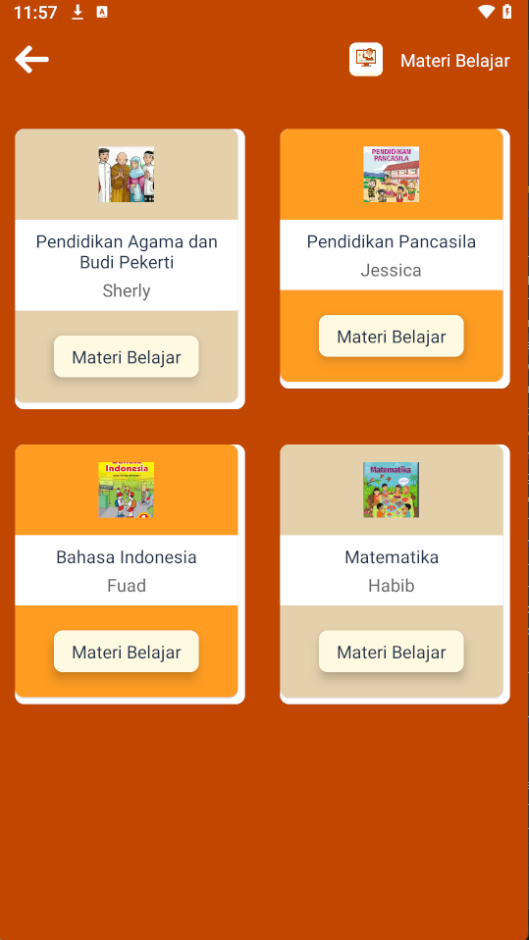
Setelah masuk ke menu Materi Belajar, akan ditampilkan daftar seluruh mata pelajaran siswa. Klik salah satu mata pelajaran untuk melihat detail pembelajaran.
Fitur Filter Pembelajaran
Pada bagian atas halaman terdapat icon Filter yang digunakan untuk memilih jenis data pembelajaran yang ingin ditampilkan.
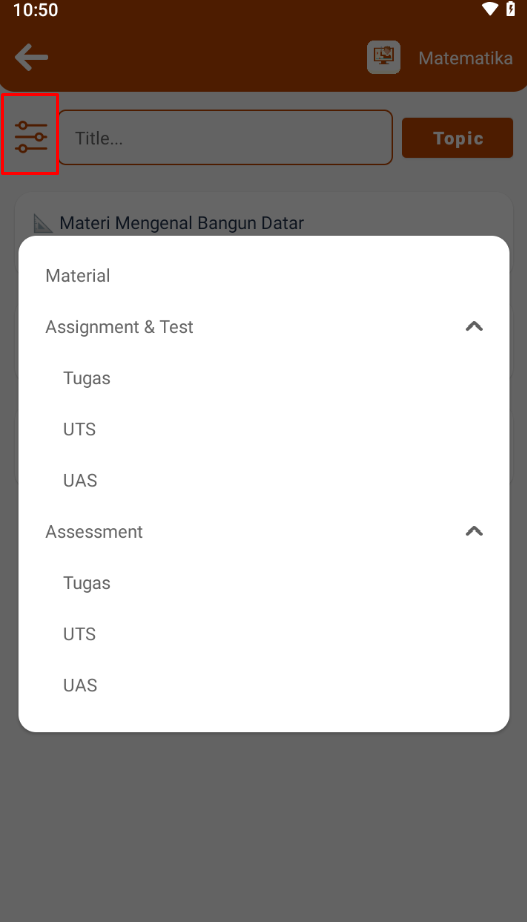
Melalui filter ini, siswa dapat memilih:
- Material
- Assignment & Test
- Assessment
Pada menu Assignment & Test dan Assessment tersedia kategori tambahan:
- Tugas
- UTS
- UAS
Fitur ini membantu siswa lebih mudah melihat materi, tugas, ujian, maupun hasil penilaian sesuai kebutuhan.
Langkah Siswa:
-
Klik icon Filter
-
Pilih kategori yang ingin ditampilkan
-
Pilih sub kategori jika diperlukan:
- Tugas
- UTS
- UAS
-
Sistem akan menampilkan data sesuai pilihan
Material Page
Halaman Material digunakan untuk menampilkan daftar materi pembelajaran yang telah diunggah guru berdasarkan topic atau bab pembelajaran.
Pada halaman ini, siswa dapat:
- Melihat daftar materi
- Membuka detail materi
- Membaca isi pembelajaran secara lengkap
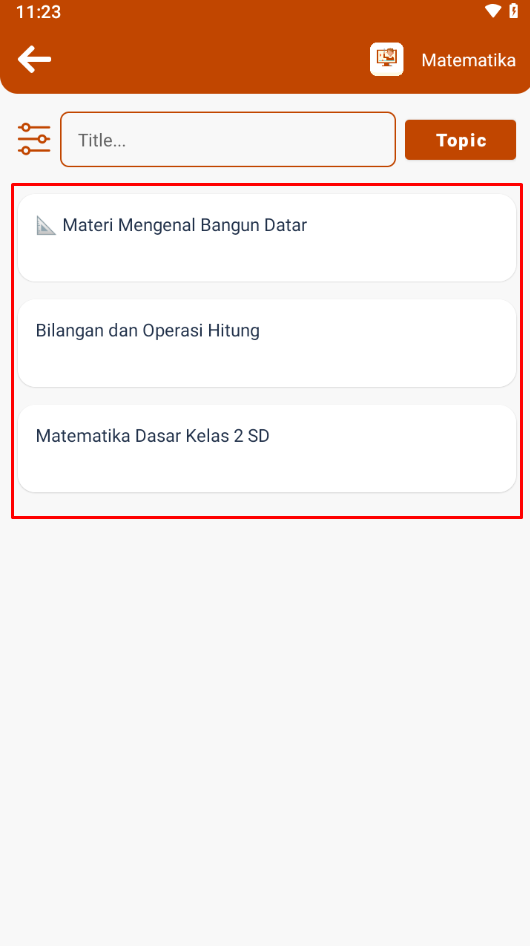
Siswa juga dapat menggunakan tombol Topic untuk mencari materi berdasarkan bab pembelajaran tertentu.
Langkah Siswa:
- Klik icon Filter
- Pilih kategori Material
- Pilih topic jika diperlukan
- Pilih materi yang ingin dipelajari
- Lihat detail materi pembelajaran
Assignment & Test Page
Halaman Assignment & Test digunakan untuk melihat daftar tugas maupun ujian yang diberikan guru kepada siswa.
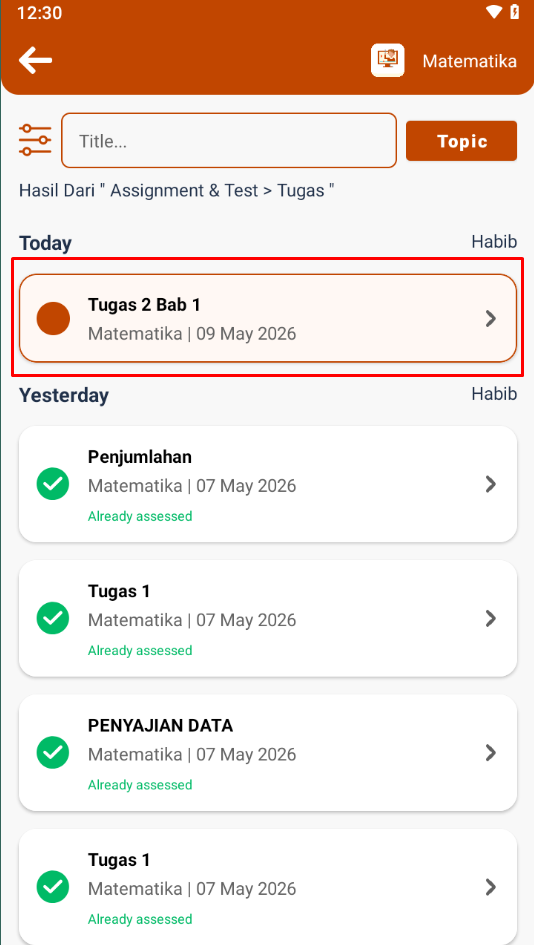
Pada halaman ini tersedia kategori:
- Tugas
- UTS
- UAS
Informasi yang ditampilkan meliputi:
- Judul tugas atau ujian
- Mata pelajaran
- Tanggal pelaksanaan
- Status penilaian
Berbeda dengan sisi Orang Tua, pada sisi siswa halaman ini juga digunakan untuk mengerjakan tugas dan ujian secara langsung melalui aplikasi.
Jika salah satu tugas atau ujian dipilih, sistem akan membuka halaman pengerjaan soal.
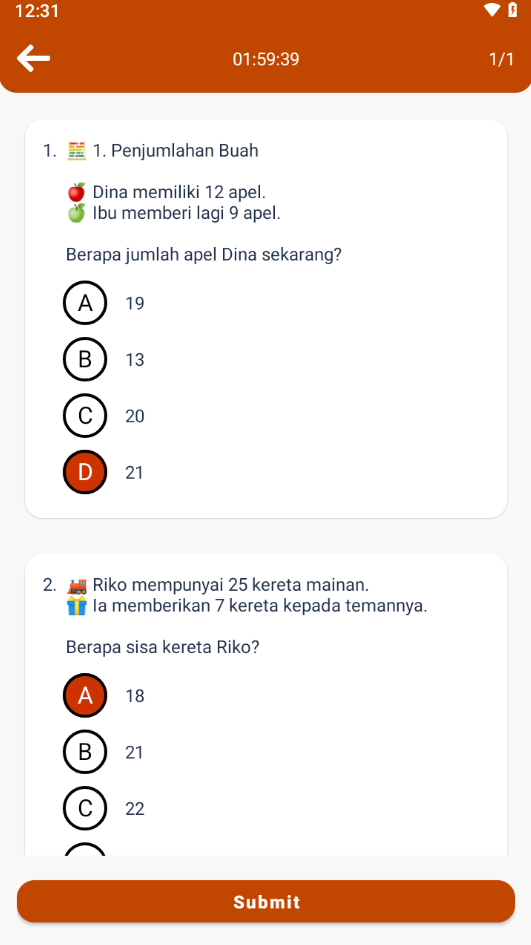
Pada halaman pengerjaan, siswa dapat:
- Membaca soal
- Memilih jawaban
- Melihat timer pengerjaan
- Mengirim jawaban menggunakan tombol Submit
Langkah Siswa:
-
Klik icon Filter
-
Pilih kategori Assignment & Test
-
Pilih jenis data:
- Tugas
- UTS
- UAS
-
Pilih tugas atau ujian yang ingin dikerjakan
-
Kerjakan soal yang tersedia
-
Klik tombol Submit
-
Sistem akan menyimpan jawaban siswa
Setelah jawaban berhasil dikirim, sistem akan menampilkan notifikasi bahwa jawaban telah berhasil dikumpulkan dan menunggu penilaian guru.
Assessment Page
Halaman Assessment digunakan untuk melihat hasil penilaian yang telah diberikan guru kepada siswa.
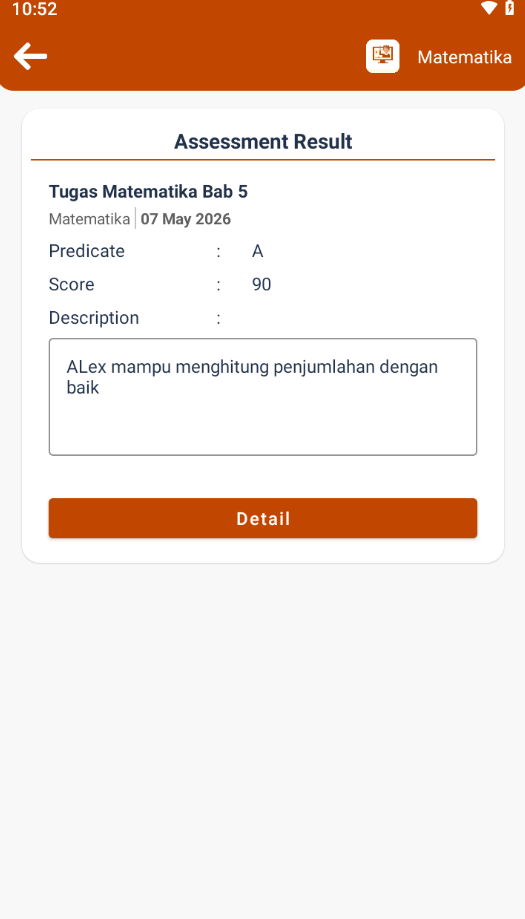
Pada halaman ini siswa dapat melihat:
- Nama tugas atau ujian
- Predikat nilai
- Skor nilai
- Deskripsi penilaian guru
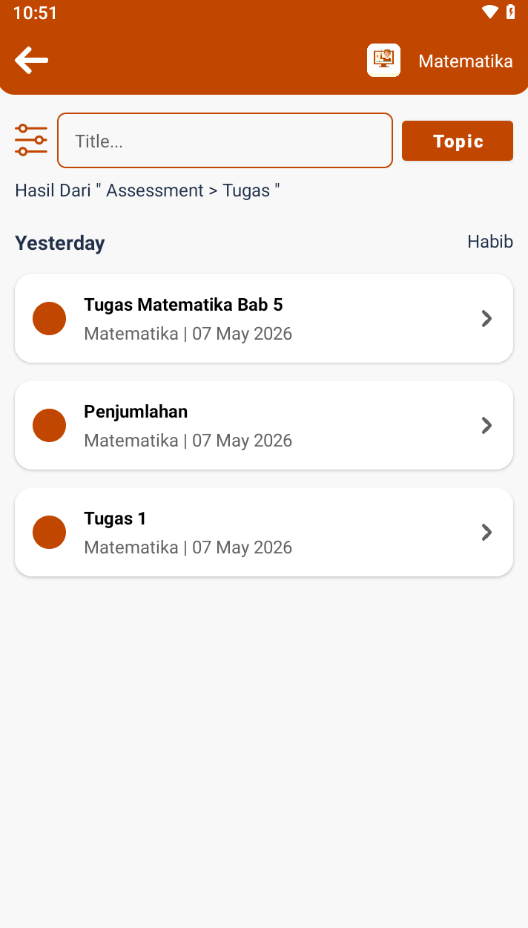
Halaman ini membantu siswa memantau perkembangan hasil belajar secara lebih detail.
Langkah Siswa:
-
Klik icon Filter
-
Pilih kategori Assessment
-
Pilih jenis penilaian
- Tugas
- UTS
- UAS
-
Pilih hasil penilaian yang ingin dilihat
-
Lihat detail nilai dan deskripsi penilaian guru